

 Deutsch
 English
 Français
 Español
 Nederlands




Con il componente aggiuntivo GetMyInvoices per Microsoft Outlook può caricare le fatture in formato PDF allegate direttamente da un’e-mail nel Suo account e negli account collegati.
Se un’e-mail contiene la fattura in formato testo, il componente aggiuntivo converte l’intero messaggio in un file HTML e lo archivia nel Suo account insieme a una versione in formato .eml.
Versioni di Outlook supportate
- Outlook sul Web
- Outlook su Mac (Microsoft 365)
- Outlook su Windows (Microsoft 365)
Fase 1 Avviare l’installazione
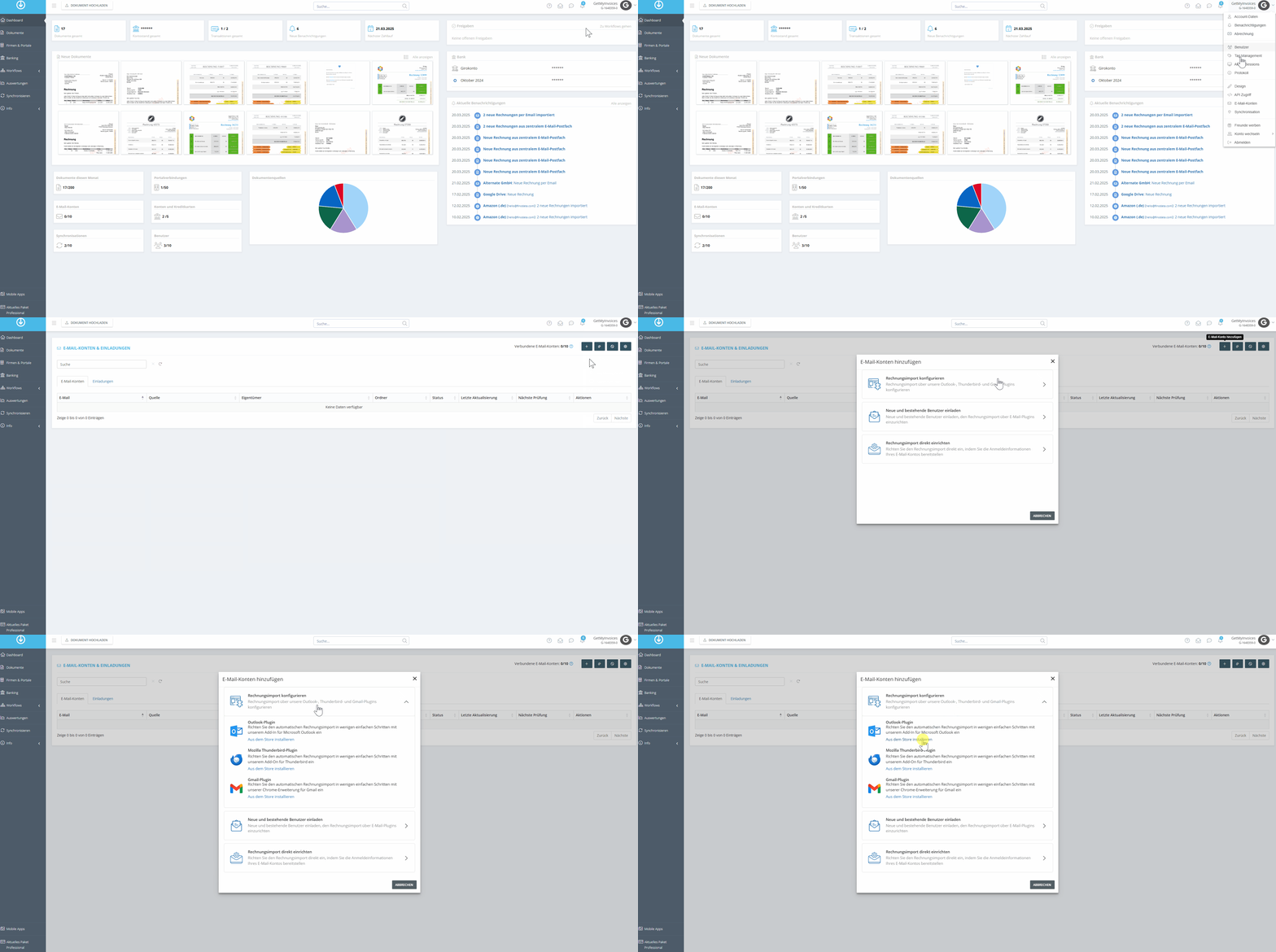
- Nella dashboard, clicchi in alto a destra sul nome del Suo account.
- Selezioni «Account e-mail» dal menu a tendina.
- Clicchi su «Aggiungi account e-mail».
- Selezioni «Configurare l'importazione delle fatture».
- Clicchi su «Installa dallo Store».
Fase 2 Aggiungere il componente aggiuntivo
- Nell’interfaccia di Microsoft, faccia clic su «Aggiungi». Verrà reindirizzato alla Sua casella di posta di Outlook.
- Clicchi nuovamente su «Aggiungi».
Fase 3 Caricare gli allegati
Il componente aggiuntivo è ora disponibile in Outlook.
- Apra un’e-mail e selezioni l’icona di GetMyInvoices.
- Clicchi su «Salva allegati».
- Selezioni l'allegato desiderato.
- Fare nuovamente clic su «Salva allegati».
Se lo desidera, può anche salvare l’e-mail stessa in GetMyInvoices.
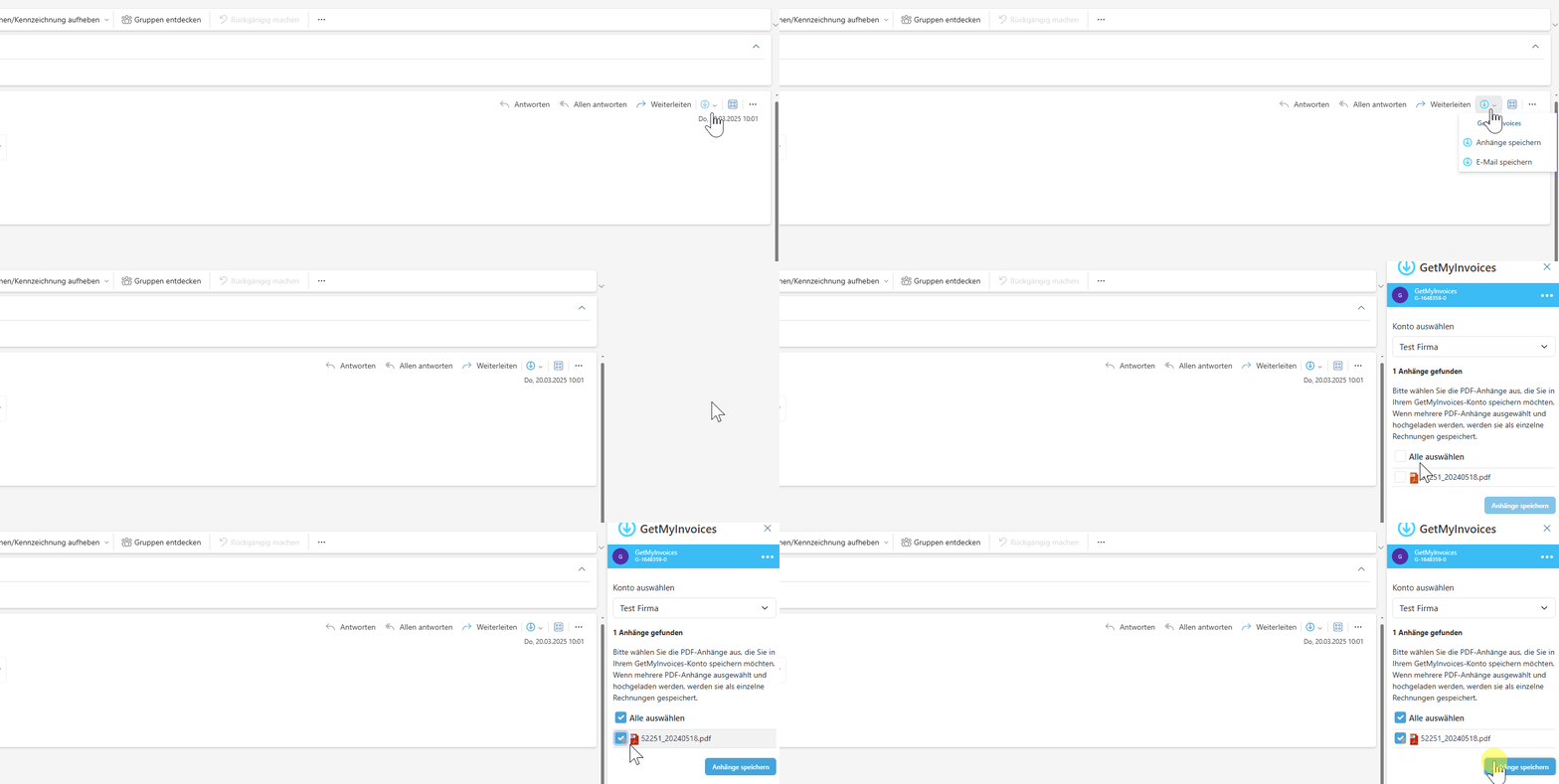
Dopo pochi istanti, l’allegato sarà disponibile in GetMyInvoices.
Nota bene: gli allegati e le e-mail devono essere importati manualmente tramite il componente aggiuntivo. In questo caso non è prevista l’importazione automatica.