

 Deutsch
 English
 Français
 Español
 Nederlands




Con GetMyInvoices è possibile trasferire automaticamente ricevute e fatture alla piattaforma ERP weclapp .
Fase 1 Aprire la sezione «Sincronizzazione»
- Clicchi sul Suo nome in alto a destra e selezioni «Sincronizzazione» dal menu a tendina.
- Nella sezione degli account di sincronizzazione, in alto a destra, faccia clic sul segno più.
- Nella finestra aperta, faccia clic su «Esporta».

Fase 2 selezionare weclapp
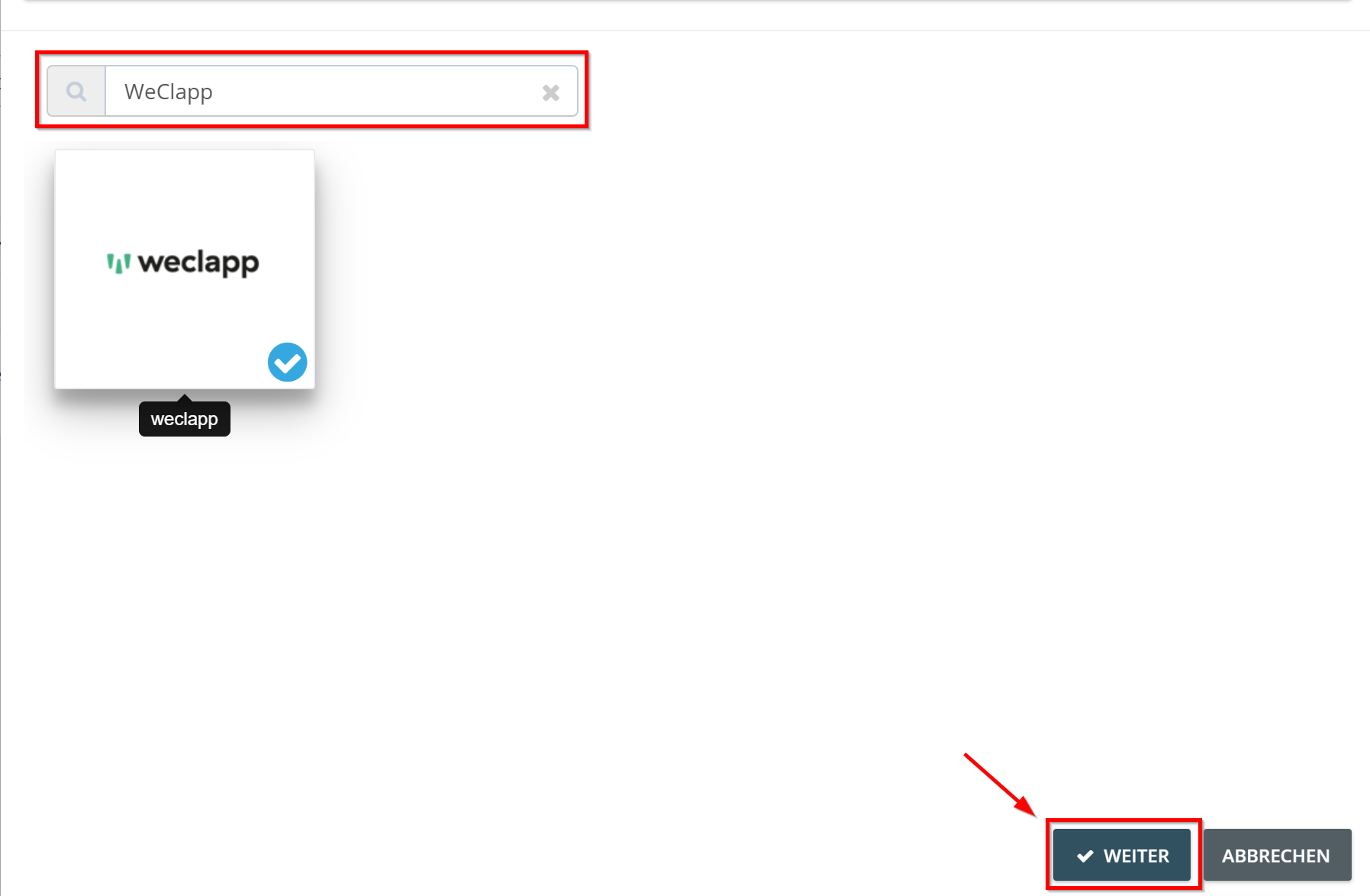
- Cercate weclapp.
- Clicchi sul riquadro weclapp e poi su Avanti.
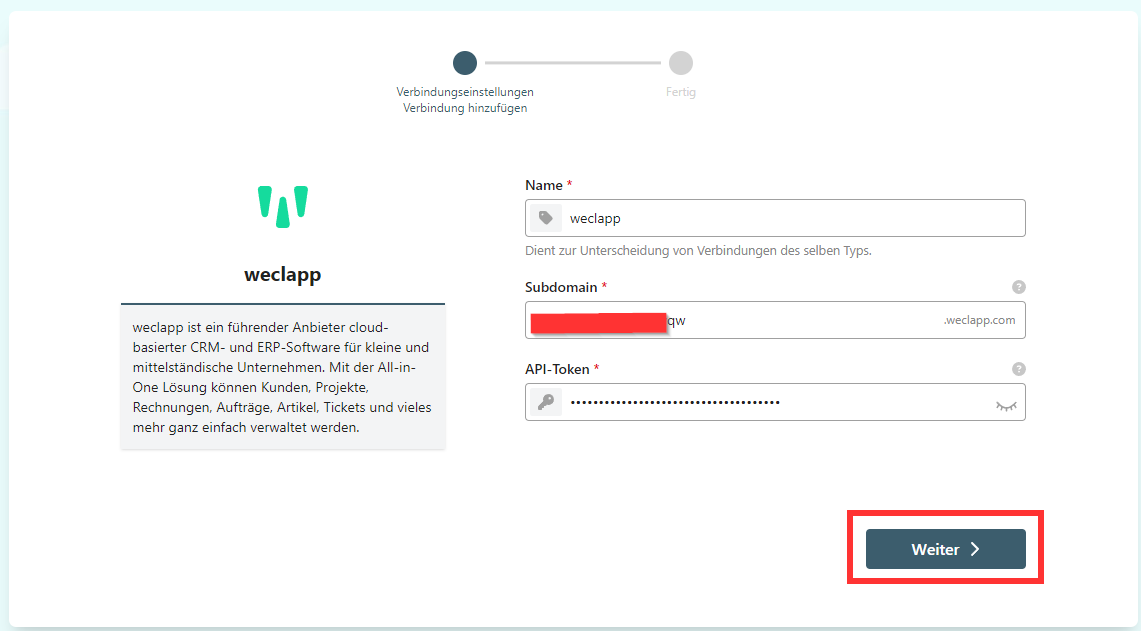
Fase 3 Inserire le credenziali di accesso
- Verrà reindirizzato all’interfaccia di pushdocs. Inserisca il suo sottodominio weclapp e il suo token API .
- Clicchi su Avanti.
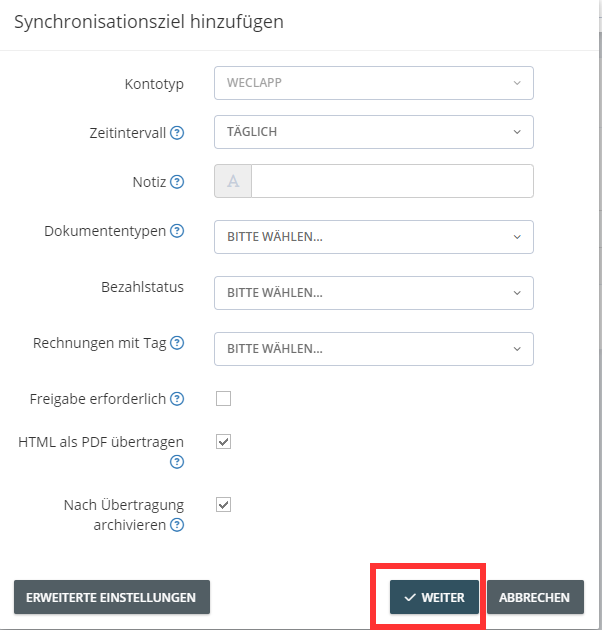
Fase 4 Definire le impostazioni di esportazione
Configuri le impostazioni per l’esportazione dei documenti. Tramite le impostazioni avanzate è possibile definire ulteriori criteri. In questo esempio, archiviamo le fatture dopo averle esportate con successo su weclapp.
Fase 5: Impostare il fornitore predefinito e avviare l’esportazione
Se lo desidera, può impostare un fornitore predefinito in weclapp, al quale verranno assegnate tutte le fatture provenienti da GetMyInvoices. Se lo desidera, può specificare una data di inizio per il trasferimento.
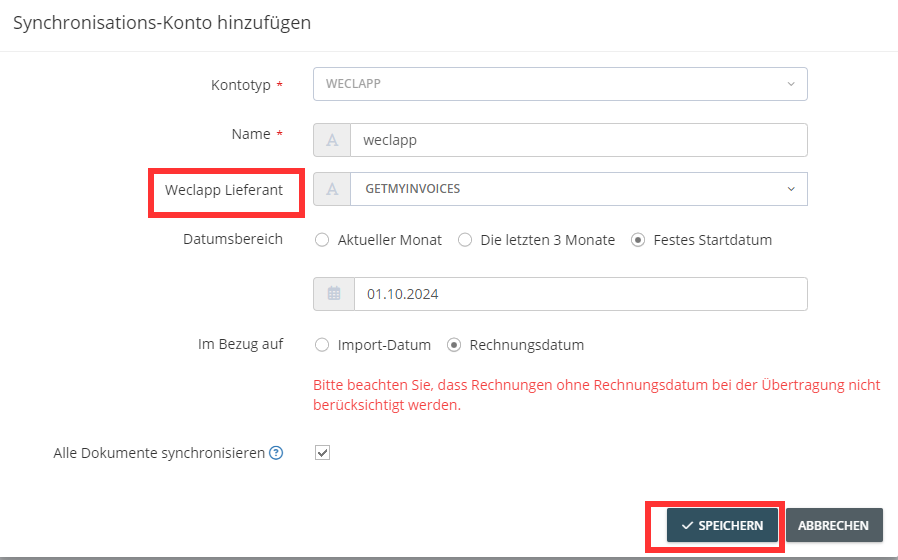
Clicchi su «Salva». La Sua interfaccia di esportazione verso weclapp è ora collegata.