

 Deutsch
 English
 Français
 Español
 Nederlands




Grazie all’integrazione di GetMyInvoices con MOCO, può esportare automaticamente i documenti nella soluzione.
Fase 1 Aprire la sezione «Sincronizzazione»
- Clicchi sul Suo profilo in alto a destra e selezioni «Sincronizzazione» dal menu a tendina.
- Nella sezione degli account di sincronizzazione, in alto a destra, faccia clic sul segno più.
- Nella finestra aperta, faccia clic su «Esporta».

Fase 2 Selezionare MOCO
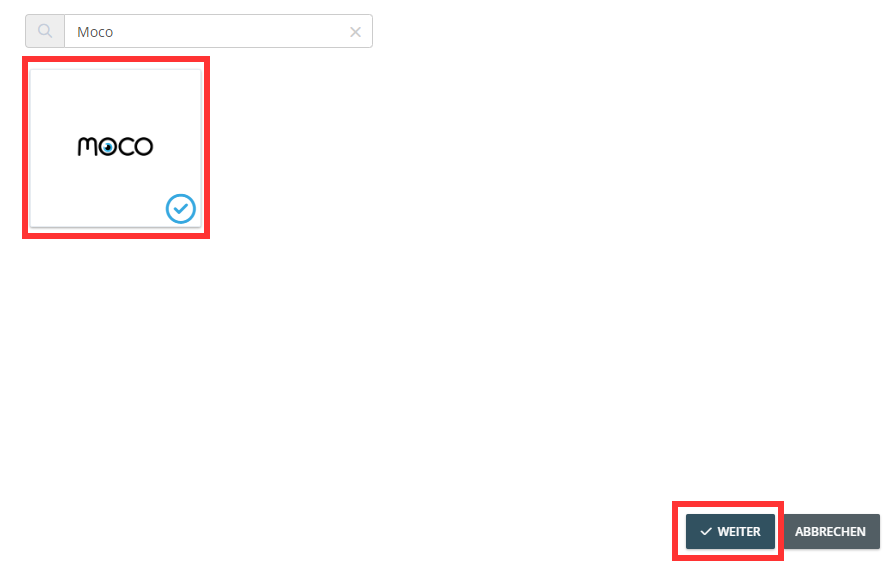
- Cercare MOCO.
- Clicchi sul riquadro MOCO.
- Clicchi su Avanti.
Fase 3 Inserire le credenziali di accesso
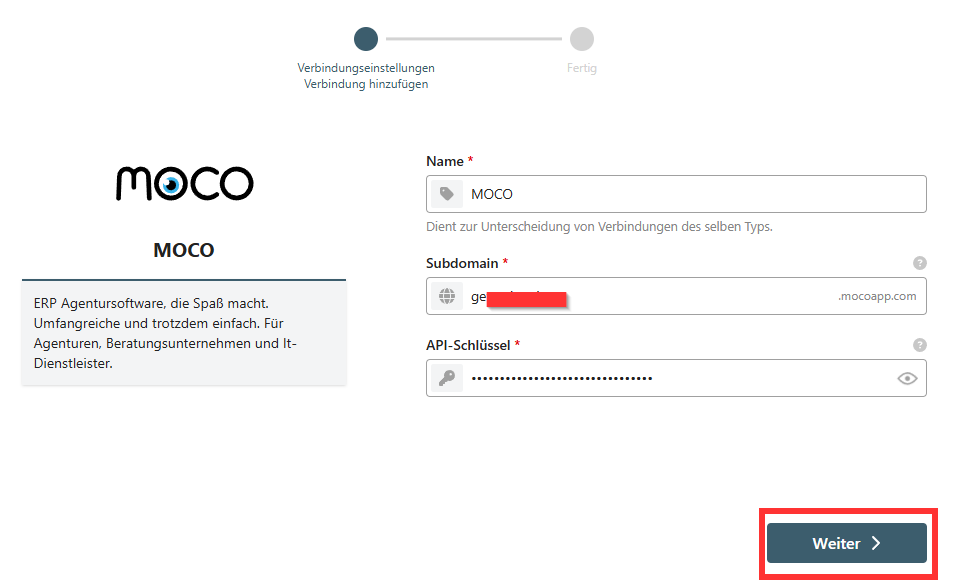
Verrà reindirizzato all’interfaccia di Pushdocs. Inserisca il Suo sottodominio e la Sua chiave API. Per ulteriori informazioni al riguardo, consulti la sezione dedicata all’integrazione di MOCO per le fatture.
Fase 4 Definire le impostazioni di esportazione
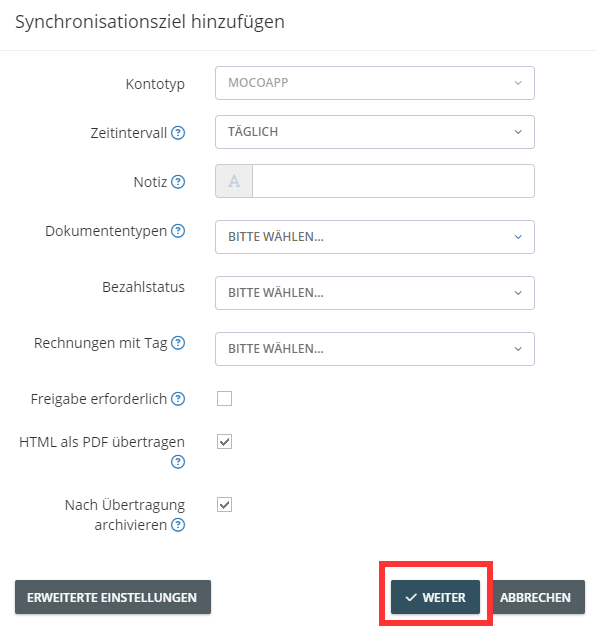
- Configurare le impostazioni per l’esportazione dei documenti.
- Se necessario, utilizzi le impostazioni avanzate per specificare ulteriori criteri.
- Clicchi su Avanti.
In questo esempio archiviamo le fatture dopo averle esportate con successo su MOCO.
Fase 5 Impostare l’azienda predefinita
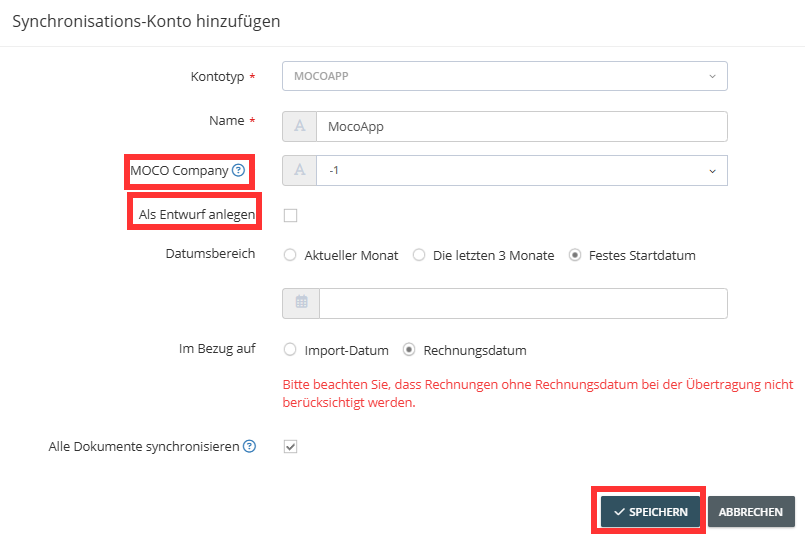
Impostare un’azienda predefinita per il trasferimento a MOCO. Tutte le fatture verranno assegnate a tale azienda. Facoltativamente, selezionare «Crea come bozza».
Fase 6 Avviare l’esportazione
Se lo desidera, imposti una data di inizio e faccia clic su «Salva». L’interfaccia con MOCO è ora collegata.