

 Deutsch
 English
 Français
 Nederlands
 Italiano




El método de importación determina cómo GetMyInvoices procesa los correos electrónicos de una carpeta seleccionada y qué contenidos se importan. Hay dos opciones disponibles: reconocimiento de facturas basado en IA (recomendado) o subir todos los correos electrónicos. Mientras que la variante basada en IA reconoce de forma inteligente los correos electrónicos relevantes que contienen facturas e importa únicamente estos, de forma precisa, en varios idiomas y respetando la protección de datos, la opción «Subir todos los correos electrónicos» importa todos los mensajes de la carpeta. En este artículo se explica qué método de importación es adecuado para cada caso y cómo cambiarlo posteriormente.
Reconocimiento de facturas asistido por IA (recomendado)
El reconocimiento de facturas asistido por IA permite una importación de facturas inteligente, rápida y segura. Tras seleccionar las carpetas de correo electrónico, la IA clasifica el contenido e importa solo los correos electrónicos relevantes que contienen facturas. De este modo, la importación se mantiene optimizada y se evita el exceso de datos innecesarios.
Ventajas de un vistazo
- Solo se importan los correos electrónicos con facturas
- Reconocimiento preciso y multilingüe
- Menos trabajo de revisión, ya que no se procesan los correos electrónicos irrelevantes
- Procesamiento más rápido gracias a una importación selectiva
Subir todos los correos electrónicos
Con este método de importación se importan todos los correos electrónicos de la carpeta seleccionada, independientemente de si se trata de facturas o no. Selecciona este método si estás seguro de que en el buzón o en la carpeta solo hay facturas, ya que importaremos todo lo que contengan.
¿Quieres cambiar el método de importación más adelante?
Paso 1.
- En la lista de cuentas de correo electrónico vinculadas, haz clic en la dirección de correo electrónico que deseas.
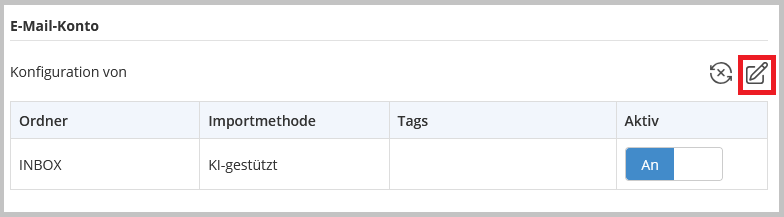
- En la esquina superior derecha, haz clic en el icono del lápiz para editar la configuración de la importación de facturas.
 Paso 2.
- Selecciona la carpeta de correo electrónico.
- En el último paso de la configuración, cambia el método de importación.
- Haz clic en “Siguiente” para guardar el cambio.