

 Deutsch
 English
 Français
 Nederlands
 Italiano




El Módulo Bancario de GetMyInvoices es compatible con el banco en línea y con las integraciones de API para recopilar de forma segura los datos bancarios de tus cuentas. Si tu cuenta bancaria no es compatible con ninguna de estas integraciones , puedes conciliar tus transacciones bancarias mediante la función de cuenta bancaria personalizada.
Puedes crear una lista de transacciones bancarias desde tu cuenta bancaria y subirla al Módulo Bancario de GetMyInvoices. GetMyInvoices admite archivos en formato CSV para documentos que contengan dichas transacciones. Una vez que hayas subido el archivo CSV, GetMyInvoices creará un perfil de cuenta bancaria personalizado para mantener todas tus transacciones organizadas. Desde allí, podrás asignar fácilmente cualquier transacción bancaria a las facturas que ya importaste a tu cuenta de GetMyInvoices. Si has creado alguna regla bancaria en el Módulo Bancario, también se conciliarán todas las transacciones según la regla establecida en tu perfil de cuenta bancaria personalizada.
Sigue los pasos a continuación para crear un perfil de cuenta bancaria personalizado y subir archivos CSV al Módulo Bancario.
Paso 1. En el panel de control de GetMyInvoices, haz clic en “**Banco” **en el menú de la izquierda.
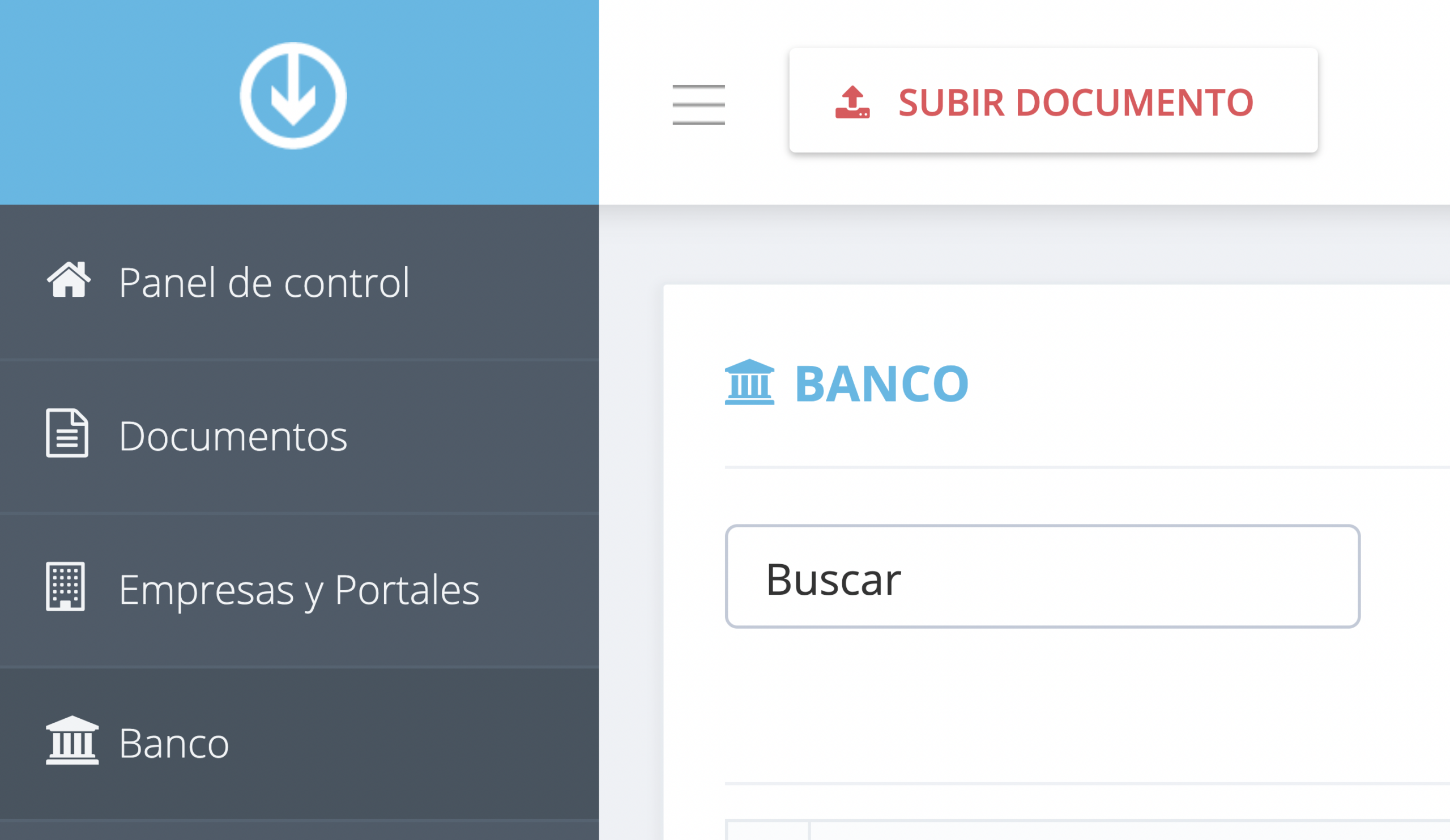
Paso 2.
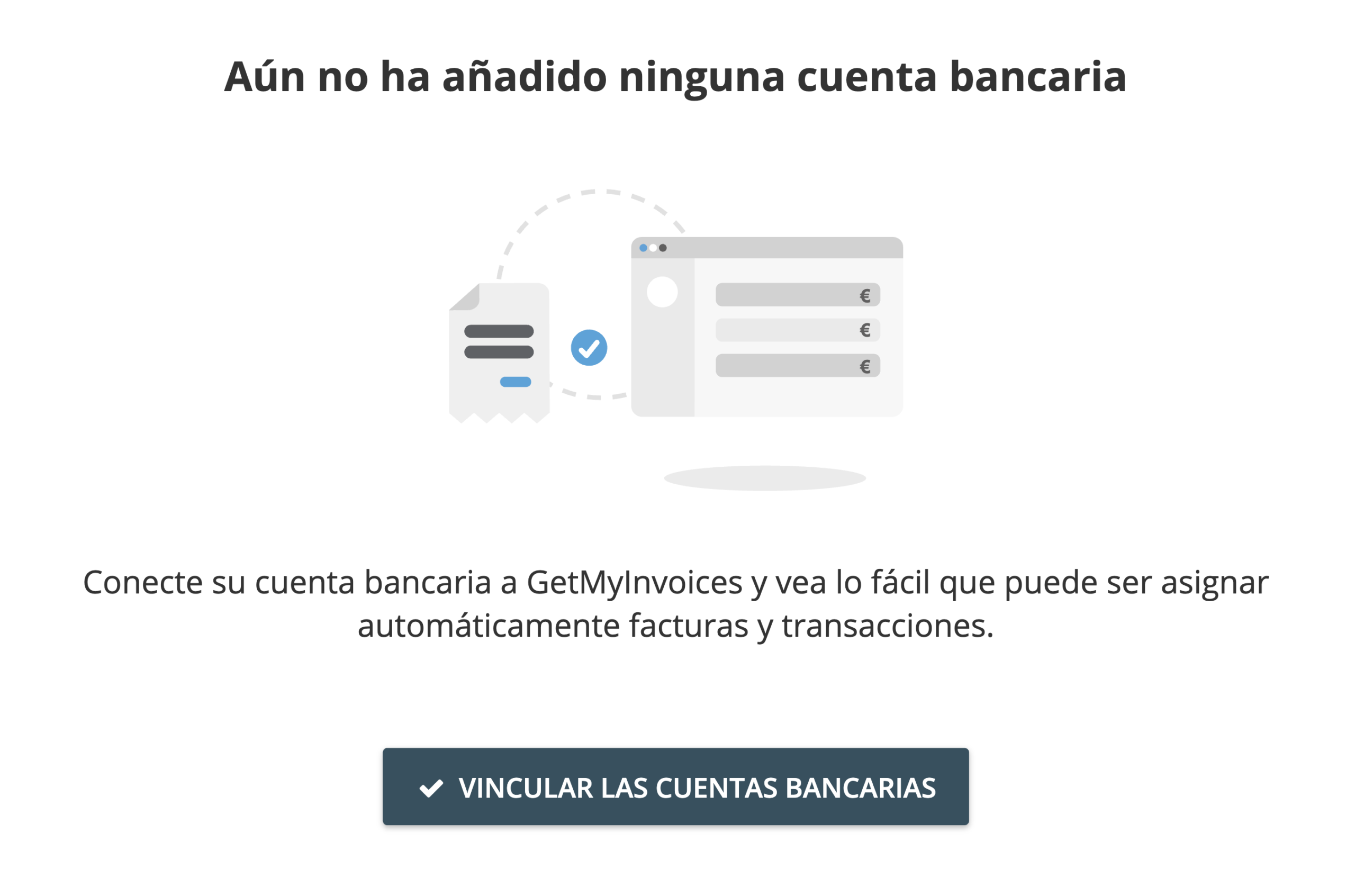
- Si es la primera vez que añades un perfil de cuenta bancaria personalizado, haz clic en “Conectar Cuenta Bancaria” en la ventana emergente que se muestra a continuación.
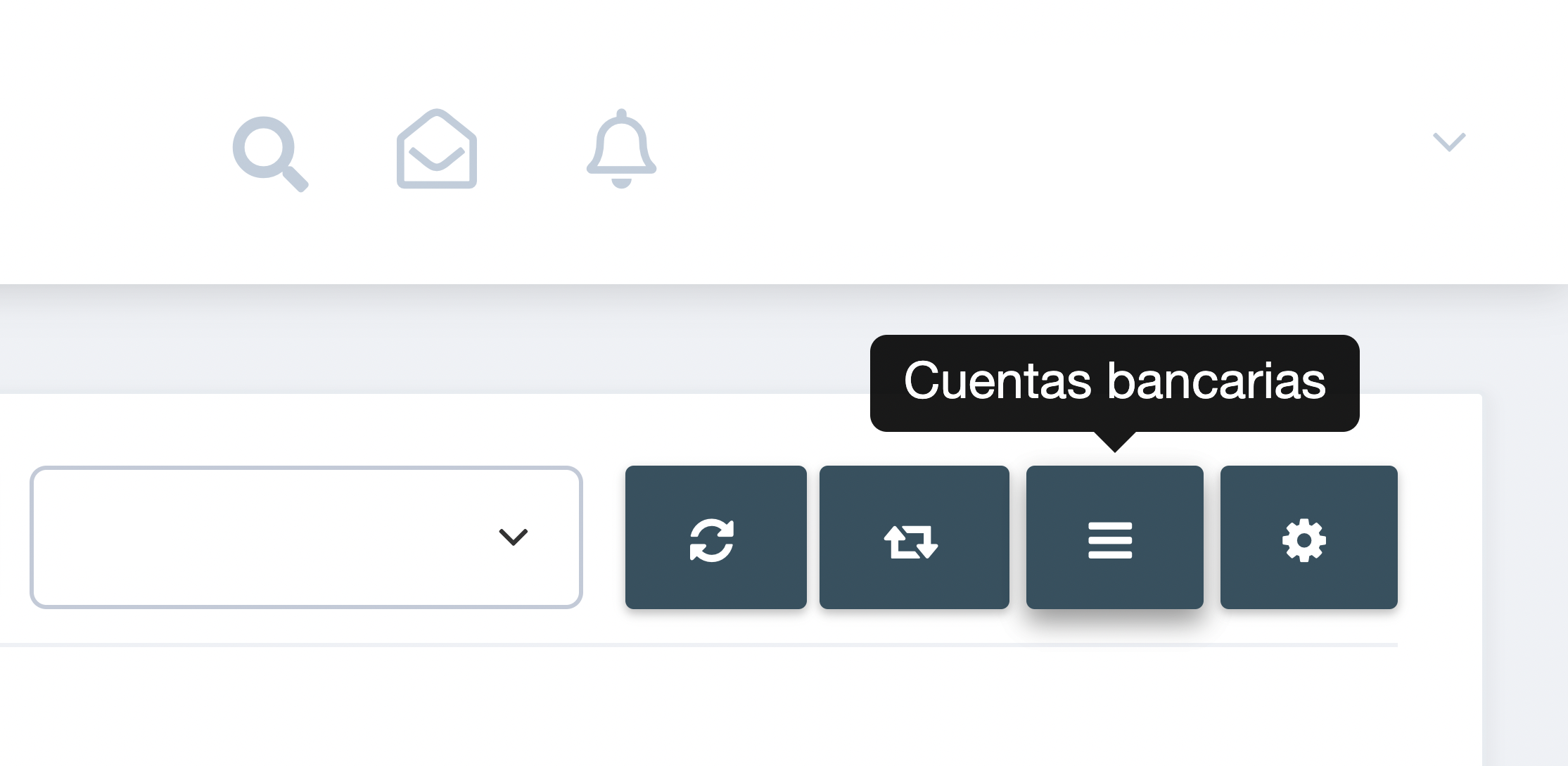
- Si ya has vinculado una cuenta bancaria, haz clic en “Cuentas Bancarias” (símbolo de tres rayas horizontales) en la barra de herramientas y luego en el símbolo de “+” que aparece en la ventana siguiente.
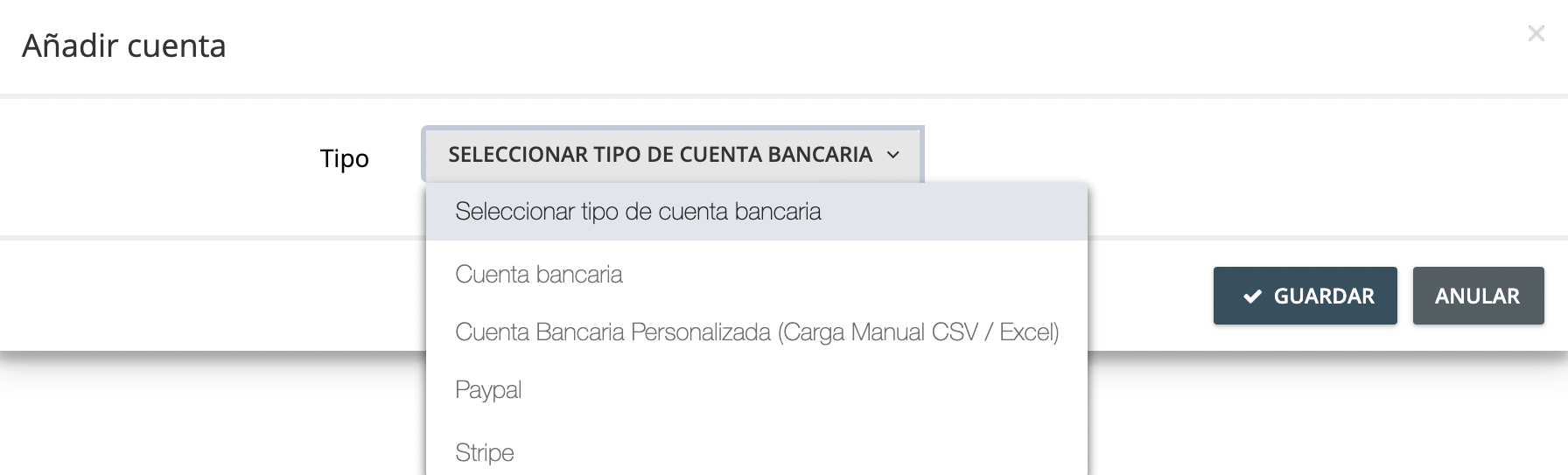
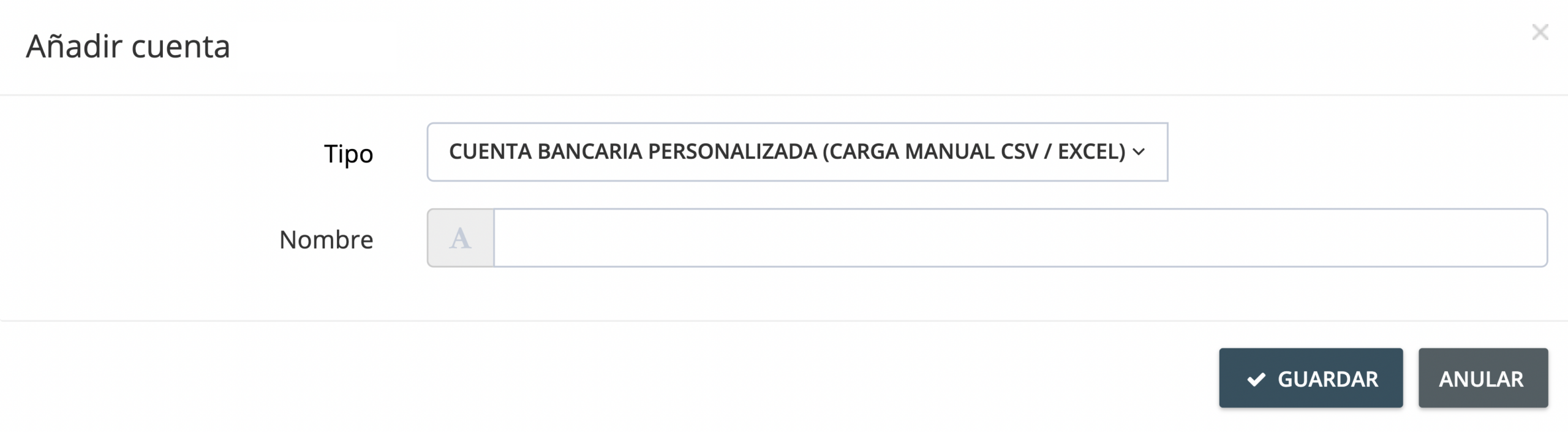
Paso 3. Haz clic en el menú desplegable de la ventana “Añadir Cuenta Bancaria” y elige “Cuenta Bancaria Personalizada”.
Paso 4. Ingresa el nombre personalizado de tu perfil de cuenta bancaria y haz clic en “Guardar”.
Paso 5. En la ventana de Cargar Transacciones, haz clic en “Seleccionar Archivo” y busca el archivo CSV en tu ordenador o dispositivo.
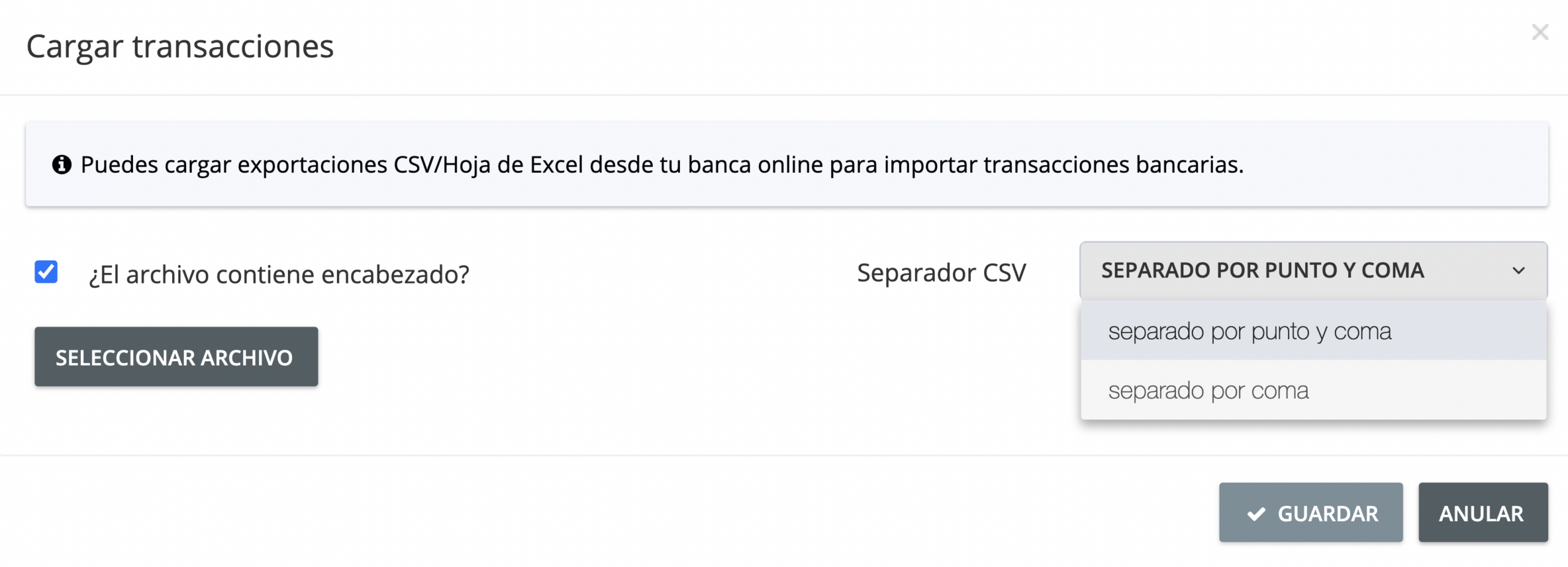
Paso 6. Selecciona la casilla “El archivo contiene encabezado” si el archivo CSV contiene una línea de encabezado, luego especifica el tipo de separador CSV en el menú desplegable. (Importante: En Microsoft Excel, el separador de coma es el más común.) Comprueba tu aplicación de hoja de cálculo para averiguar el tipo de separador CSV antes de subir el archivo).
Paso 7. Haz clic en “**Guardar” **para continuar. Una vez que hayas subido tu archivo CSV, todas las nuevas transacciones se mostrarán en la página del Banco y el nuevo perfil de cuenta bancaria personalizado aparecerá en el menú desplegable de la cuenta bancaria, situado en la barra de herramientas.