

 English
 Français
 Español
 Nederlands
 Italiano




Im Banking-Bereich von GetMyInvoices machen Sie Transaktionen auch ohne direkte Bankverbindung sichtbar: Sie laden dafür eine CSV- oder Excel-Datei hoch, die Sie zuvor bei Ihrer Bank heruntergeladen haben.
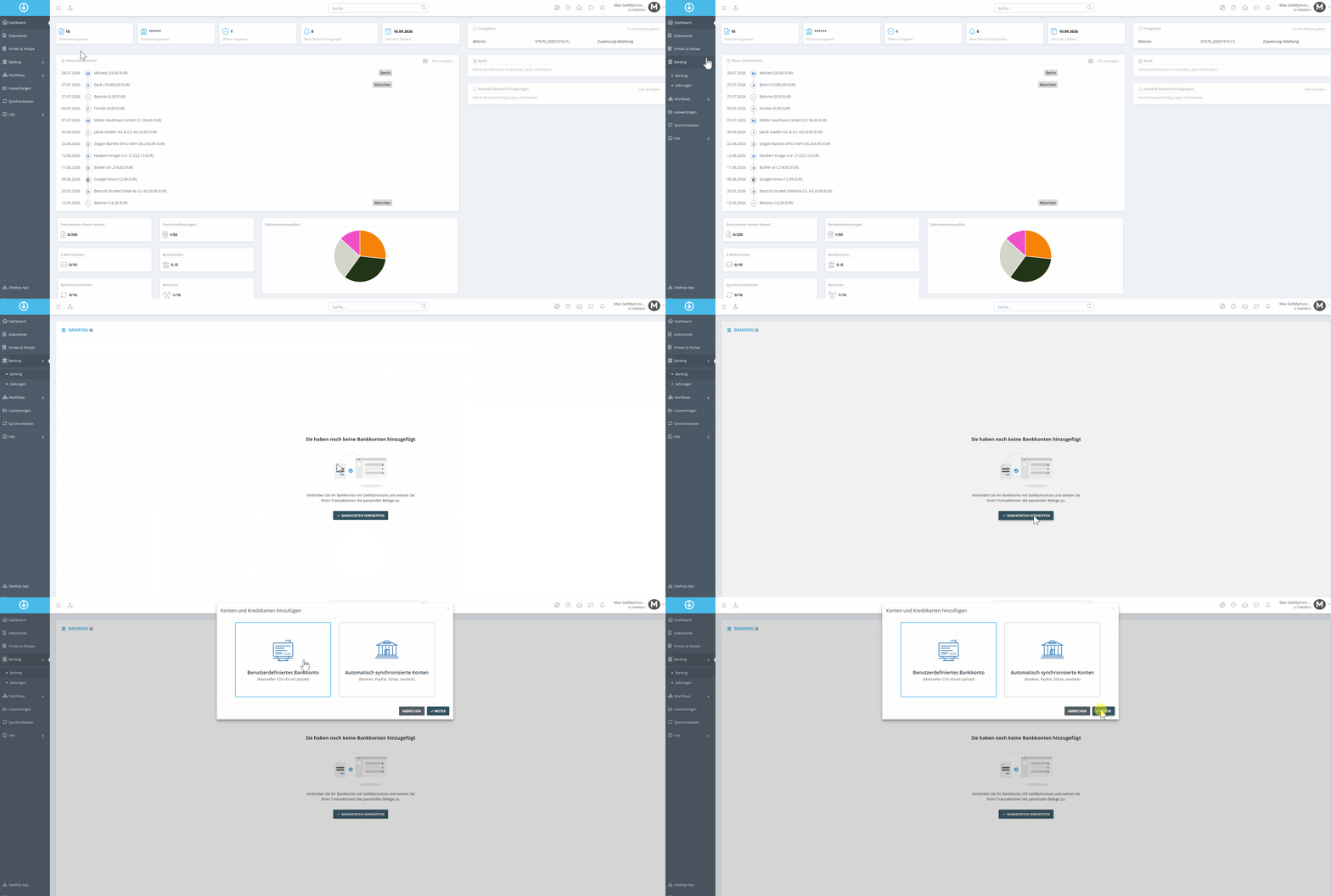
Schritt 1 Banking öffnen
- Gehen Sie rechts zum Bereich Banking.
- Klicken Sie auf Bankkonten verknüpfen.
- Wählen Sie “Benutzerdefiniertes Bankkonto”
Schritt 2 Konto benennen
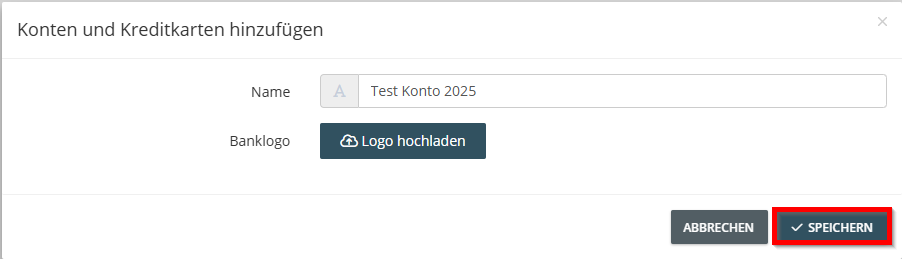
- Geben Sie einen Namen für das Konto ein
- Optional können Sie ein Logo hochladen
- Wählen Sie “Speichern”
Schritt 3 Datei hochladen
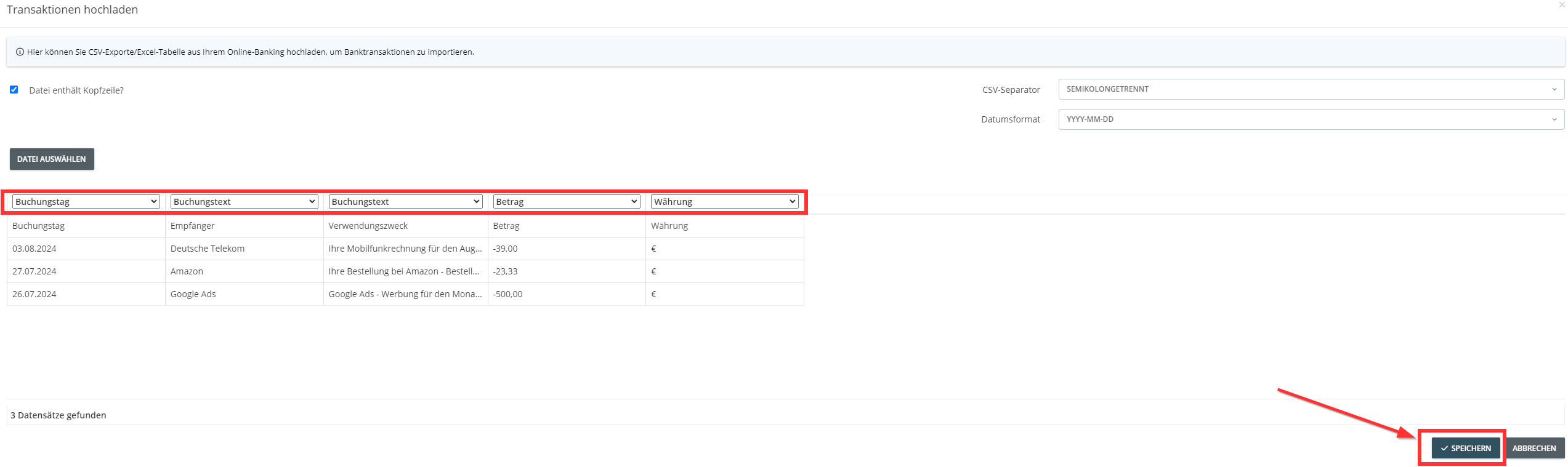
Laden Sie die Excel- oder CSV-Datei Ihrer Bank hoch. Wichtig: Die Datei darf keine leeren Spalten enthalten.
- Prüfen Sie, ob die Datei Semikolon- oder Komma-getrennt ist, und kontrollieren Sie das Datumsformat.
- Stellen Sie sicher, dass das Feld-Matching stimmt, etwa für Buchungstag, Buchungstext, Betrag und Währung.
- Achten Sie darauf, dass Geldabgänge ein Minuszeichen tragen.
- Klicken Sie auf Speichern, um die Datei hochzuladen.
Nach kurzer Zeit sind die Transaktionen in GetMyInvoices sichtbar. Über die Vorschläge gleichen Sie sie mit den passenden Dokumenten ab.