

 Deutsch
 English
 Français
 Español
 Nederlands




Nella sezione «Operazioni bancarie» di GetMyInvoices è possibile visualizzare le transazioni anche senza un collegamento diretto con la propria banca: a tal fine, è sufficiente caricare un file CSV o Excel precedentemente scaricato dal proprio istituto bancario.
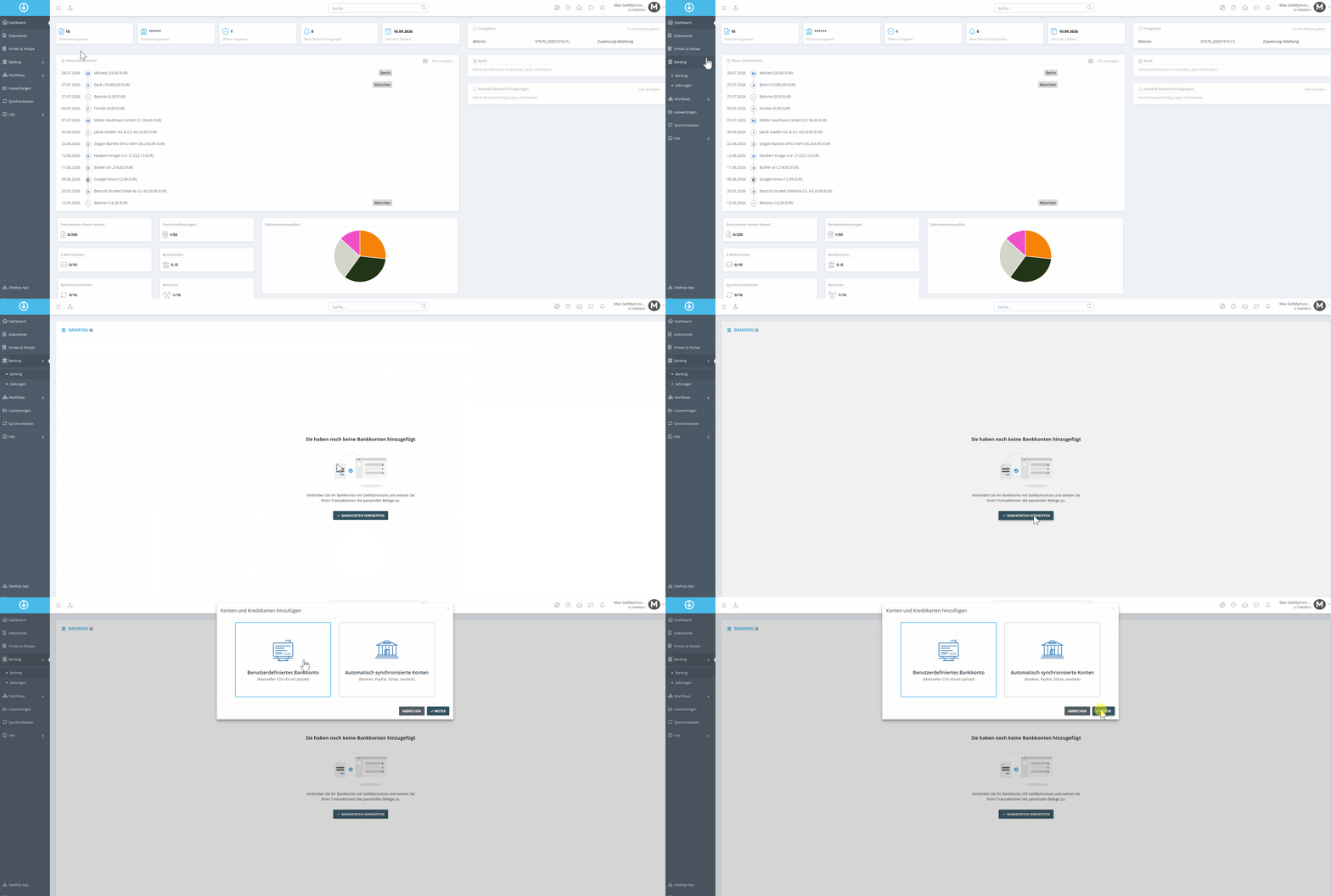
Fase 1 Aprire la sezione «Servizi bancari»
- Si rechi nella sezione «Banking» sulla destra.
- Clicchi su «Collegare conti bancari».
- Selezioni “Conto bancario personalizzato”
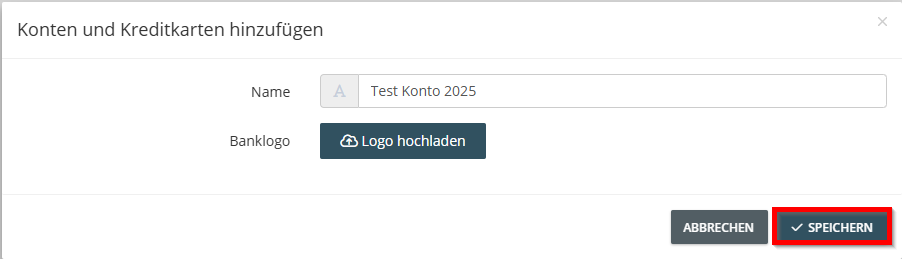
Fase 2 Assegnare un nome al conto
- Inserisca un nome per il conto
- Se lo desidera, può caricare un logo
- Selezioni “Salva”
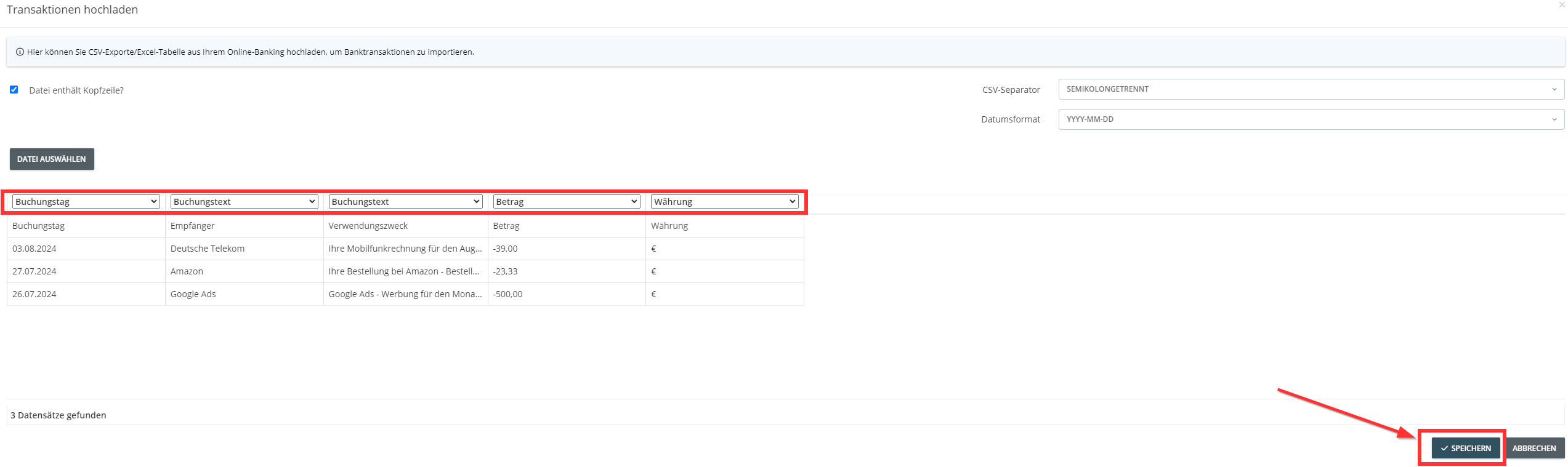
Fase 3 Caricare il file
Carichi il file Excel o CSV del Suo conto bancario. Importante: il file non deve contenere colonne vuote.
- Verifichi se il file è separato da punti e virgola o da virgole e controlli il formato della data.
- Si assicuri che la corrispondenza dei campi sia corretta, ad esempio per data di registrazione, testo della registrazione, importo e valuta.
- Si assicuri che i pagamenti in uscita siano contrassegnati dal segno meno.
- Clicchi su «Salva» per caricare il file.
Dopo pochi istanti, le transazioni saranno visibili in GetMyInvoices. Tramite i suggerimenti, potrà abbinarle ai documenti corrispondenti.