Deutsch
 English
 Français
 Nederlands
 Italiano




GetMyInvoices ofrece una gama cada vez mayor de opciones de sincronización de exportaciones, incluidas aplicaciones de contabilidad de terceros, sistemas ERP y servicios de alojamiento de archivos.
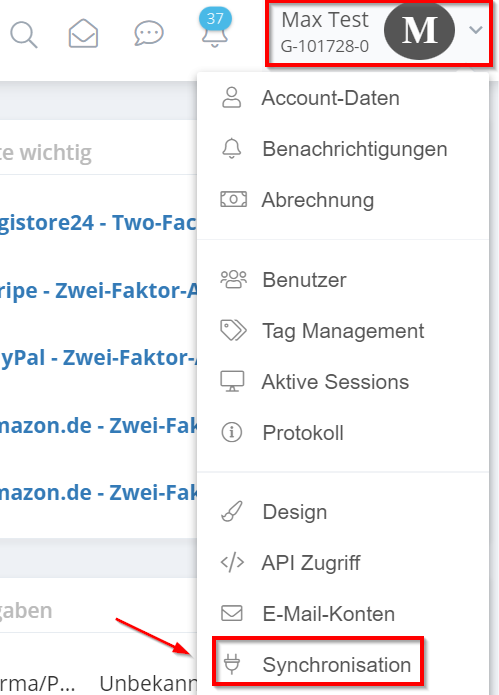
Paso 1. En la página del panel de control de GetMyInvoices, ve al nombre de tu cuenta en la esquina superior derecha y haz clic en “Sincronización” en el menú desplegable.
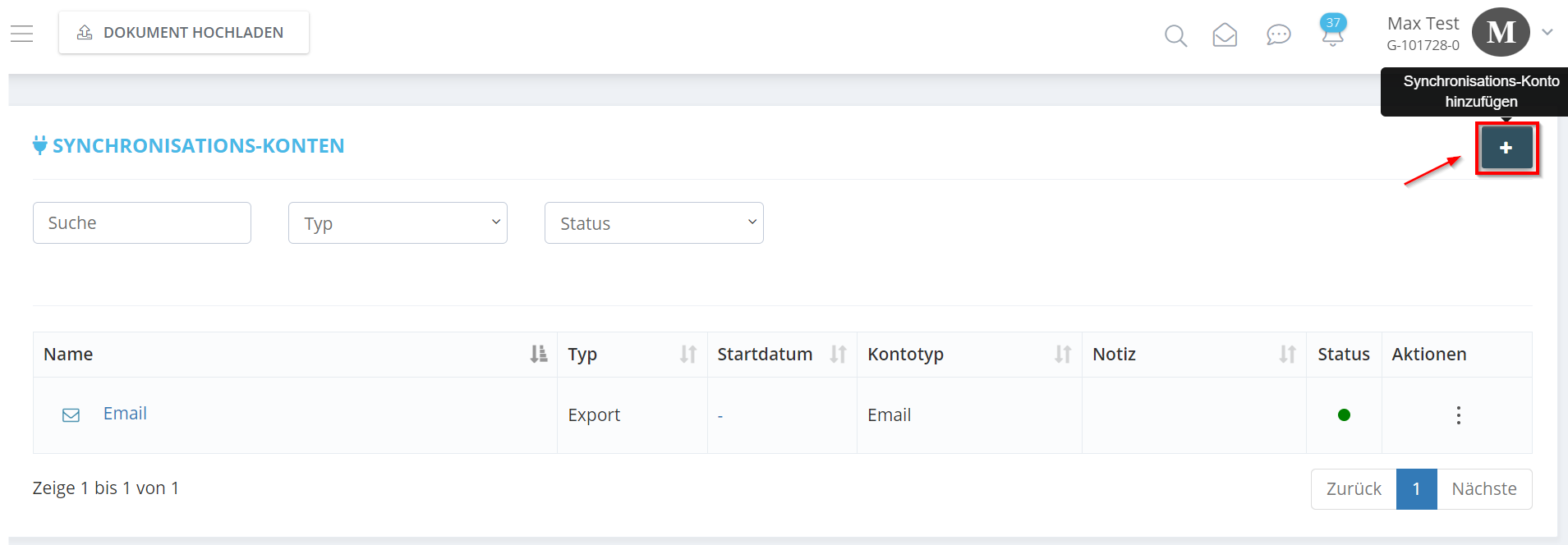
Paso 2. Una vez que hayas hecho clic en “Sincronización”, te encontrarás en la zona de cuentas de sincronización. Haz clic en el símbolo “+” en la esquina superior derecha.
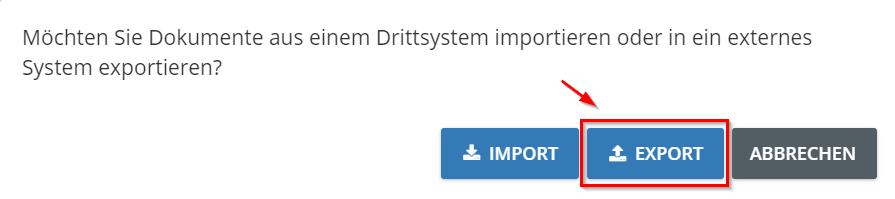
Paso 3. A continuación, se abrirá una pequeña ventana. Haz clic en “Exportar”.
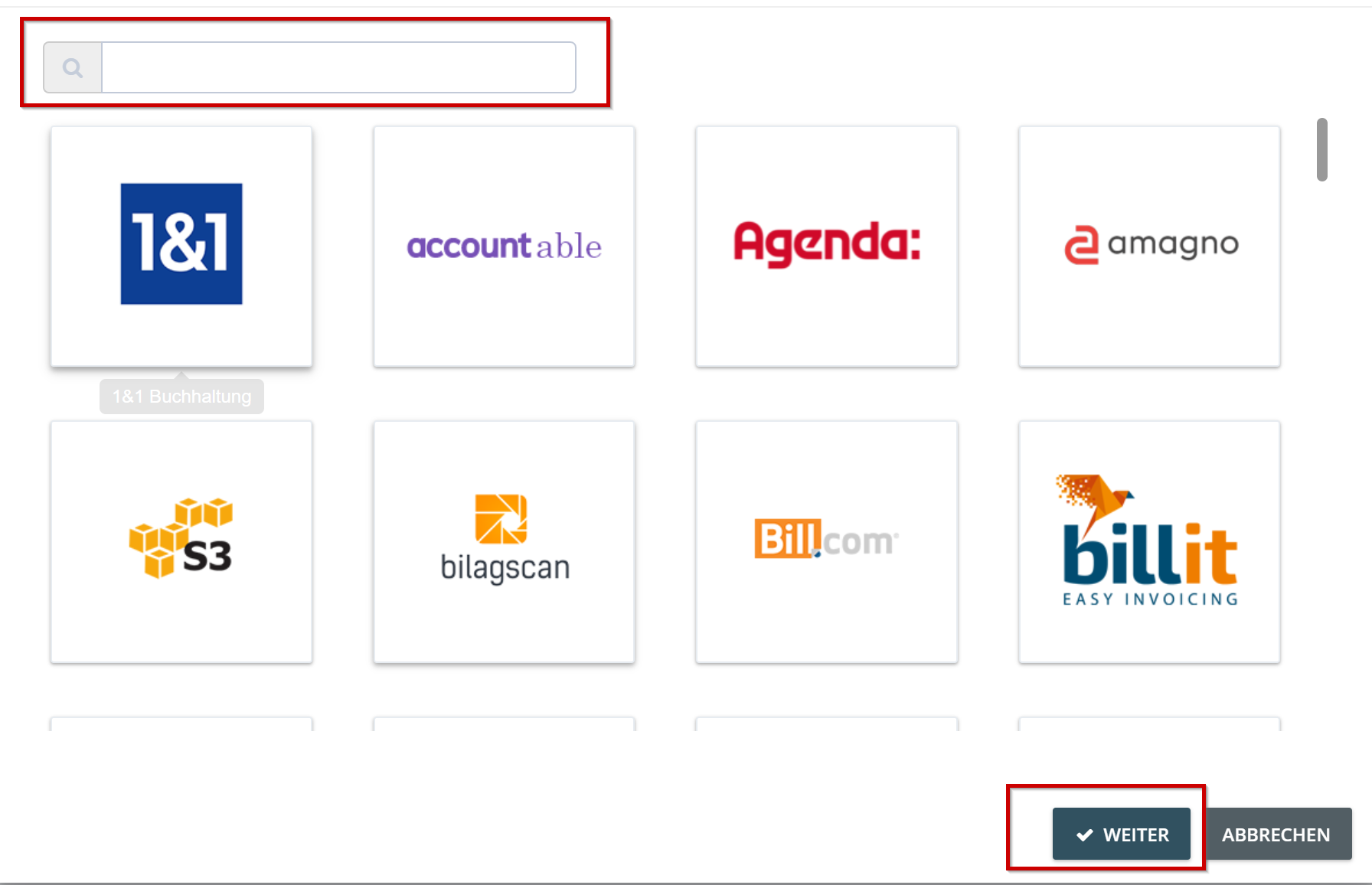
Paso 4. Aparecerá una nueva ventana en la que podrás buscar la cuenta de sincronización que deseas añadir. Haz clic en el logotipo de la cuenta de sincronización y luego en “Siguiente”.
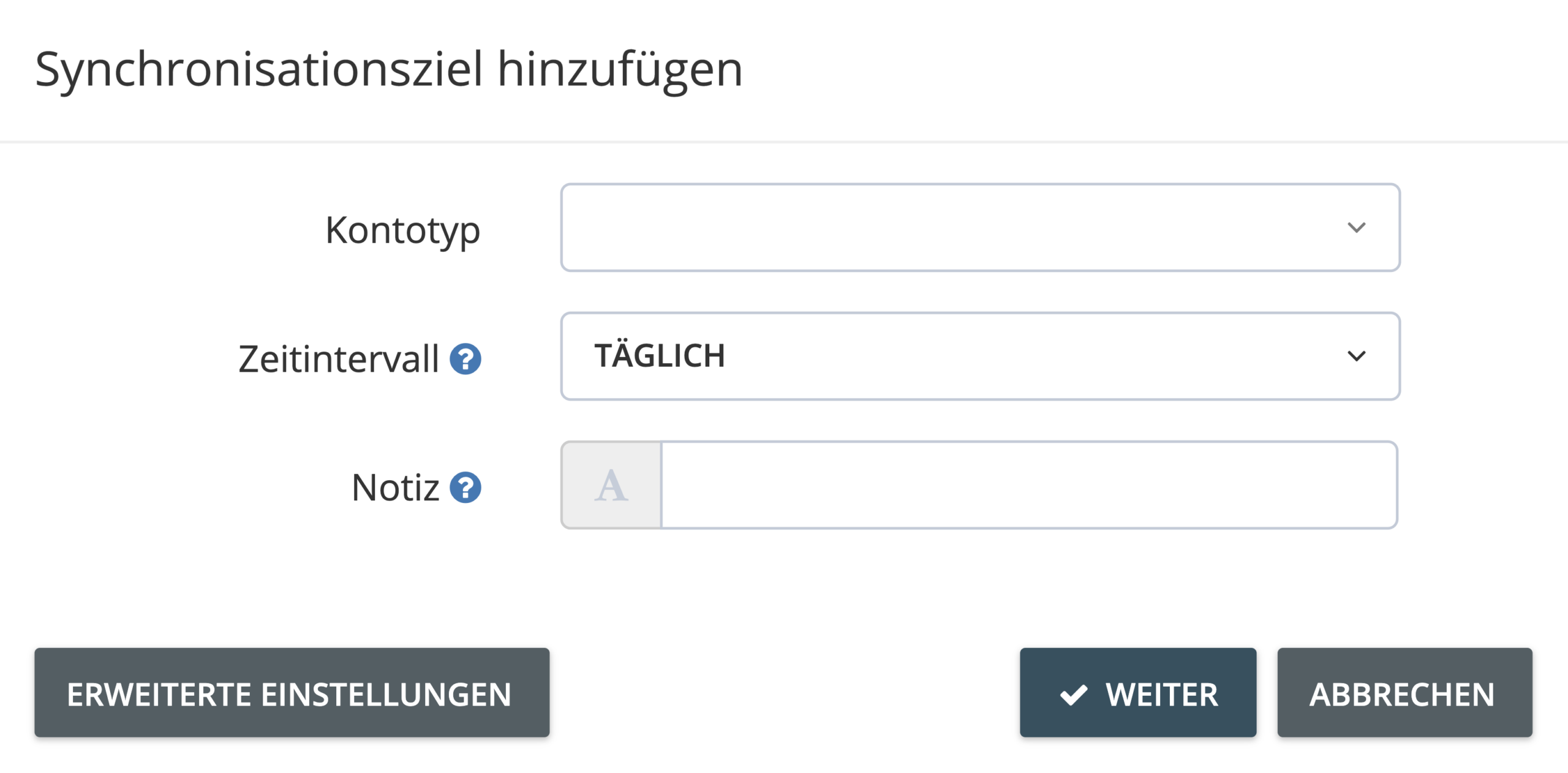
Paso 5. Ahora puedes especificar la configuración deseada para exportar los documentos. Puedes utilizar “Ajustes avanzados” para definir criterios adicionales de exportación. A continuación, haz clic en “Siguiente”.
Paso 6. En la siguiente ventana se te pedirá que introduzcas los datos de acceso a tu cuenta de sincronización. Sigue las instrucciones que aparecen en pantalla; pueden variar según la cuenta de sincronización. Si tu cuenta de sincronización utiliza la autenticación multifactor, introduce el código de verificación requerido o responde a las preguntas de seguridad. Tras autenticarte correctamente, se redirigirá de nuevo a GetMyInvoices.
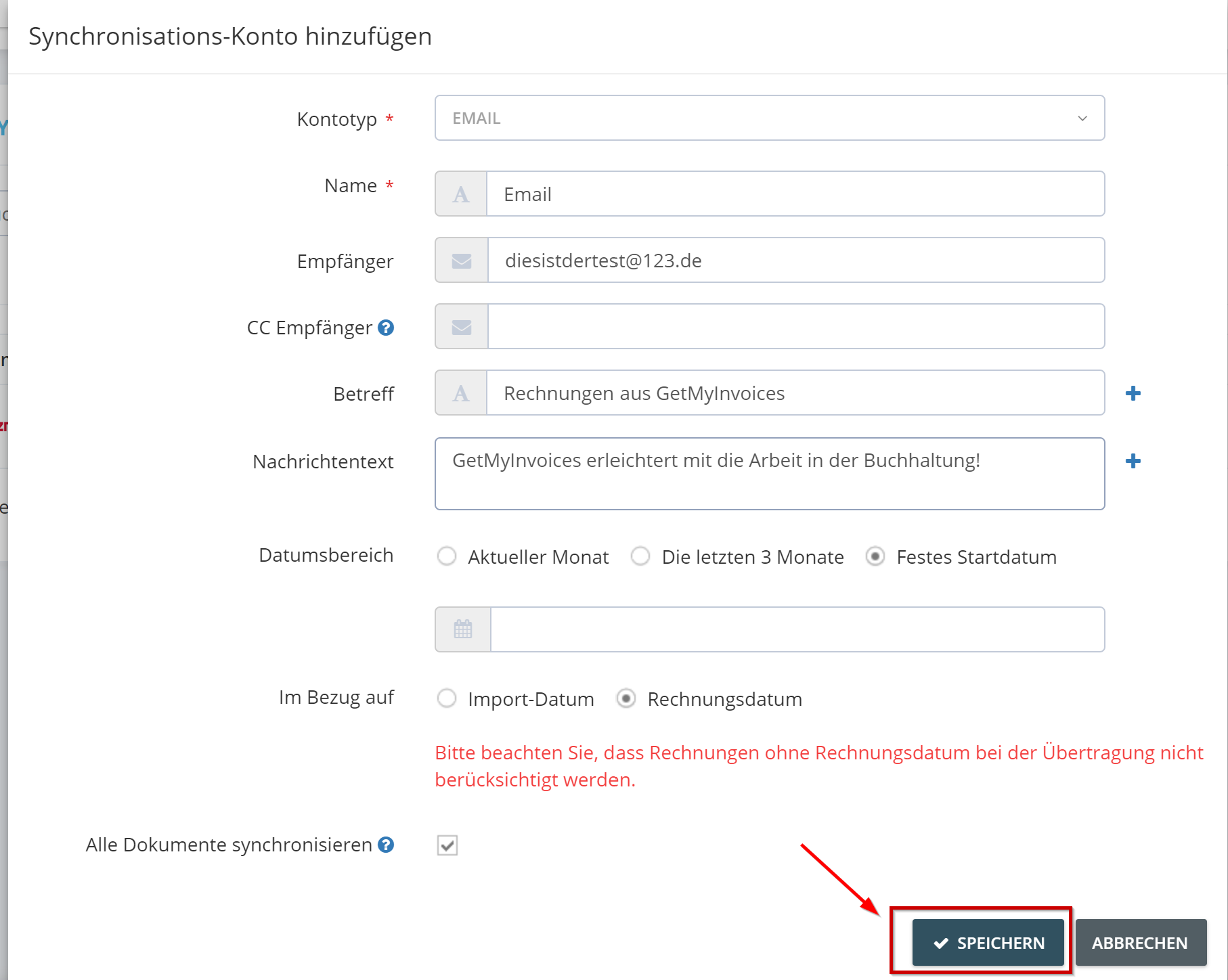
Paso 7. En el último paso, añade la cuenta de sincronización. A continuación, haz clic en “Guardar” y la sincronización se iniciará en breve.