Deutsch
 English
 Français
 Español
 Italiano




In GetMyInvoices kunt u tags niet alleen handmatig aan afzonderlijke facturen toewijzen, maar ook rechtstreeks aan uw importbronnen. Importbronnen zijn bijvoorbeeld online portalen zoals Amazon of Vodafone, e-mailaccounts of centrale mailboxen waaruit facturen worden geïmporteerd. Door tags aan deze bronnen toe te voegen, wordt de documentorganisatie geoptimaliseerd en wordt het toewijzen van facturen vereenvoudigd.
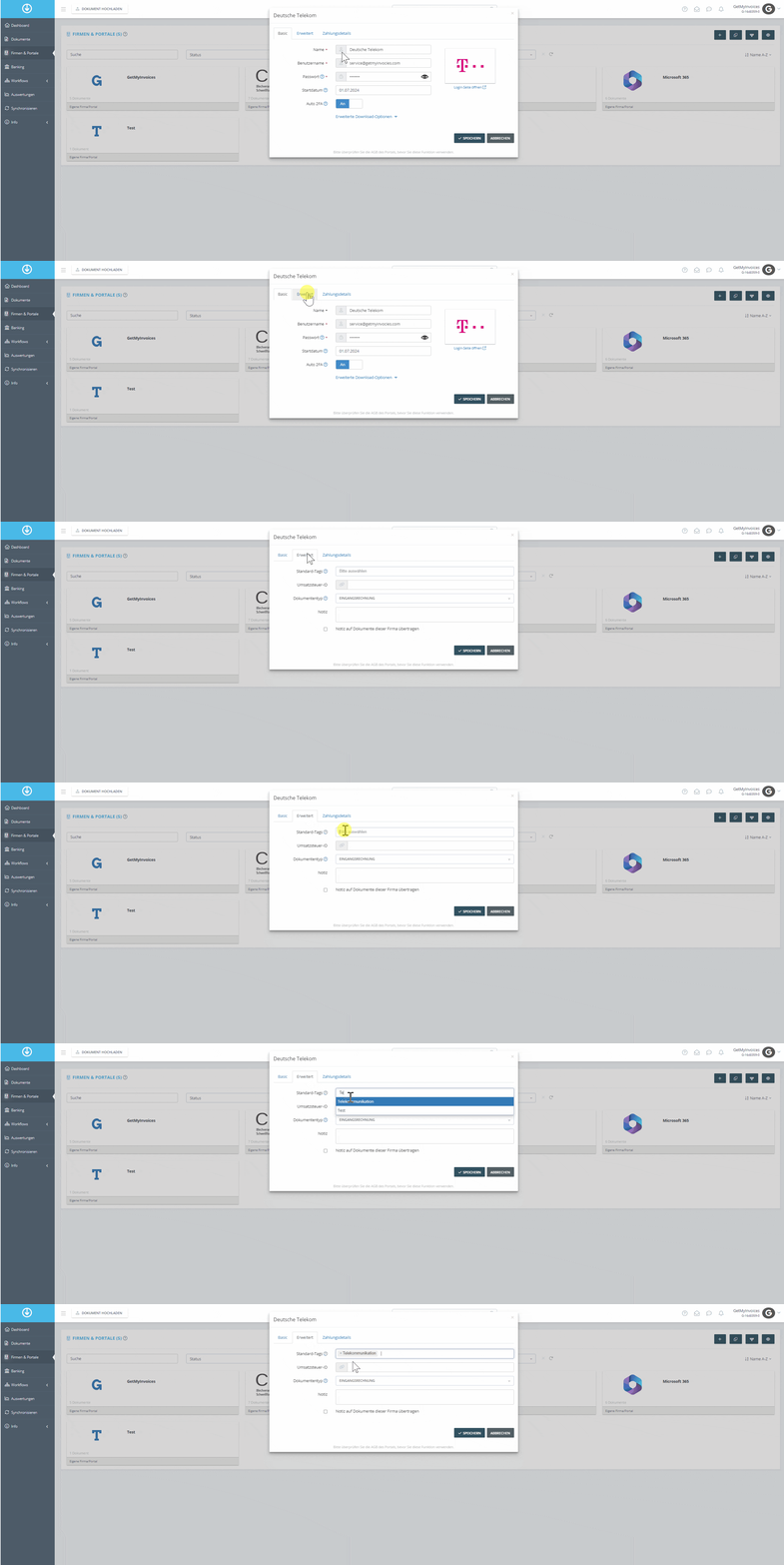
Tags toewijzen aan een nieuw toegevoegd online portaal:
Bij de eerste koppeling van een online portaal met GetMyInvoices kunt u direct tijdens het instellen van het portaal een tag toevoegen. Alle facturen die via het portaal worden geïmporteerd, krijgen automatisch de door u geselecteerde tag.
Werkwijze
- Ga hiervoor in het gewenste portaal naar de instellingen onder Geavanceerd.
- Voeg de gewenste tag toe.
 Een tag toevoegen aan een bestaande portaalverbinding:
Als u achteraf een tag wilt toevoegen aan een reeds gekoppeld online portaal, bewerkt u het betreffende portaal in het gedeelte Bedrijven & portalen.
Werkwijze
- Ga hiervoor in het gewenste portaal naar de instellingen onder Geavanceerd.
- Voeg de nieuwe tag toe.
- Als er al tags op documenten staan, kunt u de bestaande tag overschrijven, zodat alleen de nieuwe tag wordt gebruikt.
- Nadat u op Opslaan hebt geklikt, kunt u de tag toewijzen aan alle reeds geïmporteerde facturen of alleen aan toekomstige importen.
 Centrale e-mailbox - tag automatisch instellen:
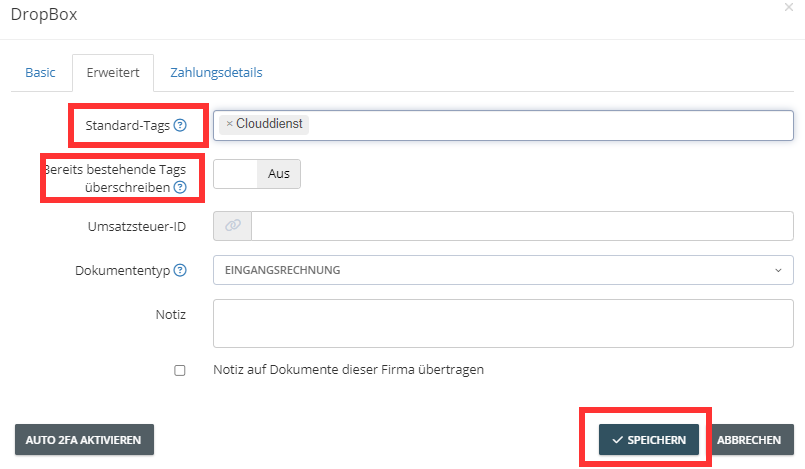
Als de centrale e-mailbox van GetMyInvoices wordt gebruikt, kunt u direct bij het importeren vanuit deze bron een tag laten toewijzen.
Werkwijze
- Ga bovenaan in uw account naar het briefpictogram.
- Klik op het “tandwiel”-pictogram, schakel Tagging in en voeg de gewenste tag toe.
- Belangrijke opmerking: De tag wordt alleen toegepast op toekomstige geïmporteerde facturen. Reeds bestaande facturen worden niet getagd.
 E-mailaccount importeren - Tags aan mappen toevoegen:
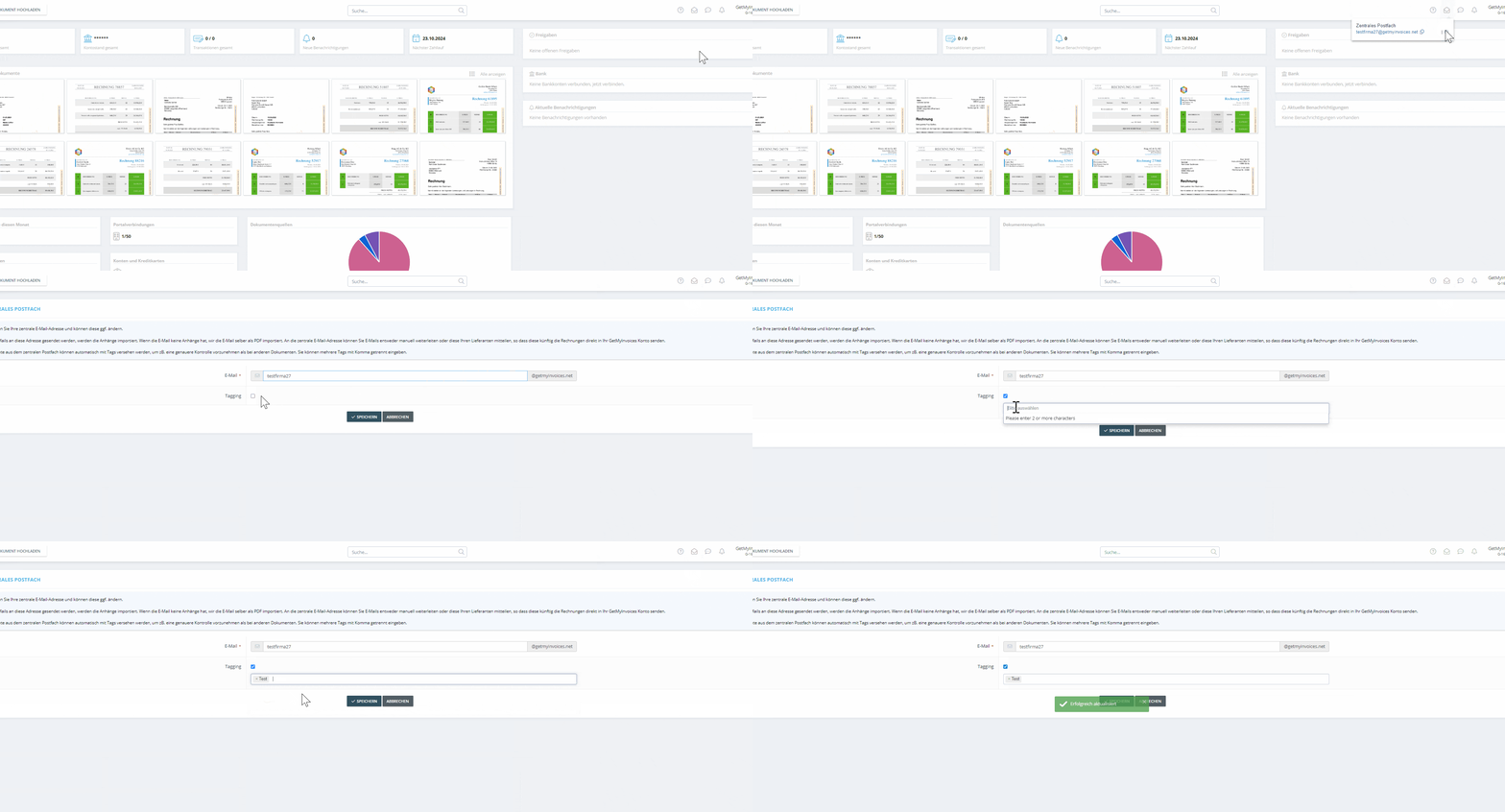
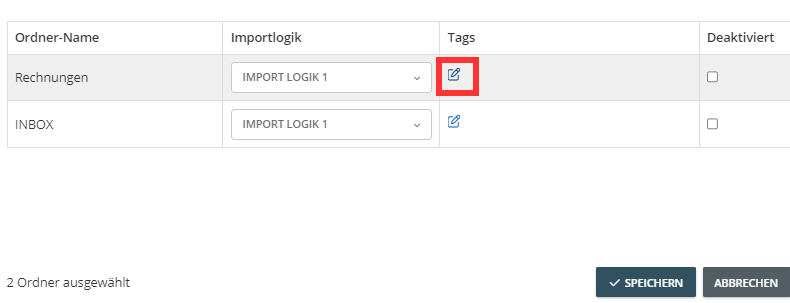
Wanneer u voor het eerst een e-mailaccount koppelt aan GetMyInvoices, kunt u tags toevoegen aan de door u geselecteerde mappen.
Werkwijze
- Klik op het potlood- pictogram, voer de naam van de tag in en selecteer deze.
- Klik op Opslaan om de tag aan de map toe te voegen.
- Zodra er een factuur uit deze map wordt geïmporteerd, krijgt deze automatisch de toegewezen tag.
 Reeds gekoppelde e-mailaccount - Tag aan map toevoegen:
Als u al een e-mailaccount hebt gekoppeld, kunt u ook tags aan bestaande mappen toevoegen.
Werkwijze
- Ga naar uw accountnaam rechtsboven en klik op E-mailaccounts.
- Klik onder Mappen op het weergegeven getal om de tag toe te voegen, zoals hierboven beschreven.
- De tag wordt nu automatisch toegewezen aan alle facturen die uit deze map worden geïmporteerd.