Deutsch
 English
 Français
 Nederlands
 Italiano




En GetMyInvoices no solo puedes asignar etiquetas manualmente a facturas concretas, sino también directamente a tus fuentes de importación. Las fuentes de importación son, por ejemplo, portales en línea como Amazon o Vodafone, correos electrónicos o incluso buzones centrales desde los que se importan las facturas. Al añadir etiquetas a estas fuentes, se optimiza la organización de los documentos y se facilita la clasificación de las facturas.
Asignar etiquetas a un portal en línea recién añadido:
Al conectar por primera vez un portal en línea con GetMyInvoices, puedes añadir una etiqueta directamente durante la configuración del portal. Todas las facturas que se importen a través del portal recibirán automáticamente la etiqueta que hayas seleccionado.
Procedimiento
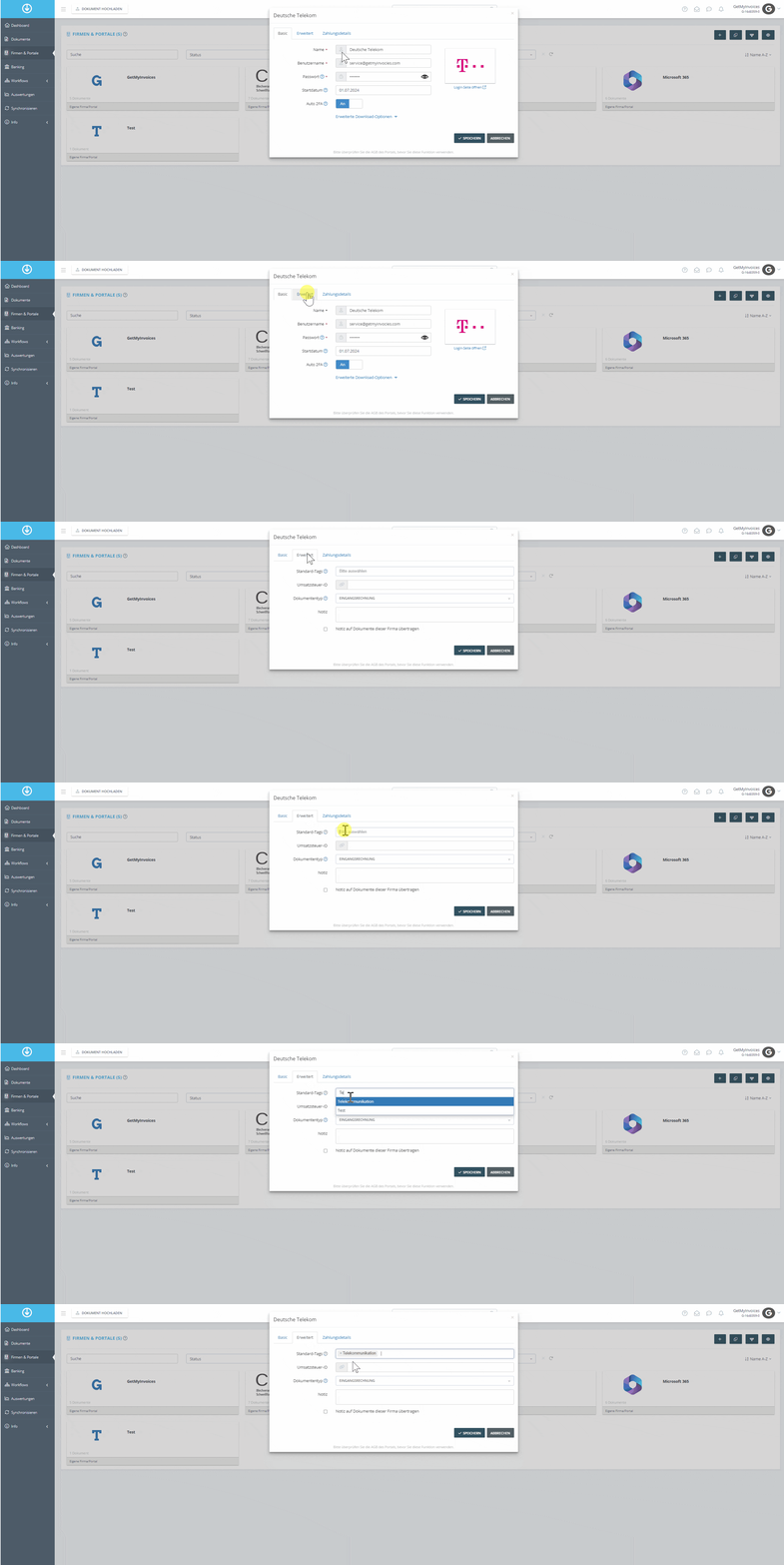
- Para ello, accede a la configuración del portal deseado en la sección “Avanzado”.
- Añade la etiqueta deseada.
 Añadir una etiqueta a una conexión de portal ya existente:
Si deseas añadir posteriormente una etiqueta a un portal en línea ya conectado, edita el portal correspondiente en la sección Empresas y portales.
Procedimiento
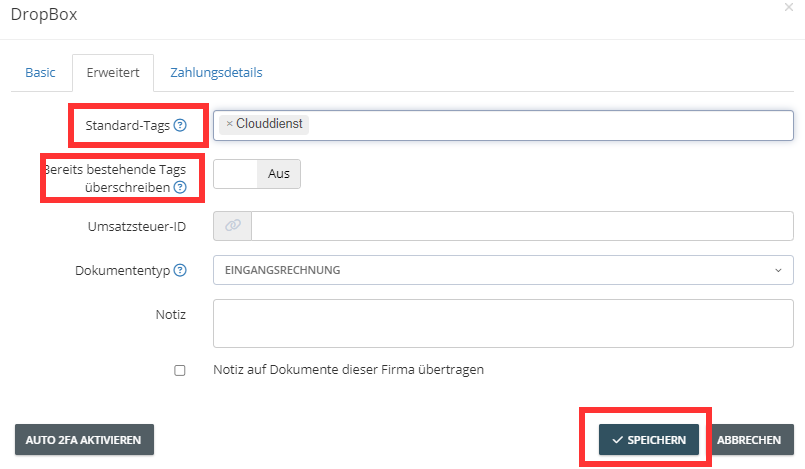
- Para ello, en el portal deseado, accede a la configuración de “Avanzado”.
- Añade la nueva etiqueta.
- Si ya hay etiquetas en los documentos, puedes sobrescribir la etiqueta existente para que solo se utilice la nueva.
- Tras hacer clic en “Guardar”, puedes asignar la etiqueta a todas las facturas ya importadas o solo a las futuras importaciones.
 Buzón de correo electrónico central - Asignar etiqueta automáticamente:
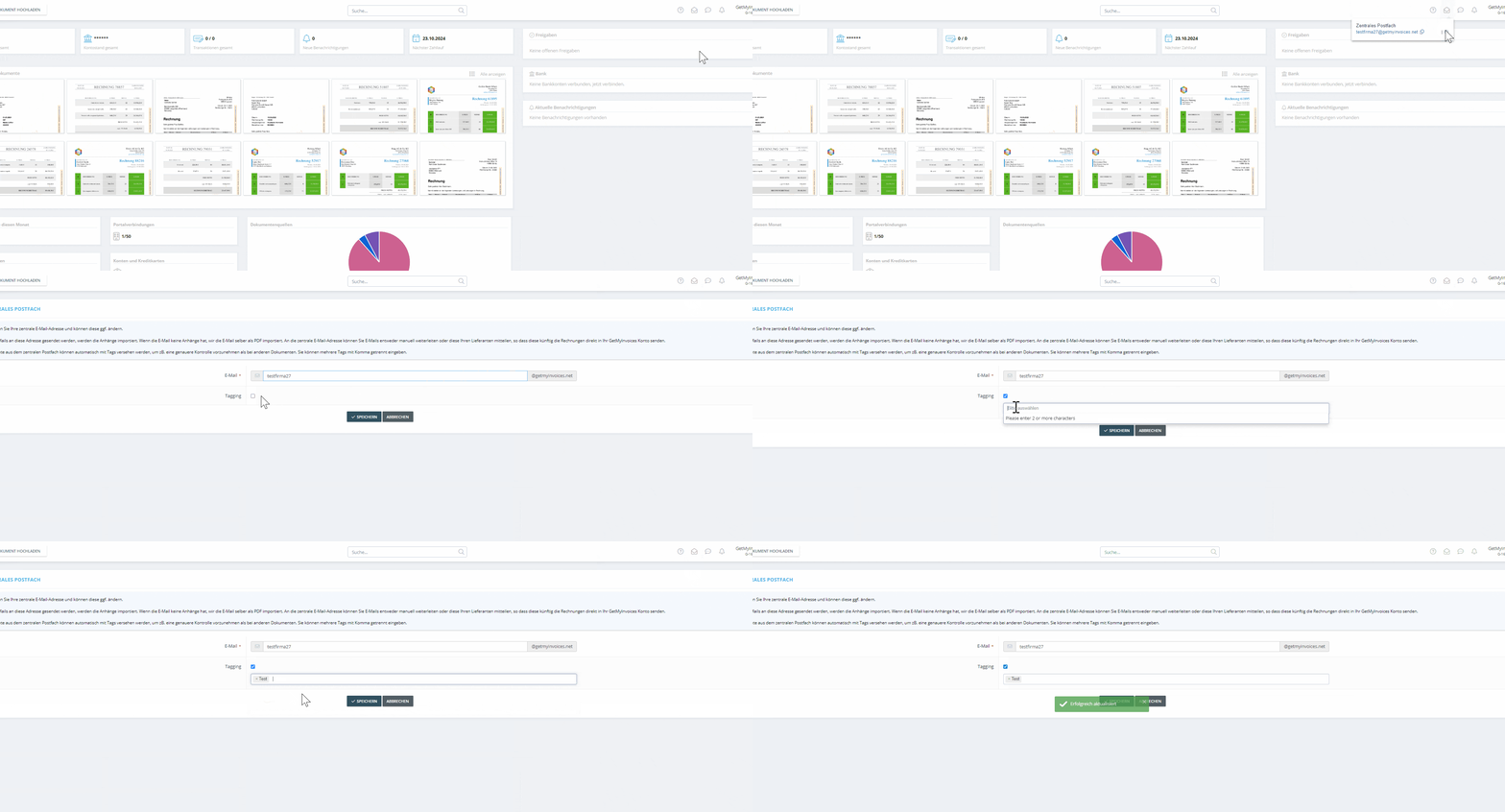
Si utilizas el buzón de correo electrónico central de GetMyInvoices, puedes aplicar una etiqueta directamente al importar desde esta fuente.
Procedimiento
- En la parte superior de tu cuenta, haz clic en el icono del sobre.
- Haz clic en el símbolo de la rueda dentada, activa “Etiquetado” y añade la etiqueta deseada.
- Nota importante: La etiqueta solo se aplicará a las facturas que se importen en el futuro. Las facturas existentes no se etiquetarán.
 Importación de buzón de correo electrónico: añadir etiquetas a carpetas:
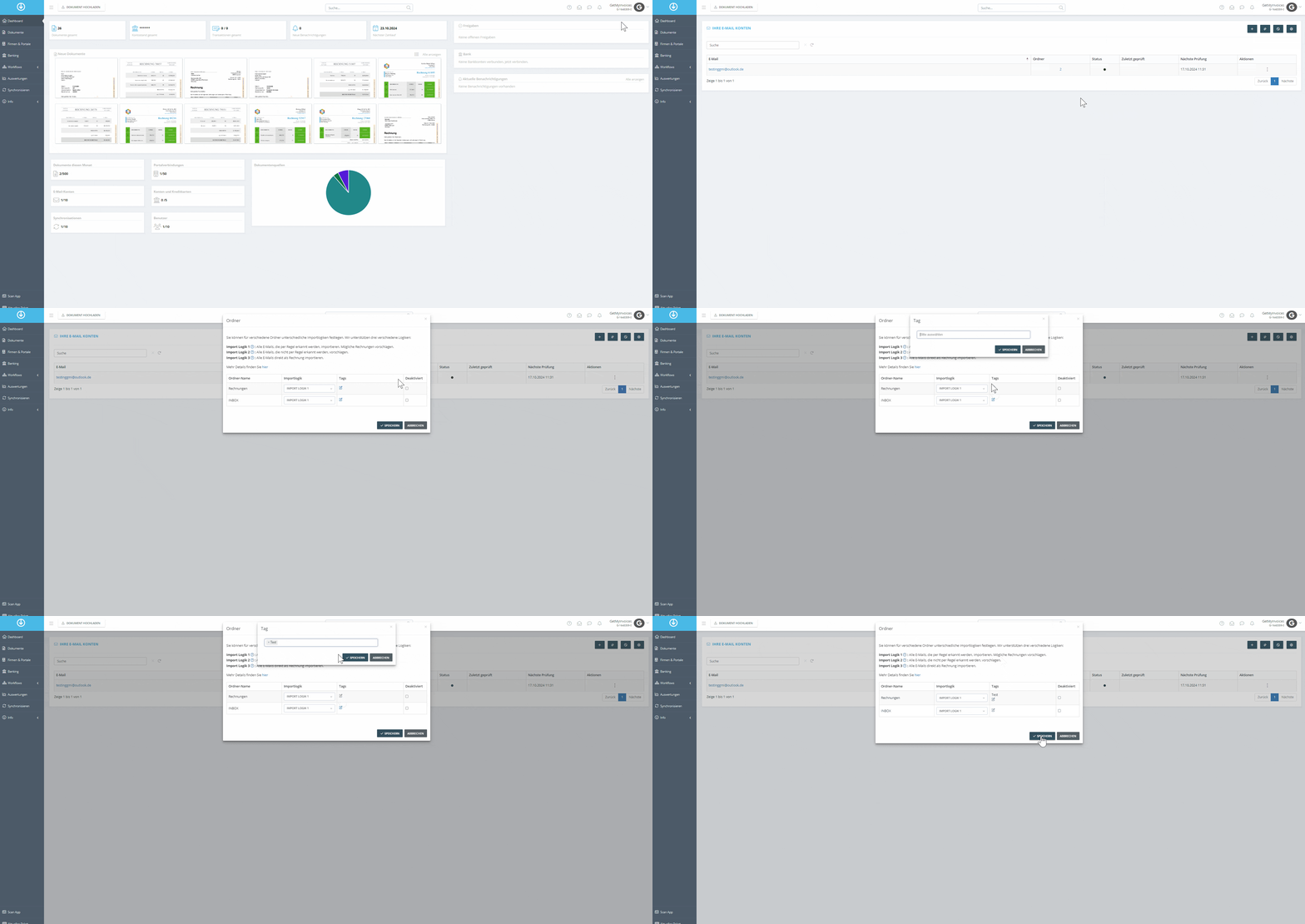
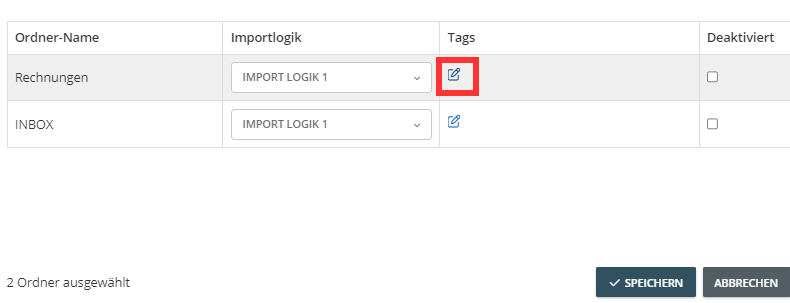
Cuando conectes una cuenta de correo electrónico a GetMyInvoices por primera vez, podrás añadir etiquetas a las carpetas que elijas.
Procedimiento
- Haz clic en el símbolo del lápiz, introduce el nombre de la etiqueta y selecciónela.
- Haz clic en “Guardar” para asignar la etiqueta a la carpeta.
- En cuanto se importe una factura de esta carpeta, se le asignará automáticamente la etiqueta correspondiente.
 Buzón de correo ya vinculado - Añadir una etiqueta a una carpeta:
Si ya has vinculado una cuenta de correo electrónico, también puedes añadir etiquetas a las carpetas existentes.
Procedimiento
- Ve al nombre de tu cuenta, situado en la esquina superior derecha, y haz clic en “Cuentas de correo electrónico”.
- En Carpetas, haz clic en el número que aparece para añadir la etiqueta, tal y como se ha descrito anteriormente.
- La etiqueta se asignará automáticamente a todas las facturas que se importen desde esta carpeta.