Deutsch
 English
 Français
 Español
 Nederlands




In GetMyInvoices , i tag non solo possono essere associati manualmente alle singole fatture, ma anche direttamente alle fonti di importazione, quali portali online, caselle di posta elettronica o la casella di posta centrale. In questo modo, ogni fattura proveniente da tale fonte riceve automaticamente il tag al momento dell’importazione.
Aggiungere un tag in un nuovo portale online
Quando collega per la prima volta un portale online, può aggiungere il tag direttamente durante la configurazione, nelle impostazioni del portale alla voce «Avanzate».
Aggiungere un tag a un portale esistente
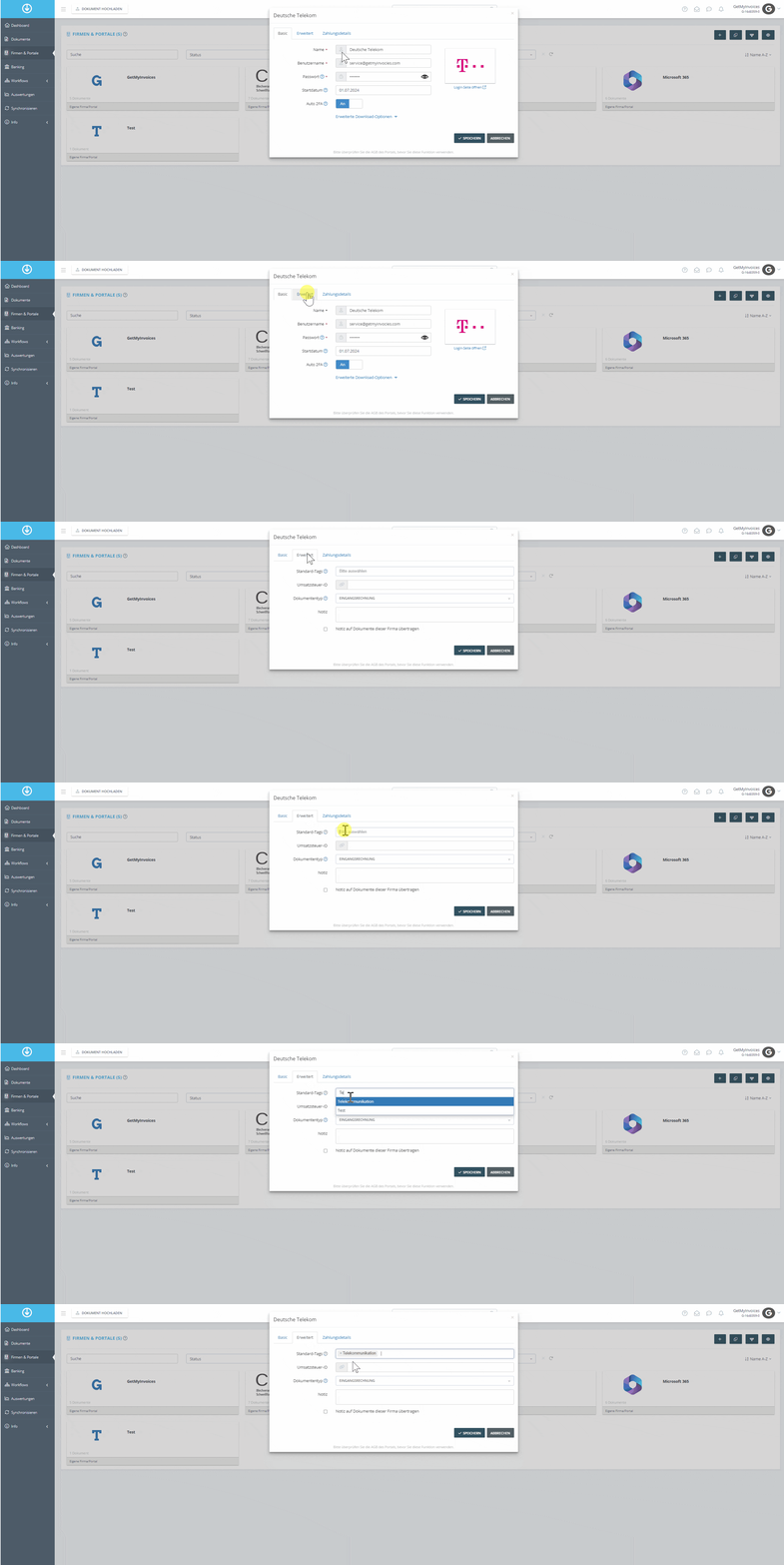
Se il portale è già collegato, modifichi le impostazioni nella sezione Aziende e portali:
- Nelle impostazioni del portale, acceda alla scheda “Avanzate”.
- Aggiunga il nuovo tag. Se alcuni documenti recano già un tag, può sovrascriverlo in questa sede, in modo che in futuro sia valido solo il nuovo tag.
- Clicchi su «Salva». Potrà quindi decidere se il tag debba essere assegnato a tutte le fatture già importate o solo alle importazioni future.
Assegnare un tag alla casella di posta centrale
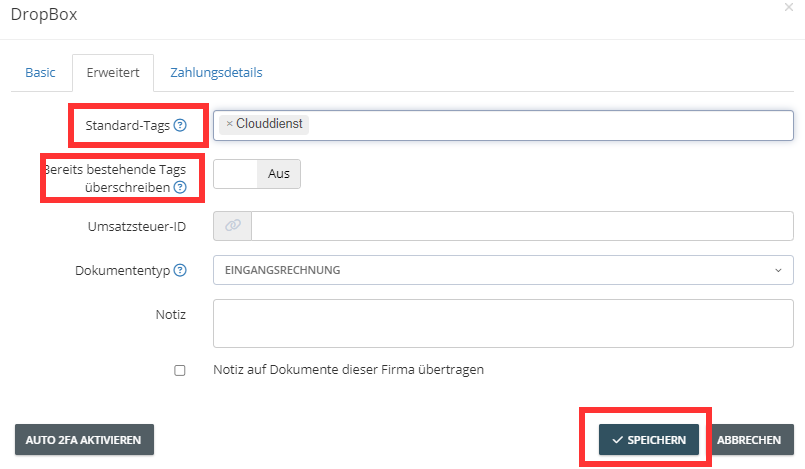
Utilizzi la casella di posta elettronica centrale e imposti il tag direttamente per questa fonte:
- Clicchi sull’icona a forma di busta nella parte superiore del Suo account.
- Clicchi sull’icona a forma di ingranaggio, attivi la funzione di tagging e aggiunga il tag desiderato.
Nota importante: il tag si applica solo alle fatture che verranno importate in futuro. Le fatture già presenti non verranno contrassegnate a posteriori.
Assegnare un tag a una cartella al momento del primo collegamento di un account e-mail
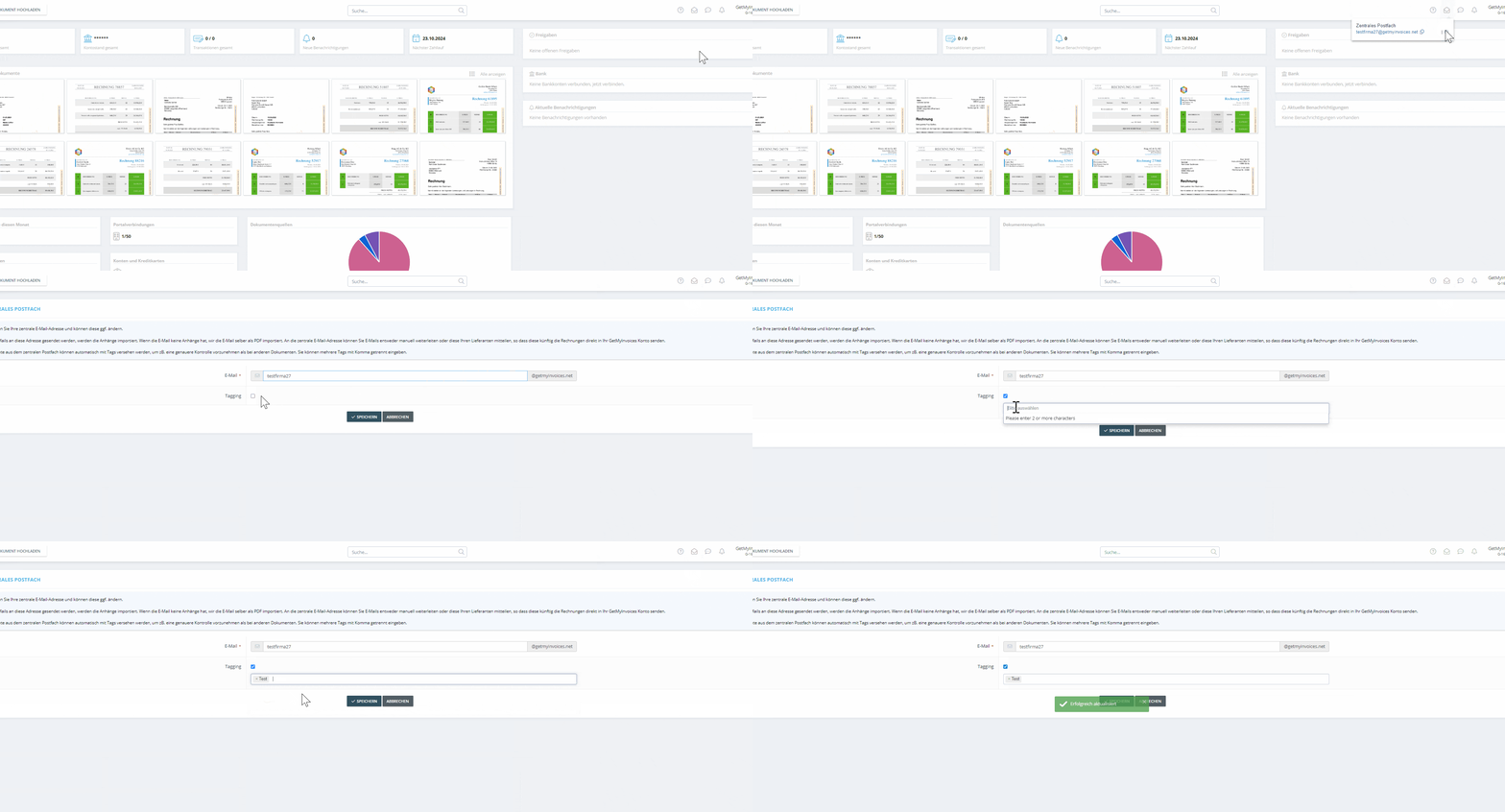
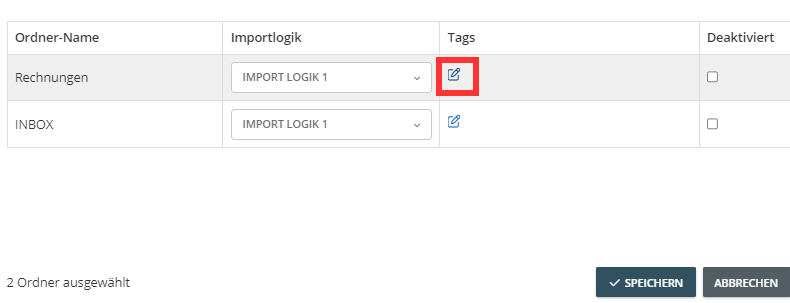
Quando collega un account e-mail per la prima volta, può aggiungere tag direttamente alle cartelle selezionate:
- Clicchi sull’icona a forma di matita, inserisca il nome del tag e lo selezioni.
- Clicchi su «Salva».
Le fatture importate da questa cartella riceveranno automaticamente il tag.
Assegnare un tag a una cartella di un account e-mail già collegato
- Vada sul nome del Suo account in alto a destra e clicchi su «Account e-mail».
- Sotto la voce «Cartelle», clicchi sul numero visualizzato per aggiungere il tag come descritto sopra.
Il tag verrà quindi assegnato automaticamente a tutte le fatture presenti in questa cartella.