English
 Français
 Español
 Nederlands
 Italiano




Tags lassen sich in GetMyInvoices nicht nur manuell an einzelne Rechnungen anhängen, sondern auch direkt an Importquellen wie Online-Portale, E-Mail-Postfächer oder das zentrale Postfach. So erhält jede Rechnung aus dieser Quelle das Tag automatisch beim Import.
Tag bei einem neuen Online-Portal hinterlegen
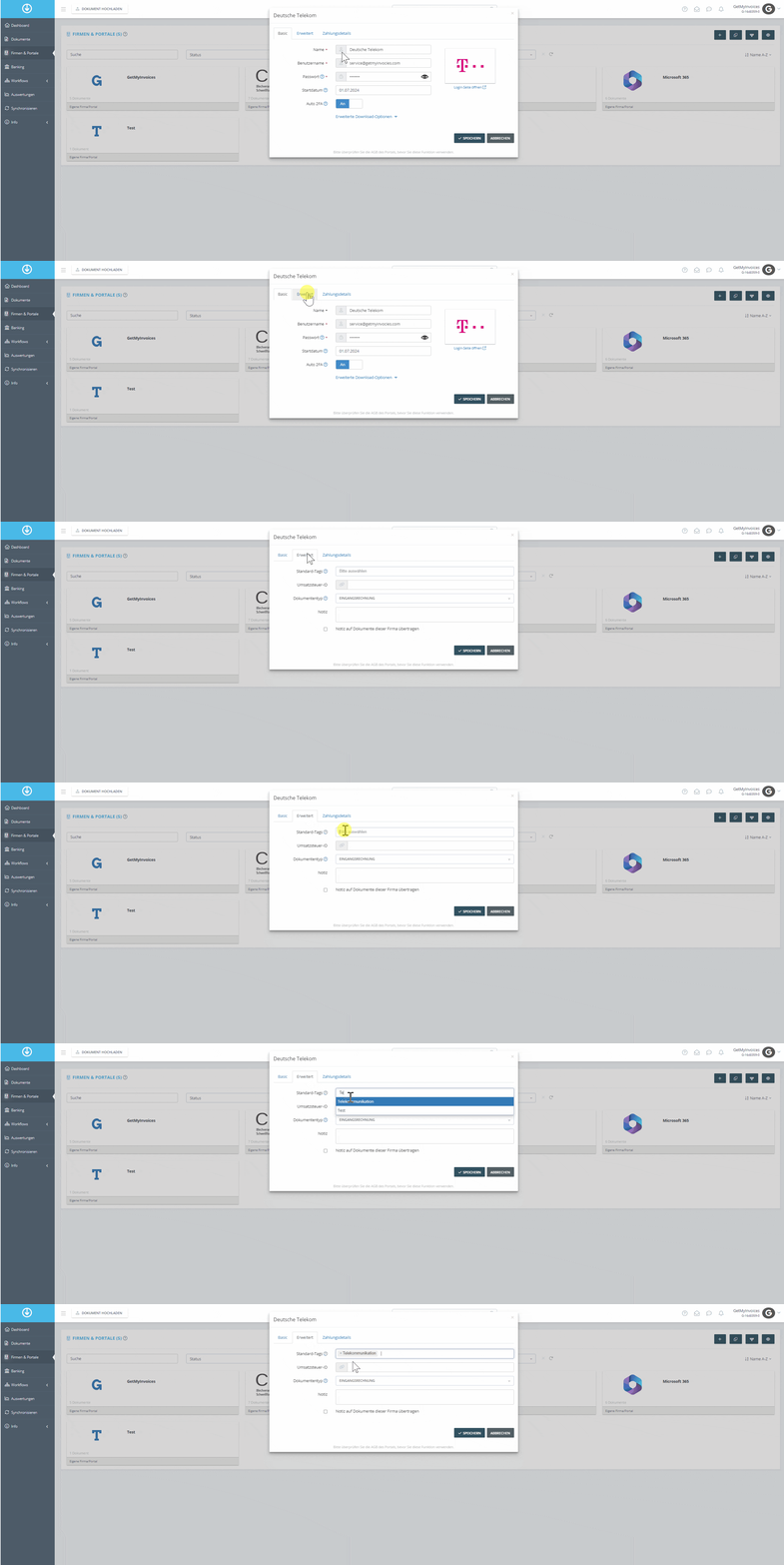
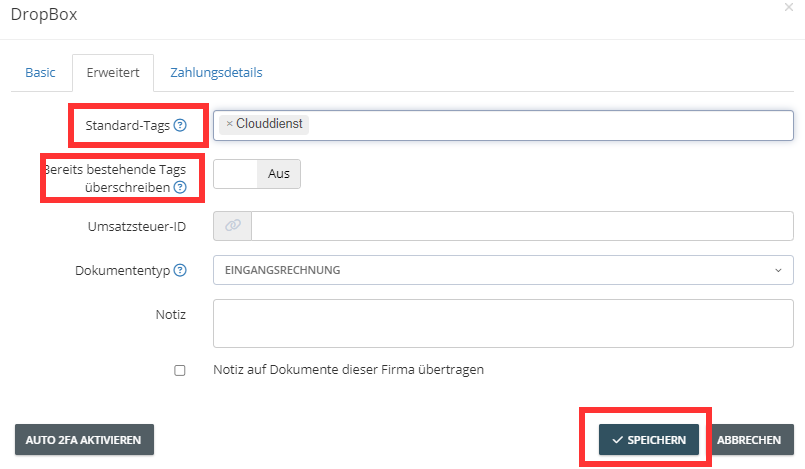
Beim ersten Verbinden eines Online-Portals fügen Sie das Tag direkt während der Einrichtung hinzu, in den Portaleinstellungen unter Erweitert.
Tag zu einem bestehenden Portal hinzufügen
Ist das Portal bereits verbunden, bearbeiten Sie es im Bereich Firmen & Portale:
- Gehen Sie in den Portaleinstellungen zum Reiter Erweitert.
- Fügen Sie das neue Tag hinzu. Tragen bereits Dokumente ein Tag, können Sie es hier überschreiben, sodass künftig nur das neue Tag gilt.
- Klicken Sie auf Speichern. Sie entscheiden dann, ob das Tag allen bereits importierten Rechnungen zugewiesen wird oder nur künftigen Importen.
Tag am zentralen Postfach setzen
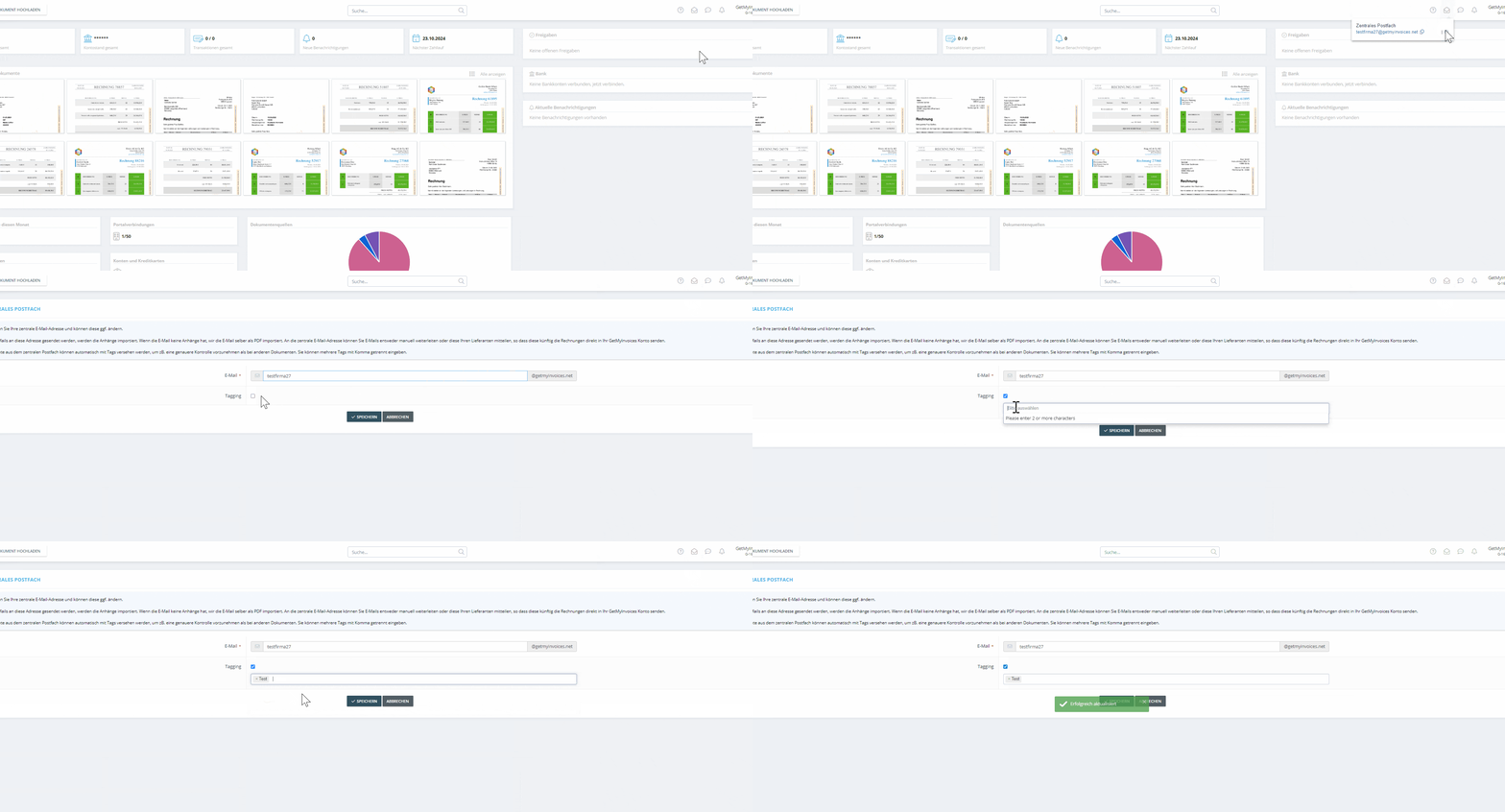
Nutzen Sie das zentrale E-Mail-Postfach , setzen Sie das Tag direkt für diese Quelle:
- Klicken Sie oben in Ihrem Account auf das Briefumschlag-Symbol.
- Klicken Sie auf das Zahnrad-Symbol, aktivieren Sie Tagging und fügen Sie das gewünschte Tag hinzu.
Wichtiger Hinweis: Das Tag gilt nur für künftig importierte Rechnungen. Bereits vorhandene Rechnungen werden nicht nachträglich getaggt.
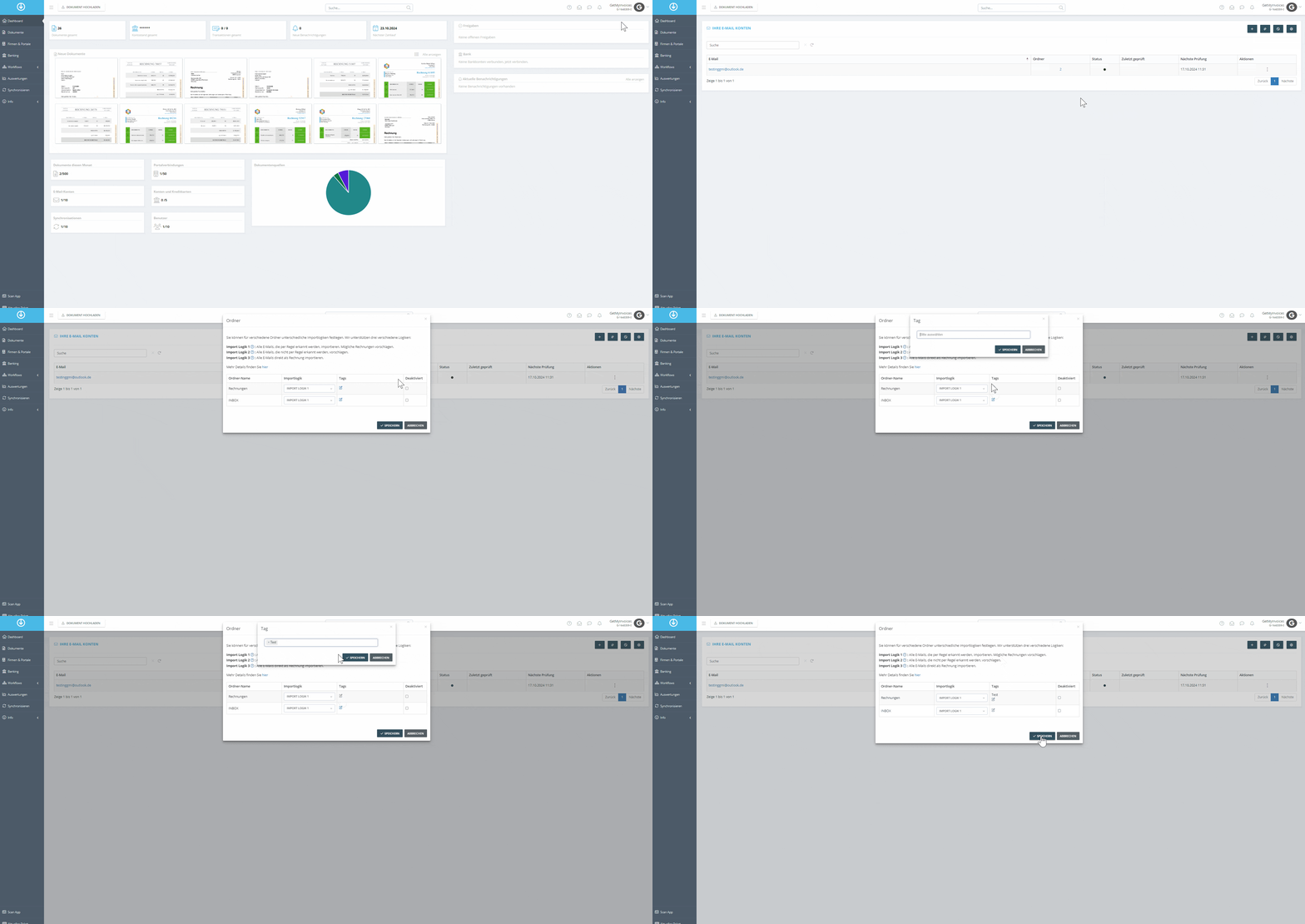
Tag beim ersten Verbinden eines E-Mail-Kontos an einen Ordner hängen
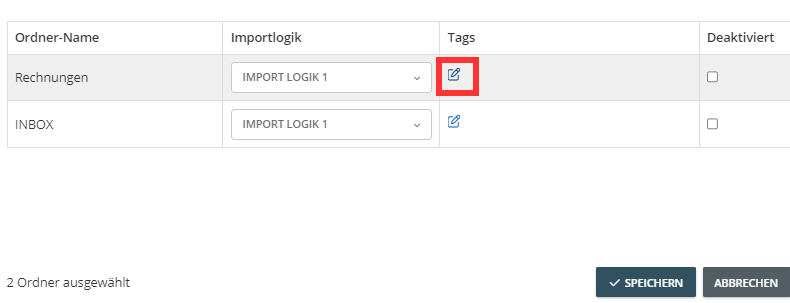
Verbinden Sie ein E-Mail-Konto zum ersten Mal, fügen Sie Tags direkt an die ausgewählten Ordner an:
- Klicken Sie auf das Stift-Symbol, geben Sie die Bezeichnung des Tags ein und wählen Sie es aus.
- Klicken Sie auf Speichern.
Rechnungen, die aus diesem Ordner importiert werden, erhalten das Tag automatisch.
Tag an einen Ordner eines bereits verbundenen E-Mail-Kontos hängen
- Gehen Sie zu Ihrem Kontonamen oben rechts und klicken Sie auf E-Mail-Konten.
- Klicken Sie unter Ordner auf die angezeigte Zahl, um das Tag wie oben beschrieben hinzuzufügen.
Das Tag wird danach automatisch allen Rechnungen aus diesem Ordner zugeordnet.