Deutsch
 English
 Español
 Nederlands
 Italiano




Dès que vos factures entrantes provenant des portails en ligne et de votre boîte mail ont été importées dans GetMyInvoices , exportez-les vers le système de votre choix. Pour cela, créez un compte de synchronisation.
GetMyInvoices prend en charge de nombreuses interfaces d'exportation telles que DATEV Unternehmen Online , LexOffice , les systèmes cloud et d'autres services comme Dropbox . Vous trouverez ici un aperçu complet des interfaces disponibles .
ÉTAPE 1
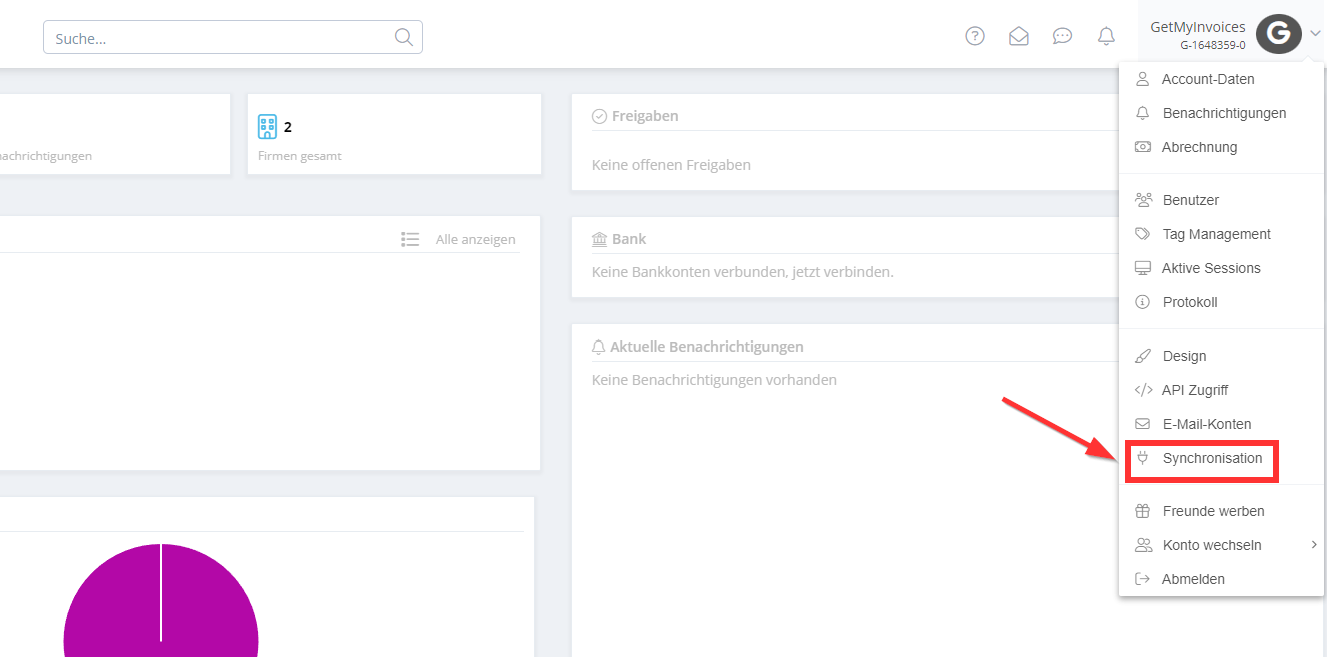
Ouvrir la synchronisation
- Survolez sur votre nom en haut à droite avec la souris.
- Dans le menu déroulant, sélectionnez l’option Synchronisation.
ÉTAPE 2
Créer un compte de synchronisation
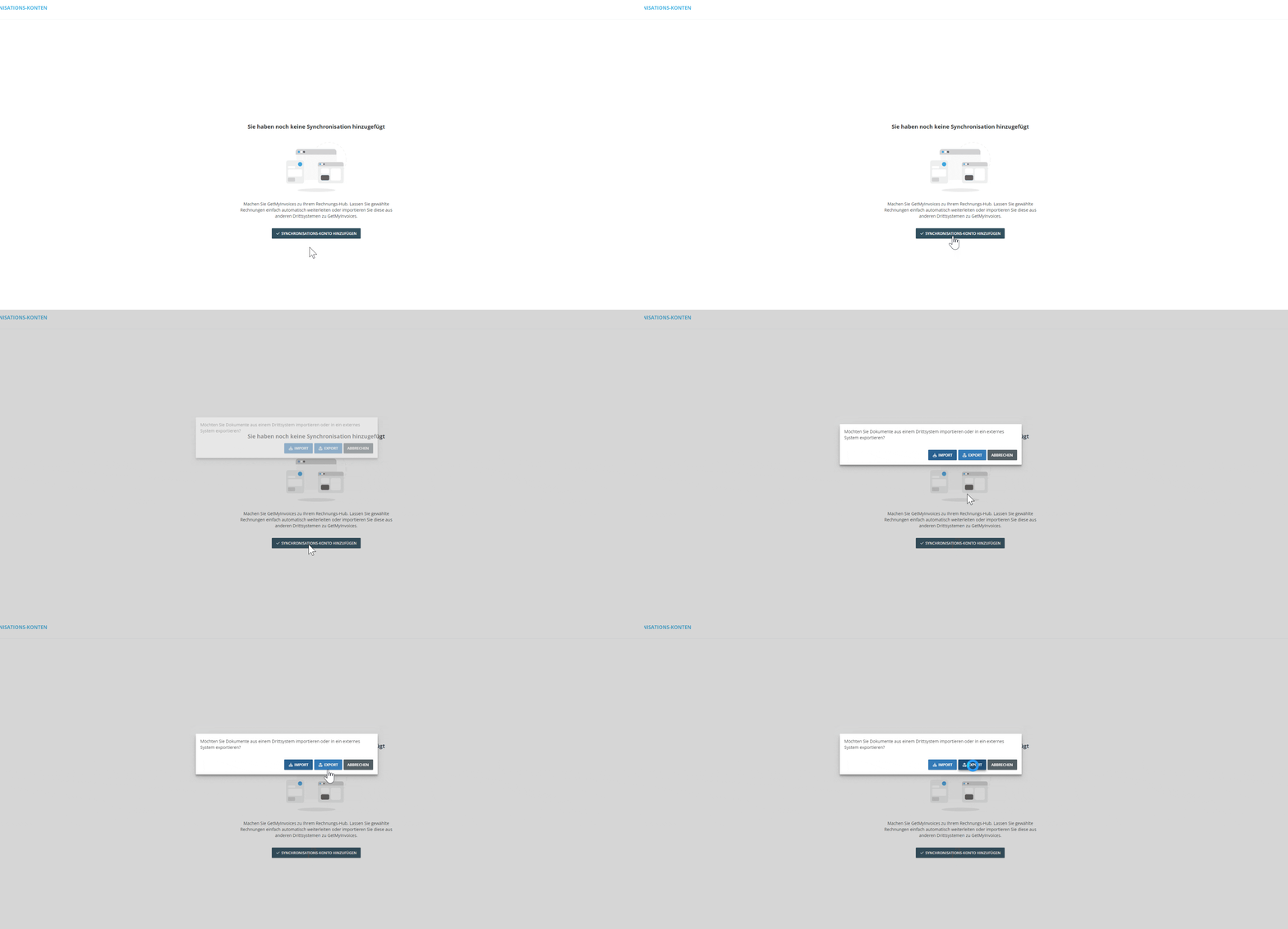
- Cliquez sur Ajouter un compte de synchronisation.
- Sélectionnez Export, pour exporter les factures entrantes de GetMyInvoices vers l'interface.
ÉTAPE 3
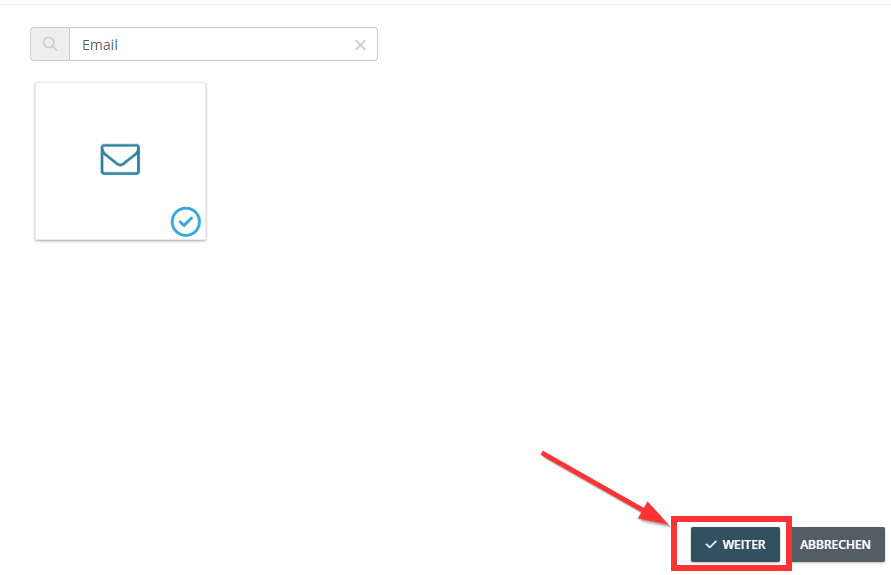
Sélectionner le système de votre choix
- Utilisez la fonction de recherche pour trouver le système souhaité.
- Cliquez sur la vignette du système.
- Cliquez ensuite sur Suivant.
ÉTAPE 4
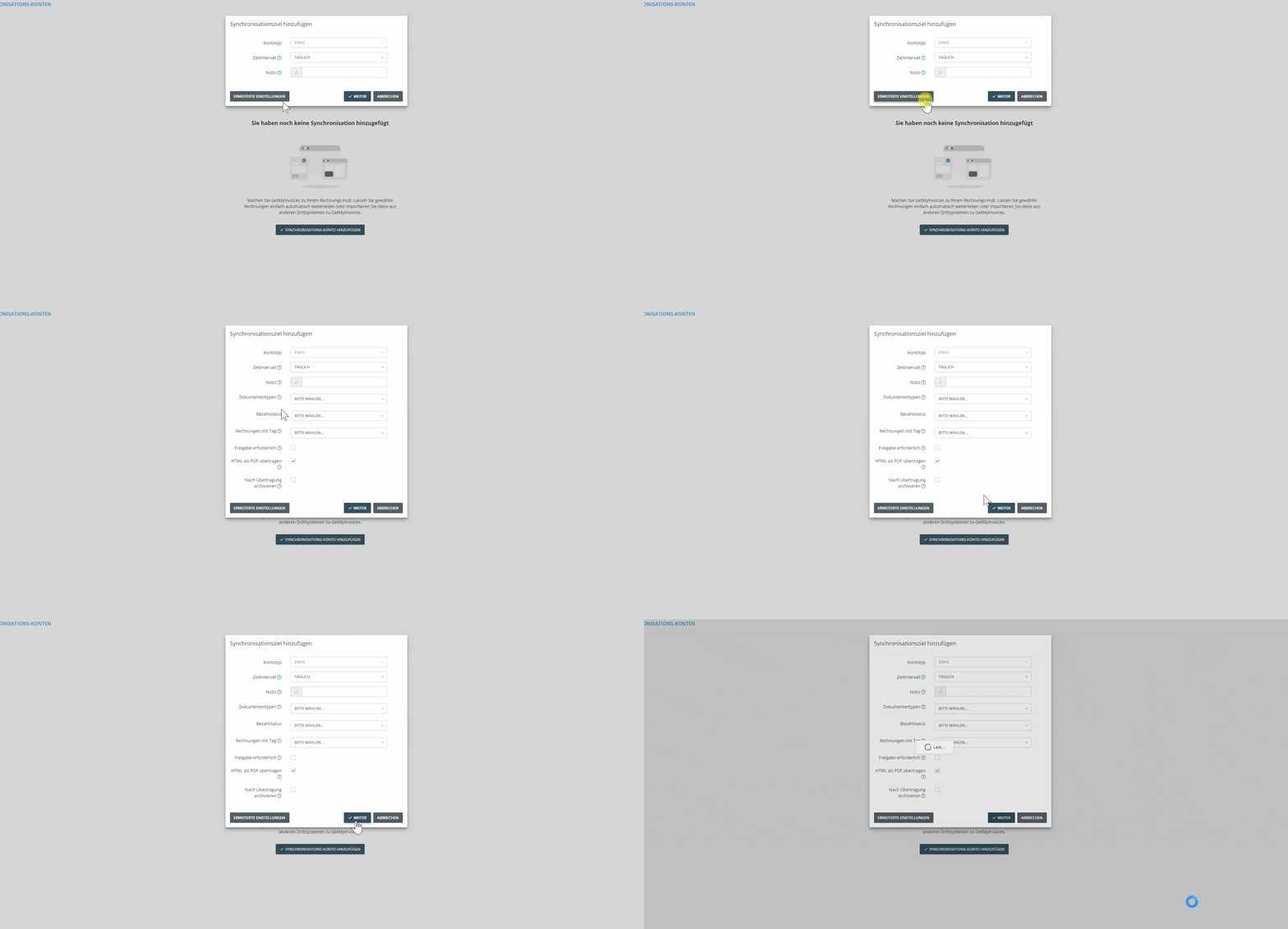
Définir les paramètres d'export
- Définissez les paramètres du compte d'exportation.
- Définissez la fréquence à laquelle les factures doivent être exportées.
- Gérez les paramètres avancés.
- Cliquez ensuite sur Suivant.
ÉTAPE 5
Connecter l'interface
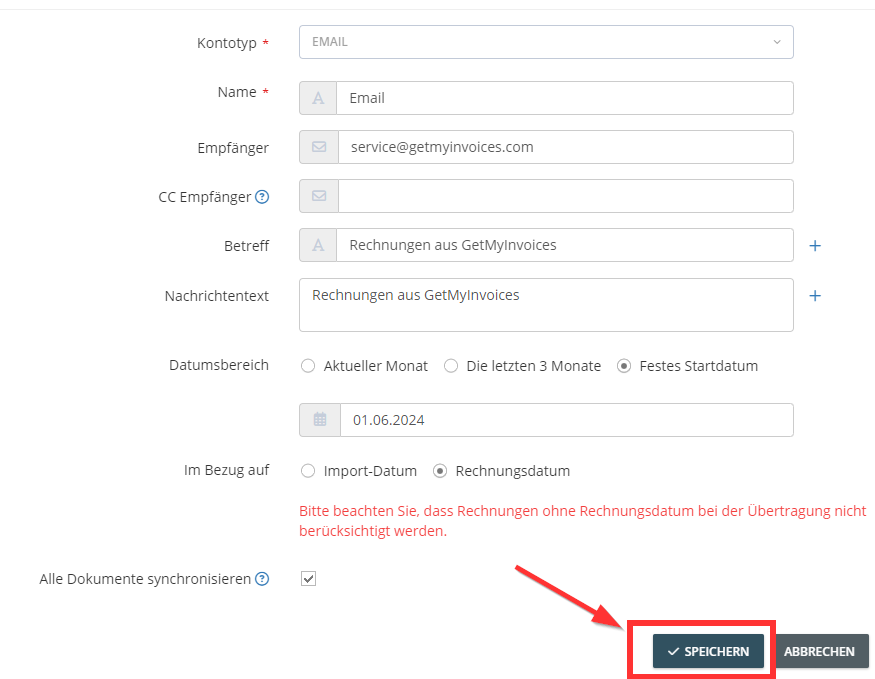
- Ajoutez l'interface d'exportation. Si nécessaire, effectuez la vérification (par exemple, jeton API).
- Définissez la plage de dates pour l'exportation des factures.
- Cliquez sur Enregistrer pour connecter l'interface.
Remarque : L'exportation peut prendre un certain temps en fonction du nombre de factures.