

 Deutsch
 English
 Français
 Español
 Nederlands




Non appena le fatture in entrata provenienti dai portali online e dalla Sua casella di posta elettronica saranno state importate in GetMyInvoices , potrà esportarle nel Suo sistema di destinazione. A tal fine, crei un account di sincronizzazione.
GetMyInvoices supporta numerose interfacce, tra cui DATEV Unternehmen Online , LexOffice , sistemi cloud e servizi come Dropbox . Una panoramica completa delle interfacce disponibili è disponibile sul nostro sito web.
Fase 1 Aprire la sezione «Sincronizzazione»
- Posizioni il cursore del mouse in alto a destra sul Suo nome.
- Selezioni l’opzione «Sincronizzazione» dal menu a tendina.
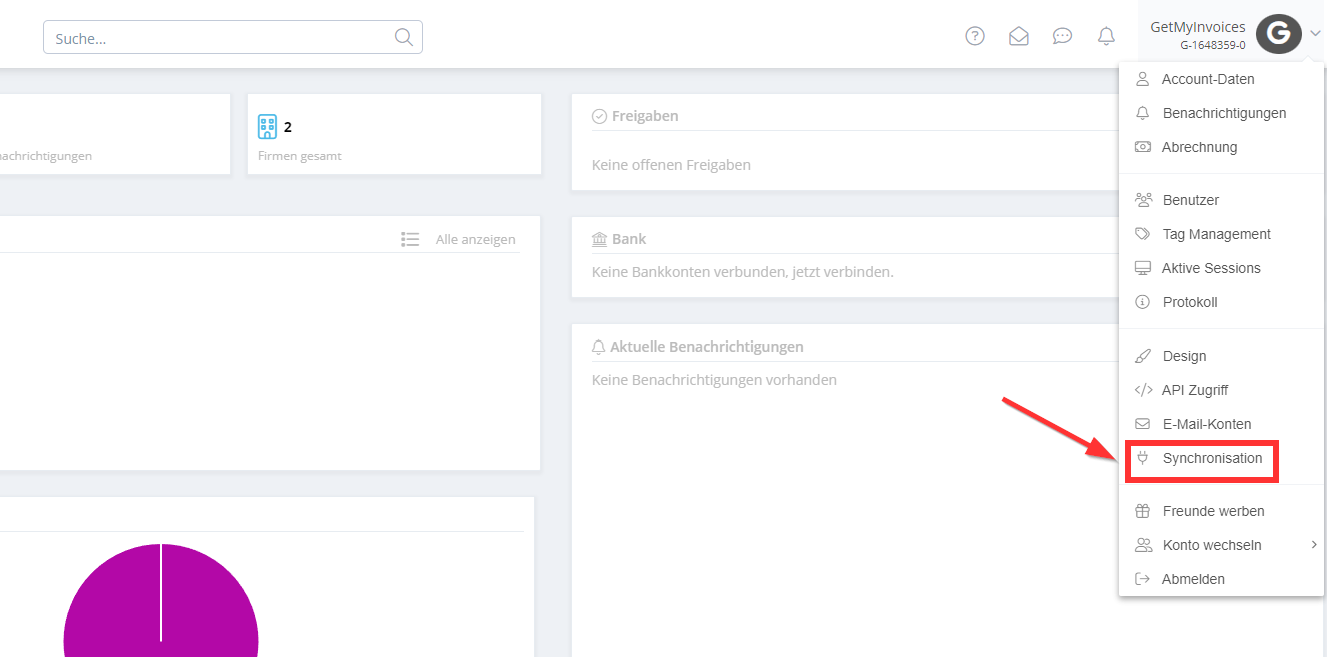
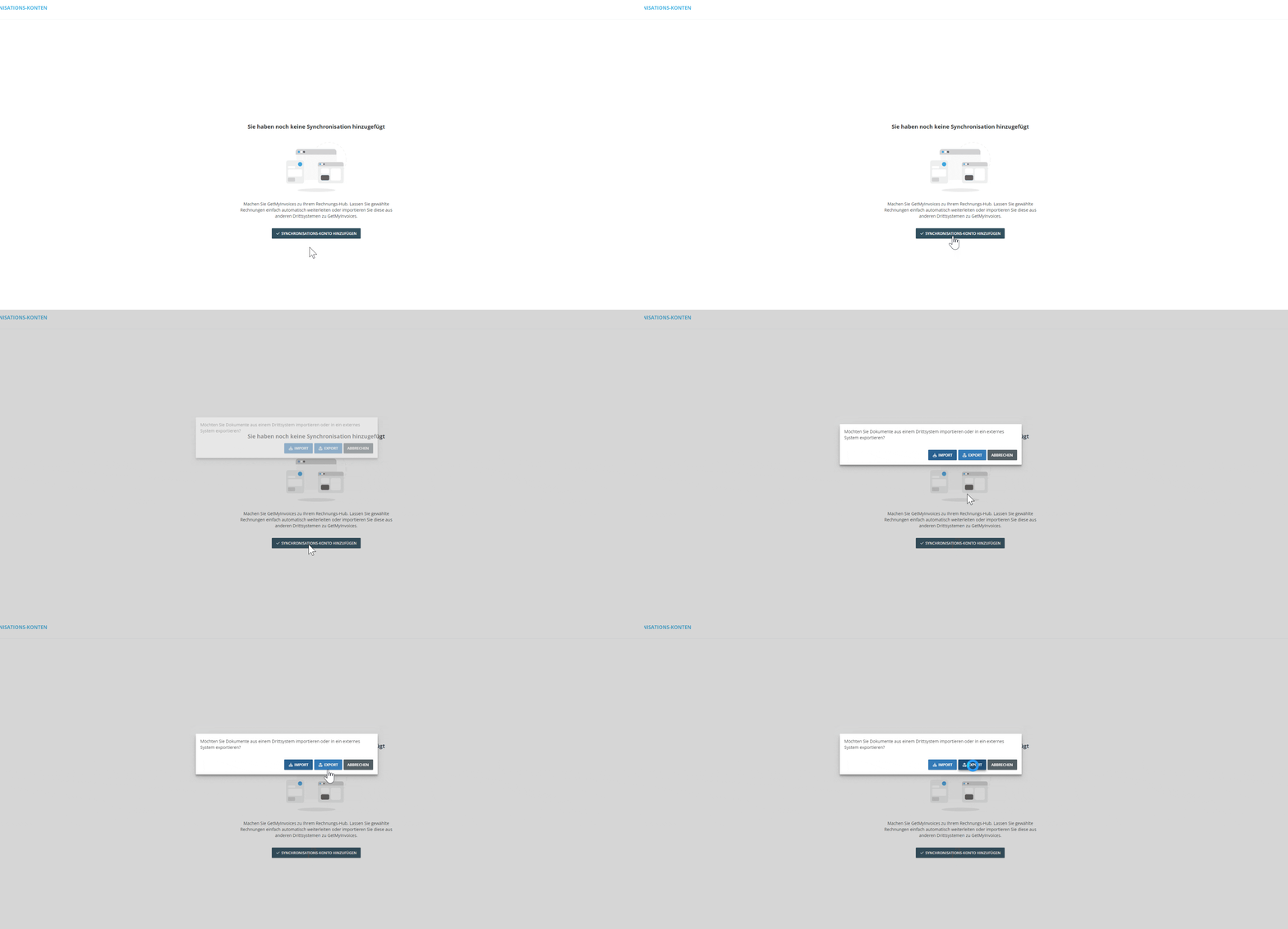
Fase 2 Creare un account di sincronizzazione
- Clicchi su «Aggiungere account di sincronizzazione».
- Selezioni «Esporta» per trasferire le fatture in entrata da GetMyInvoices all’interfaccia.
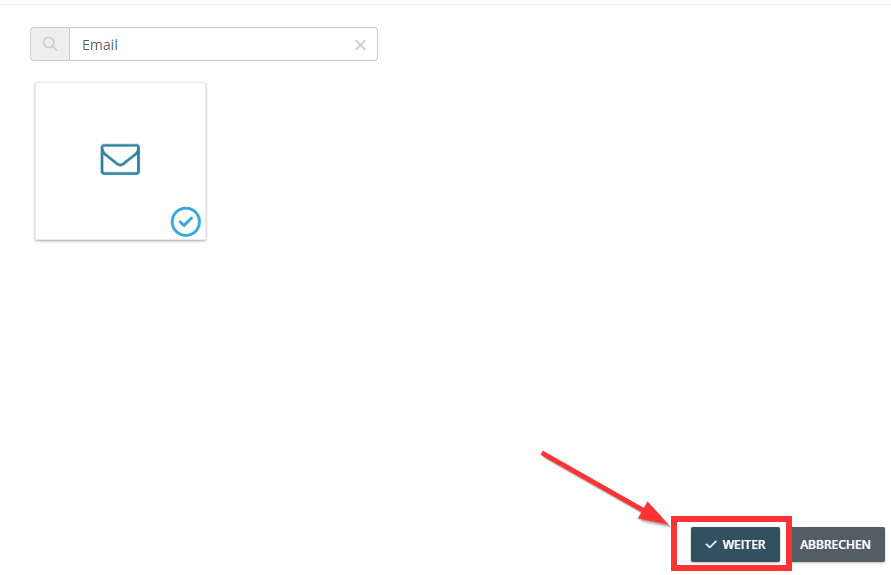
Fase 3 Selezionare il sistema di destinazione – Nel nostro esempio utilizziamo l’esportazione verso un indirizzo e-mail
- Utilizzi la funzione di ricerca per individuare il sistema desiderato.
- Clicchi sul riquadro del sistema.
- Clicchi su Avanti.
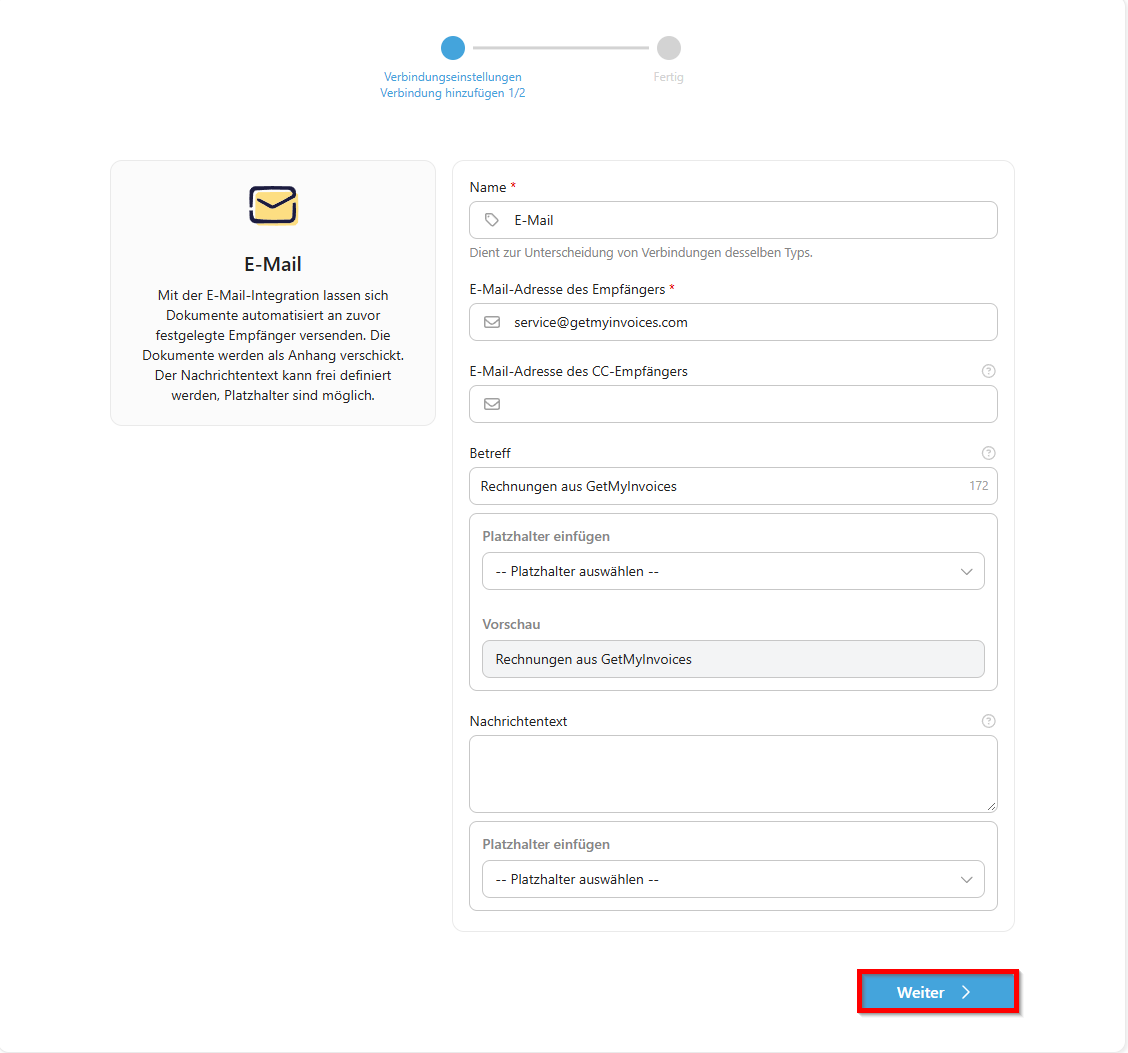
Fase 4 Definire le impostazioni di destinazione dell’esportazione
In caso di esportazione verso un indirizzo e-mail, inserisca i seguenti dati
- Indirizzo e-mail del destinatario – Chi riceve le fatture
Facoltativamente, è inoltre possibile compilare i campi
- Indirizzo e-mail del destinatario in copia (CC)
- Oggetto
- Testo del messaggio
utilizzare.
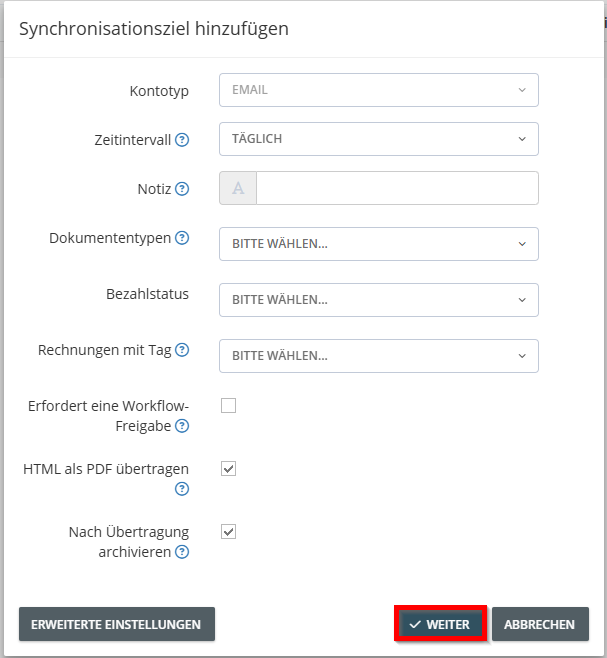
Fase 5 Configurazione delle impostazioni avanzate
- Configuri le impostazioni dell’account di esportazione.
- Impostare l’intervallo di tempo entro il quale vengono esportate le fatture.
- Modifichi le impostazioni avanzate .
- Clicchi su Avanti.
Fase 6 Avviare l’esportazione
- Verifichi tutti i valori inseriti.
- Clicchi su «Salva».
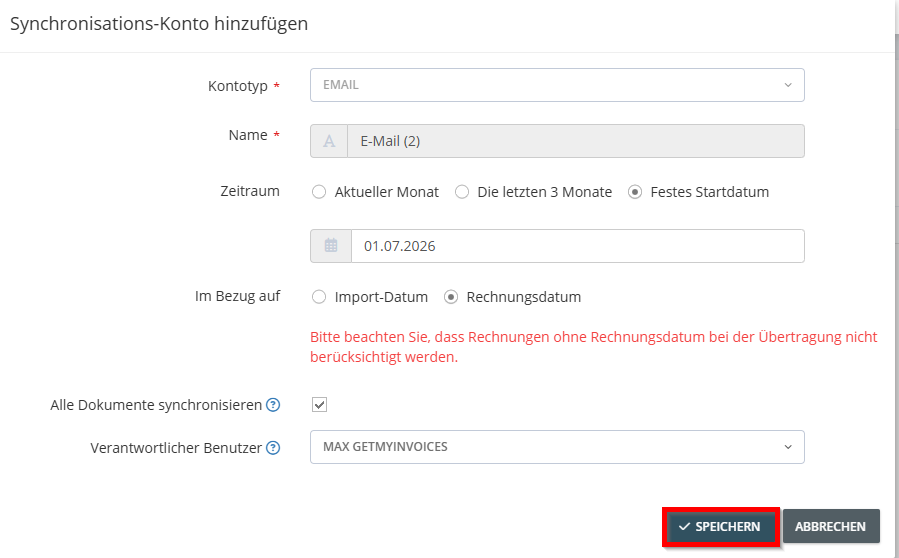
L’esportazione ha inizio e trasferisce le Sue fatture alla destinazione specificata in base alla configurazione.
Nota: a causa delle impostazioni e delle limitazioni presenti nella sezione «Impostazioni avanzate», è possibile che alcune fatture non vengano trasferite. Per conoscere i possibili motivi, le cause e le soluzioni, consulti: I documenti non vengono esportati: possibili cause e soluzioni