

 English
 Français
 Español
 Nederlands
 Italiano




Sobald Ihre Eingangsrechnungen aus den Online-Portalen und Ihrem E-Mail-Postfach in GetMyInvoices angekommen sind, exportieren Sie sie in Ihr Zielsystem. Dafür legen Sie ein Synchronisationskonto an.
GetMyInvoices unterstützt zahlreiche Schnittstellen, darunter DATEV Unternehmen Online , LexOffice , Cloud-Systeme und Dienste wie Dropbox . Eine vollständige Übersicht der verfügbaren Schnittstellen finden Sie auf unserer Website.
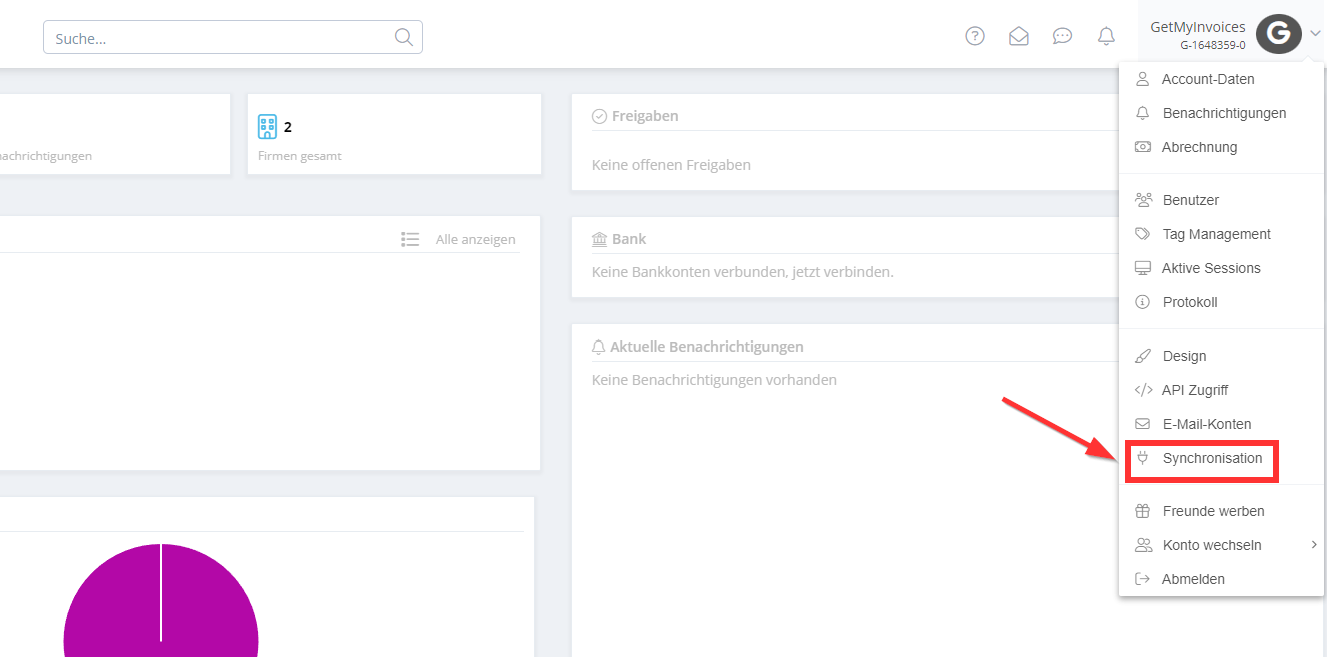
Schritt 1 Synchronisation öffnen
- Bewegen Sie die Maus oben rechts auf Ihren Namen.
- Wählen Sie im Dropdown-Menü die Option Synchronisation.
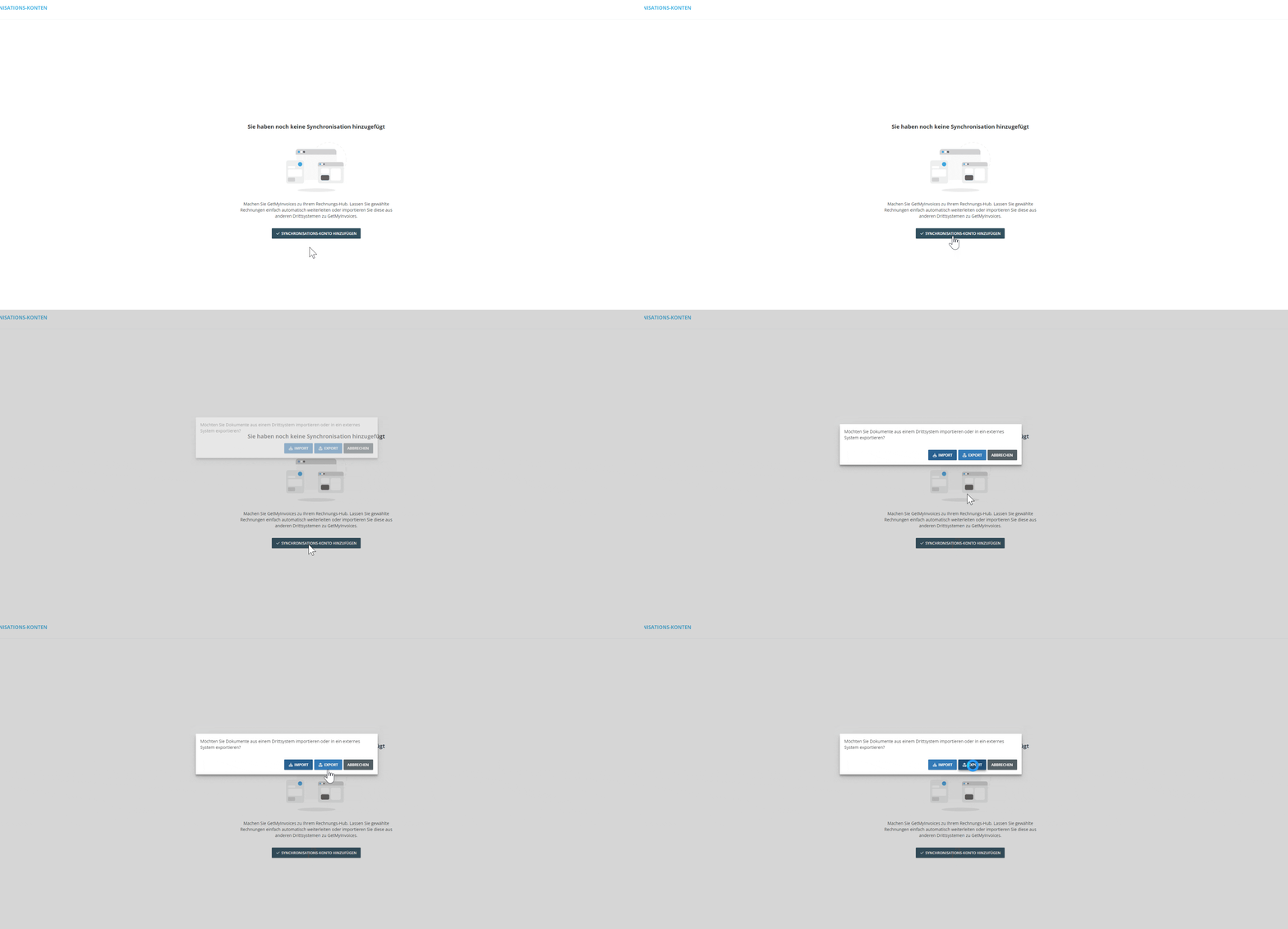
Schritt 2 Synchronisationskonto anlegen
- Klicken Sie auf Synchronisationskonto hinzufügen.
- Wählen Sie Export, um Eingangsrechnungen aus GetMyInvoices an die Schnittstelle zu übergeben.
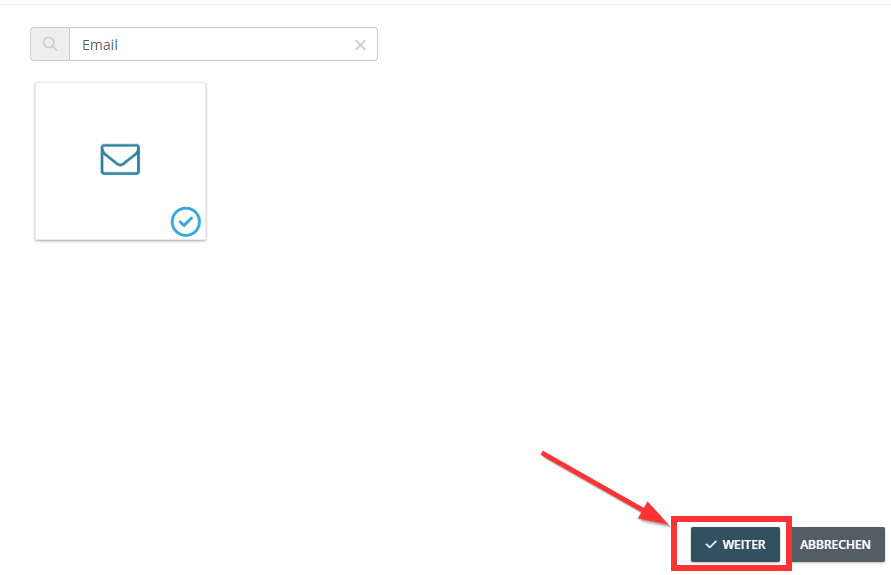
Schritt 3 Zielsystem auswählen - In unserem Beispiel nutzen wir Export an eine E-Mail Adresse
- Suchen Sie über die Suchfunktion das gewünschte System.
- Klicken Sie auf die Kachel des Systems.
- Klicken Sie auf Weiter.
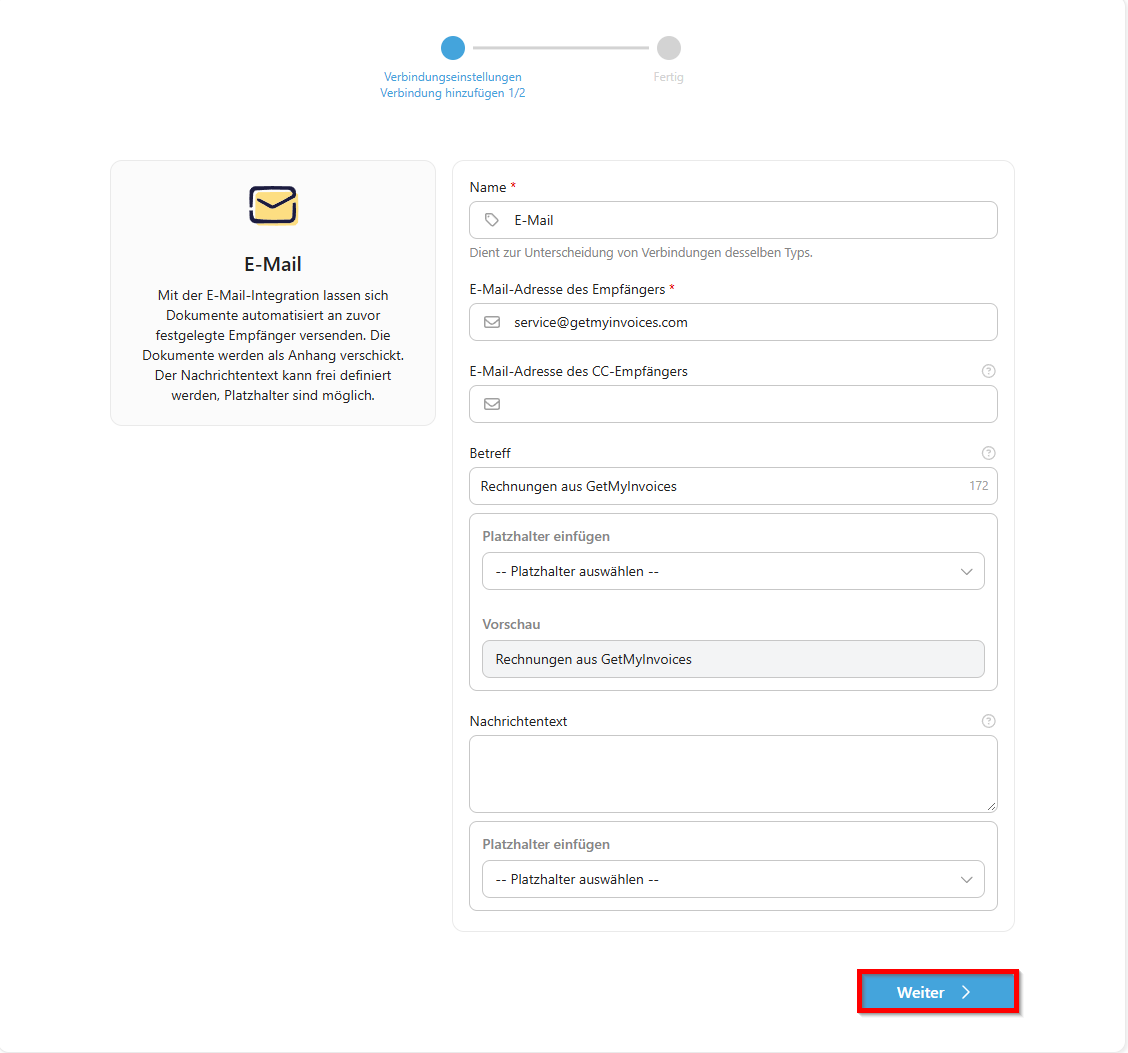
Schritt 4 Export-Ziel Einstellungen festlegen
Bei einem Export an eine E-Mail Adresse tragen Sie folgende Daten ein
- E-Mail Adresse des Empfängers - Wer bekommt die Rechnungen
Optional können Sie zudem die Felder
- E-Mail Adresse des CC-Empfängers
- Betreff
- Nachrichtentext
nutzen.
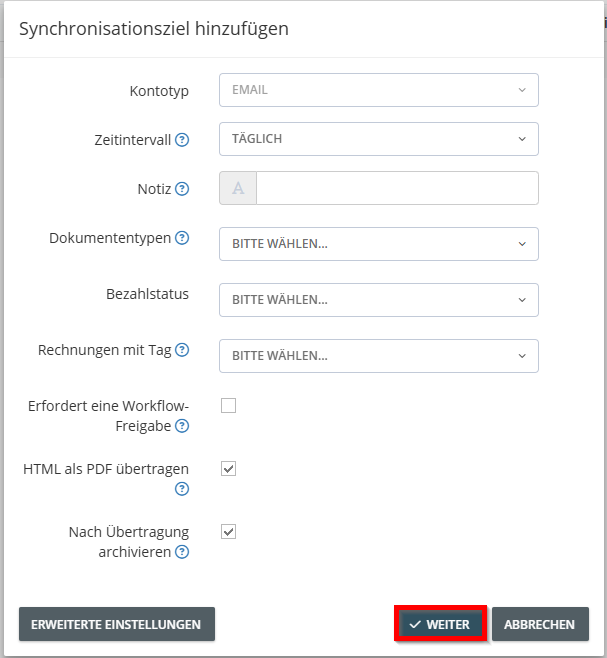
Schritt 5 Pflege der Erweiteren Einstellungen
- Setzen Sie die Einstellungen am Export-Konto.
- Legen Sie das Zeitintervall fest, in dem die Rechnungen exportiert werden.
- Pflegen Sie die Erweiterte Einstellungen .
- Klicken Sie auf Weiter.
Schritt 6 Export starten
- Prüfen Sie alle eingetragenen Werte.
- Klicken Sie auf Speichern.
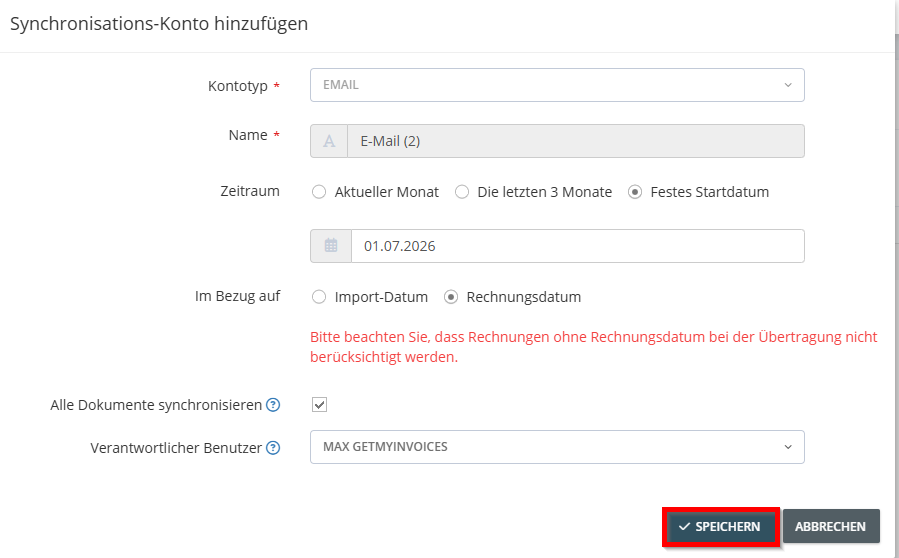
Der Export startet und überträgt Ihre Rechnungen gemäß der Konfiguration an das Ziel.
**Hinweis: **Aufgrund von Einstellungen und Einschränkungen im Bereich der “Erweiterten Einstellungen”, kann es dazu kommen, dass Rechnungen z.T. nicht übergeben werden. Mögliche Gründe, Ursachen und Lösungen finden Sie unter: Dokumente werden nicht exportiert: mögliche Ursachen und Lösungen