

 English
 Français
 Español
 Nederlands
 Italiano




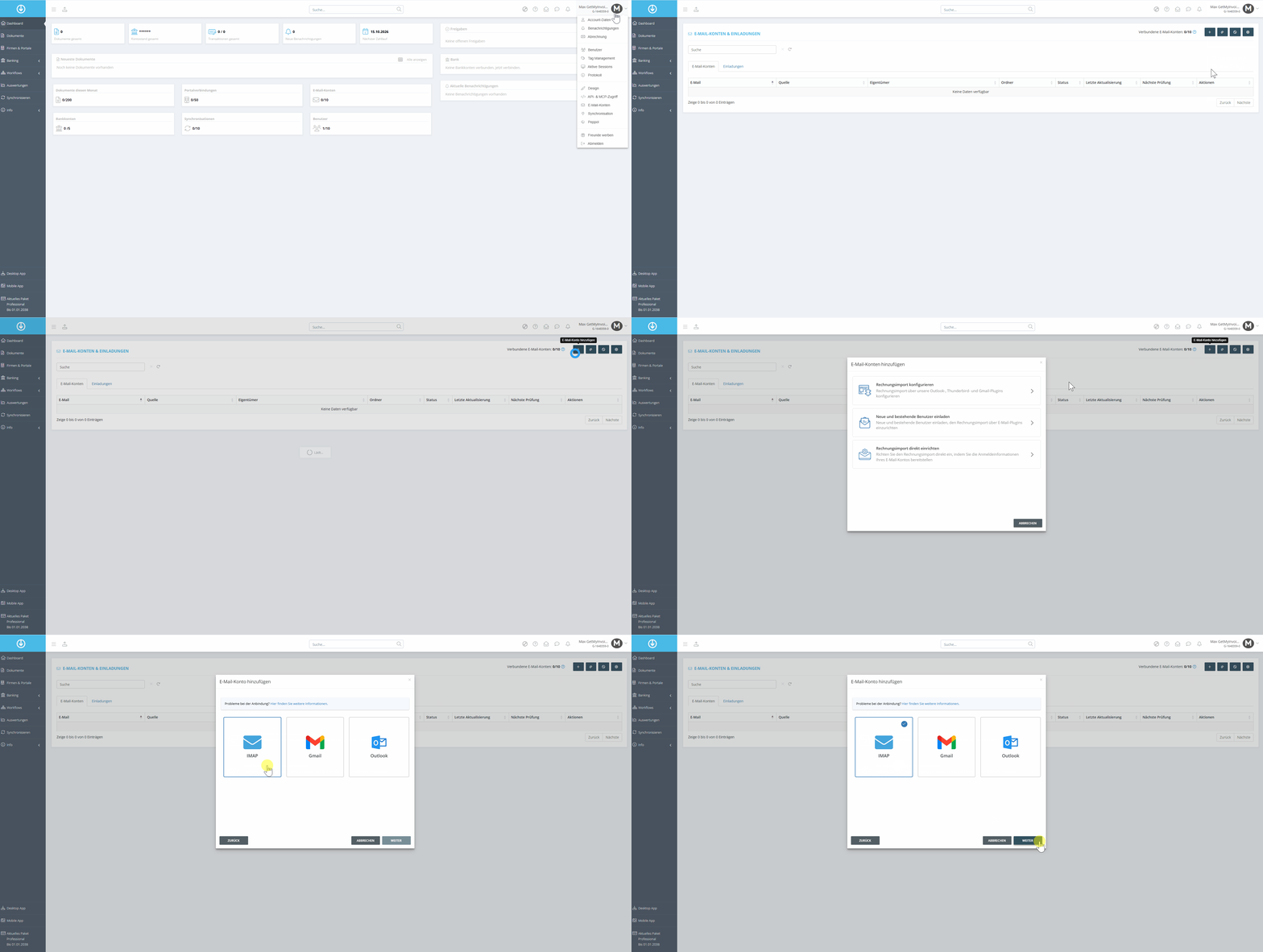
Schritt 1 E-Mail-Konto hinzufügen
- Klicken Sie im Dashboard oben rechts auf Ihren Kontonamen.
- Wählen Sie im Dropdown-Menü E-Mail-Konten.
- Klicken Sie auf E-Mail-Konto hinzufügen.
- Wählen Sie Rechnungsimport direkt einrichten.
- Wählen Sie die Kachel IMAP.
Schritt 2 Zugangsdaten eingeben
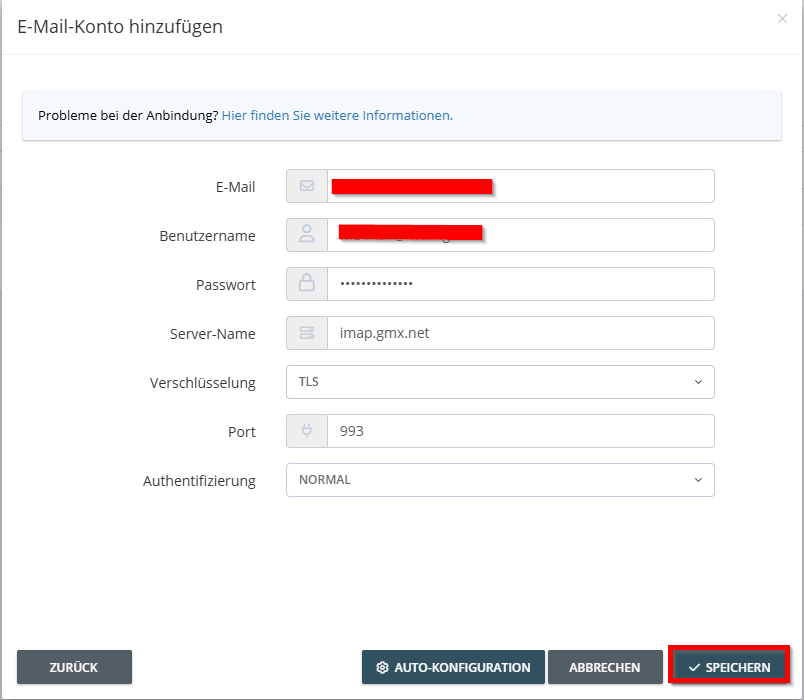
Wenn die Auto-Konfiguration Ihren Anbieter nicht erkennt, tragen Sie die Daten von Hand ein:
| Feld | Beispiel |
|---|---|
| IMAP-Server | imap.ihr-anbieter.de |
| Port | 993 |
| Verschlüsselung | SSL/TLS |
| Benutzername | meist die vollständige E-Mail-Adresse |
Klicken Sie anschließend auf Speichern.
Schritt 3 Ordner auswählen
Wählen Sie die Ordner aus, aus denen Rechnungen importiert werden sollen, und klicken Sie auf Weiter.
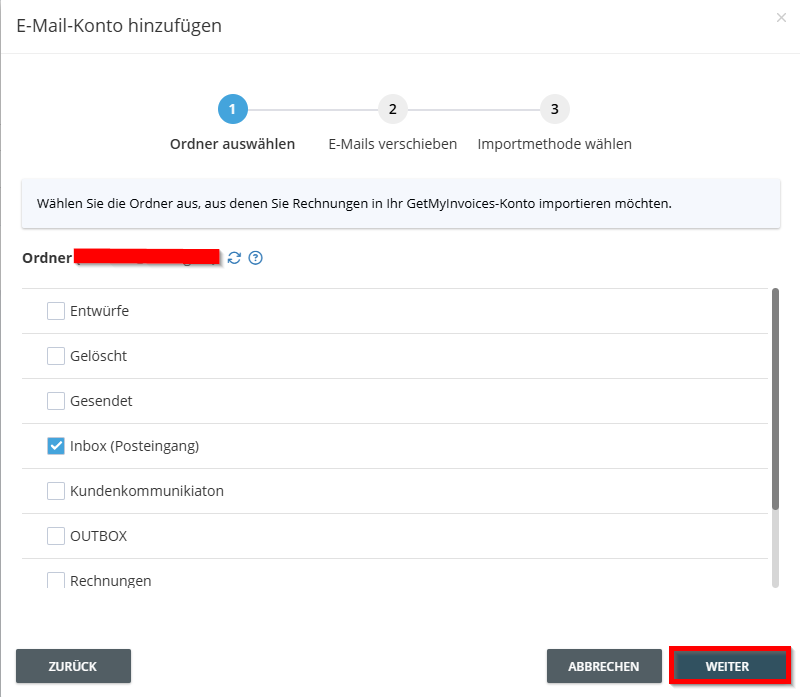
Tipp: Wählen Sie möglichst nur einen eigenen Rechnungsordner statt des ganzen Posteingangs. Dann läuft der Import schneller und zuverlässiger. Siehe So optimieren Sie Ihr E-Mail-Postfach .
Schritt 4 Importmethode festlegen
Wählen Sie die passende Importmethode und klicken Sie auf Speichern.
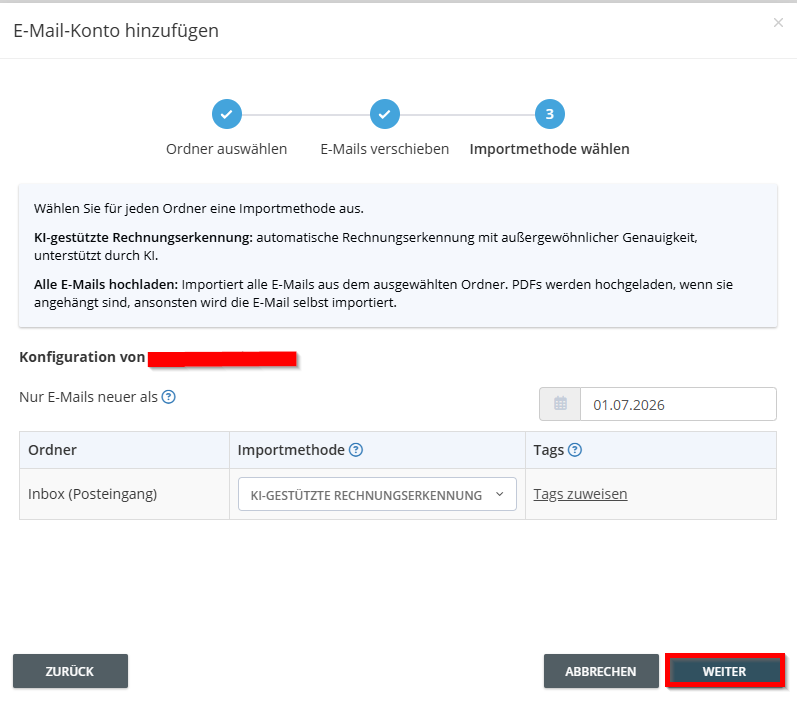
Das Konto ist jetzt verbunden, und der Import läuft automatisch.
Verbindung klappt nicht?
Meldet GetMyInvoices „Mail server denied authentication“, sind meist falsche Zugangsdaten, ein fehlendes App-Passwort oder ein deaktivierter IMAP-Zugriff die Ursache. Siehe Mein Mailserver hat die Authentifizierung verweigert .