

 Deutsch
 English
 Français
 Español
 Nederlands




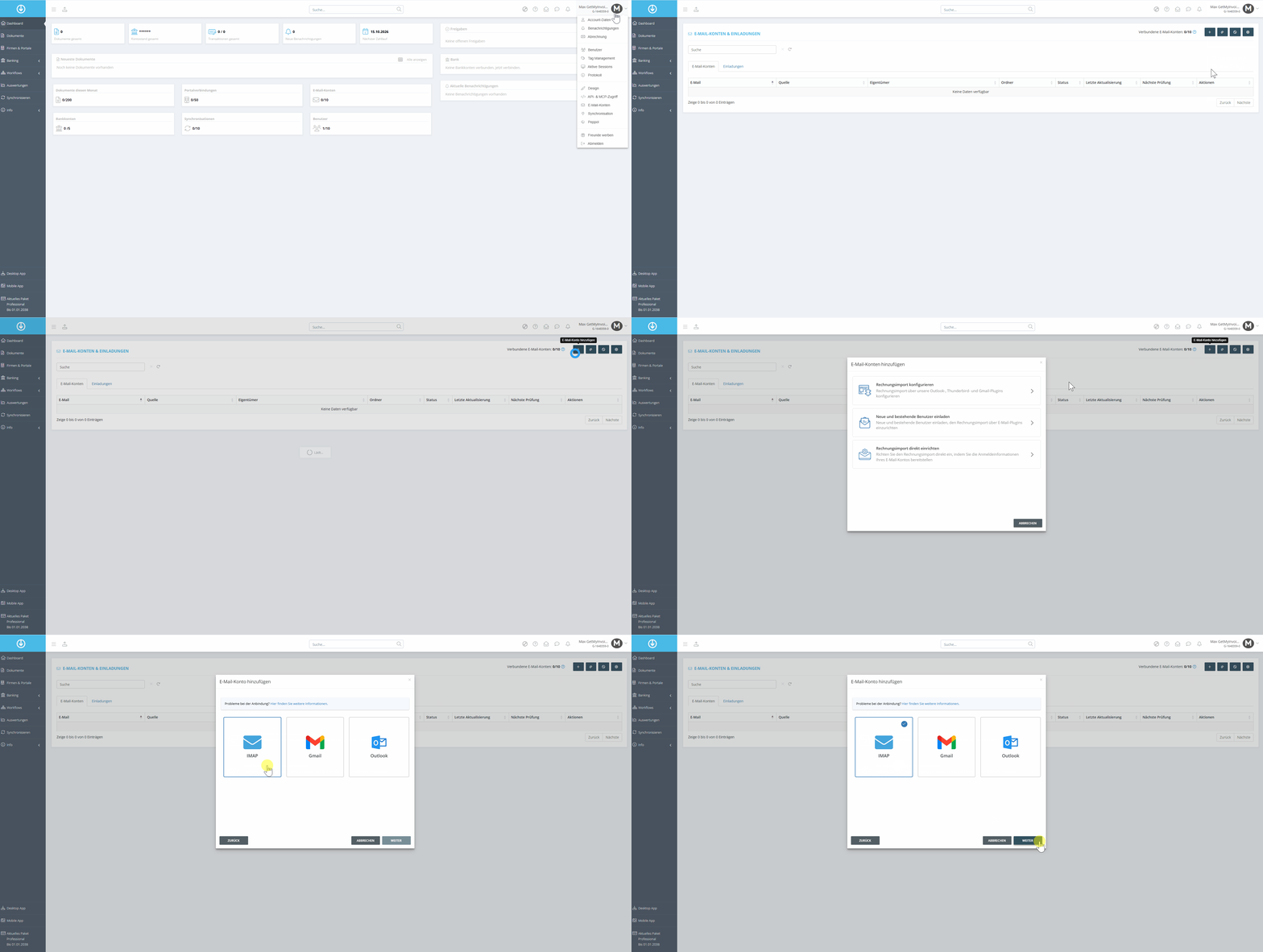
Fase 1 Aggiungere un account e-mail
- Nella dashboard, clicchi in alto a destra sul nome del Suo account.
- Selezioni «Account e-mail» dal menu a tendina.
- Clicchi su «Aggiungi account e-mail».
- Selezioni «Configurare subito l’importazione delle fatture».
- Selezioni il riquadro IMAP.
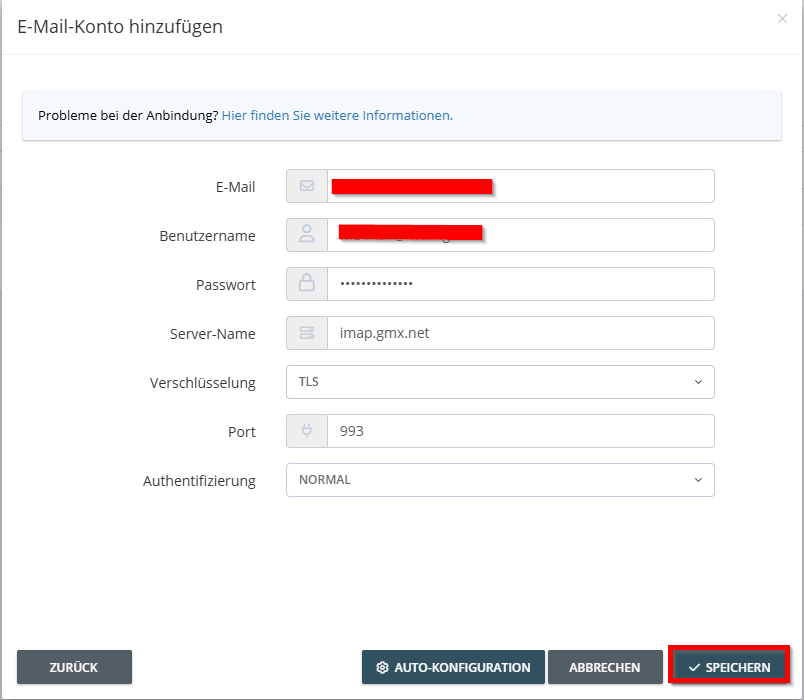
Fase 2 Inserire le credenziali di accesso
Se la configurazione automatica non riconosce il Suo provider, inserisca i dati manualmente:
| Campo | Esempio |
|---|---|
| Server IMAP | imap.il-suo-provider.de |
| Porta | 993 |
| Crittografia | SSL/TLS |
| Nome utente | solitamente l’indirizzo e-mail completo |
Clicchi quindi su «Salva».
Fase 3 Selezionare la cartella
Selezioni le cartelle da cui desidera importare le fatture, quindi clicchi su Avanti.
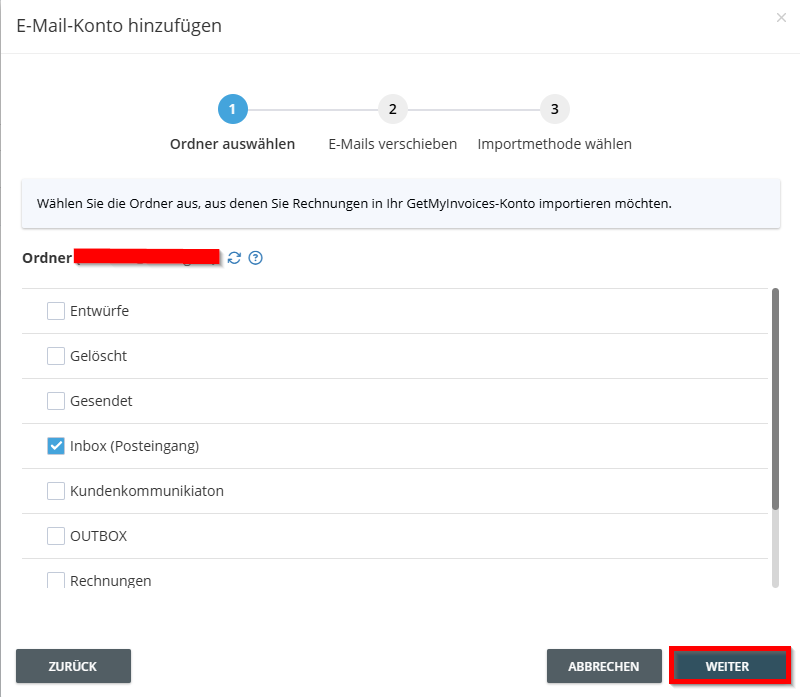
Suggerimento: se possibile, selezioni solo una cartella dedicata alle fatture anziché l’intera casella di posta in arrivo. In questo modo l’importazione risulterà più veloce e affidabile. Consultate la guida «Come ottimizzare la Sua casella di posta elettronica ».
Fase 4 Definire il metodo di importazione
Selezioni il metodo di importazione desiderato e clicchi su «Salva».
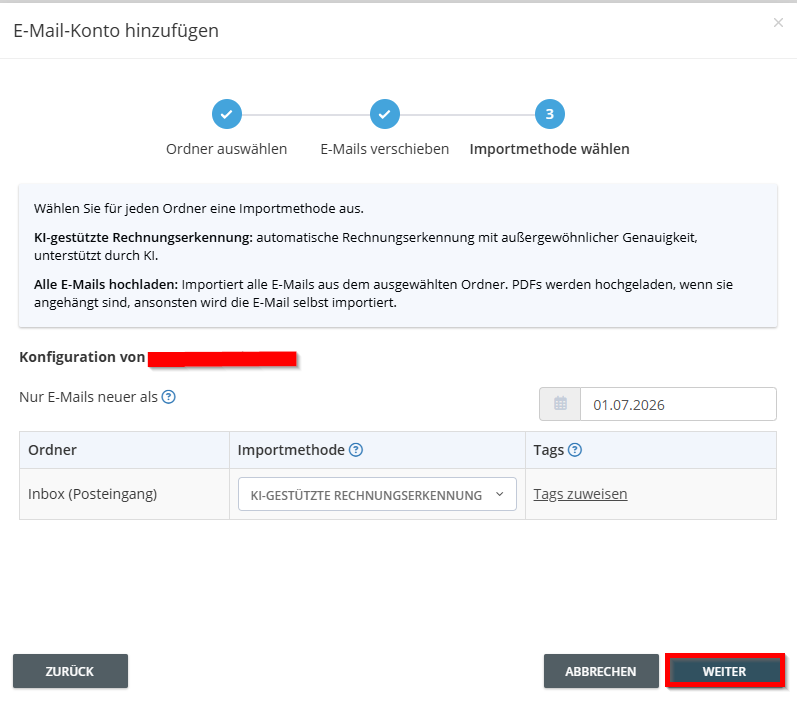
L'account è ora collegato e l'importazione avviene automaticamente.
La connessione non funziona?
Se GetMyInvoices segnala il messaggio «Mail server denied authentication», la causa è solitamente da ricercarsi in dati di accesso errati, nella mancanza della password dell’app o nell’accesso IMAP disattivato. Si veda «Il mio server di posta ha negato l’autenticazione ».