

 English
 Français
 Español
 Nederlands
 Italiano




Der Fraud Risk Assistant prüft Ihre Eingangsrechnungen auf Auffälligkeiten, die auf Rechnungsbetrug hindeuten können - zum Beispiel eine geänderte Bankverbindung, einen unbekannten Lieferanten oder eine doppelt eingereichte Rechnung. Die Ergebnisse sehen Sie direkt in Ihrem Freigabe-Workflow, bevor Sie eine Rechnung freigeben.
In diesem Artikel erfahren Sie, wie Sie den Fraud Risk Assistant aktivieren und im Alltag nutzen. Was der Fraud Risk Assistant genau leistet, lesen Sie auf unserer Produktseite zum Fraud Risk Assistant .
Wichtig: Der Fraud Risk Assistant ist ein Hinweissystem. Er blockiert keine Zahlungen und trifft keine Entscheidungen. Er zeigt Ihnen Auffälligkeiten, damit Sie gezielt prüfen können - die Entscheidung über die Freigabe treffen immer Sie.
Voraussetzung
Der Fraud Risk Assistant ist Teil des Addons Workflows Pro. Sie brauchen also:
- das aktivierte Addon Workflows Pro. Dieses aktivieren Sie direkt in Ihrem Kundenkonto unter “Abrechnung”, und
- das Workflow-Modul mit mindestens einem eingerichteten Freigabe-Workflow (siehe Wie erstelle ich einen Freigabeprozess? ).
Schritt 1 Workflows Pro aktivieren
- Klicken Sie rechts oben auf Ihr Profil.
- Wählen Sie im Dropdown “Abrechnung”.
- Scrollen Sie auf der Abrechnungs-Seite zum Bereich Addon: Workflows Pro.
- Klicken Sie auf Workflows Pro aktivieren.
Ab jetzt prüft der Fraud Risk Assistant Ihre Rechnungen automatisch im Hintergrund. Sie müssen nichts weiter einrichten.
Schritt 2 Rechnung im Workflow öffnen
- Klicken Sie links im Menü auf Workflows und dann auf Freigaben.
- Sie sehen alle Rechnungen, die auf Ihre Freigabe warten. Öffnen Sie eine Rechnung.
Schritt 3 Risikobewertung ansehen
Rechts oben neben der Rechnung sehen Sie den Bereich Betrugsrisiko-Assistent:
- Ein Schild-Symbol zeigt auf einen Blick, ob Auffälligkeiten gefunden wurden.
- Darunter steht die Risikobewertung in Prozent. Je höher der Wert, desto mehr Hinweise auf ein Risiko hat der Fraud Risk Assistant gefunden.
Je nach Ergebnis sieht der Bereich so aus:
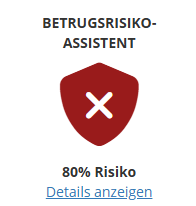
|
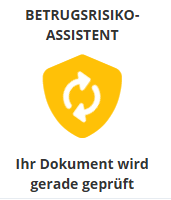
|
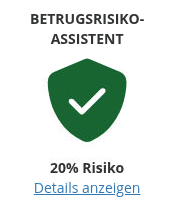
|
Schritt 4 Details prüfen
- Klicken Sie unter der Risikobewertung auf Details anzeigen.
-
Rechts öffnet sich eine Liste mit allen Auffälligkeiten, jeweils mit einer kurzen Begründung.
Beispiele:
- Die IBAN stammt aus einem anderen Land als der Lieferant.
- Der Steuersatz ist veraltet oder passt nicht zum Land.
- Die Postleitzahl passt nicht zum Ort.
- Die Rechnung ist weder an Ihr Unternehmen adressiert noch von Ihrem Unternehmen ausgestellt.
- Die Rechnung enthält Hinweise wie “Muster” oder Platzhaltertexte.
- Prüfen Sie die genannten Punkte an der Rechnung.
- Schließen Sie die Details über das X oben rechts.
Gut zu wissen: Unten in den Details können Sie mit Daumen hoch oder Daumen runter bewerten, ob der Hinweis hilfreich war. Ihr Feedback hilft uns, die Erkennung zu verbessern. Möchten Sie keinen Kommentar hinterlassen, schließen Sie das Feedback-Fenster einfach.
Schritt 5 Rechnung freigeben oder ablehnen
Wenn die Rechnung in Ordnung ist
- Klicken Sie auf Freigeben.
- Hat der Fraud Risk Assistant Auffälligkeiten gefunden, fragt GetMyInvoices noch einmal nach: “Unser System hat möglichen Betrug erkannt. Möchten Sie trotzdem fortfahren?”
-
Sie haben hier drei Möglichkeiten:
- Details anzeigen: Die Auffälligkeiten noch einmal ansehen.
- Nein: Abbrechen, die Rechnung wird nicht freigegeben.
- Ja: Die Rechnung trotzdem freigeben.
- Setzen Sie vor dem Klick auf Ja den Haken bei Für dieses Dokument nicht mehr warnen, wenn Sie die Rechnung geprüft haben und sicher sind. Dann erscheint die Warnung auch in den weiteren Freigabeschritten dieser Rechnung nicht mehr - zum Beispiel nicht noch einmal bei der zweiten Person, die freigibt.
Wenn Ihnen die Rechnung verdächtig vorkommt: Klicken Sie auf Ablehnen.
Die Risikobewertung und die Details bleiben an der Rechnung gespeichert. Sie können sie jederzeit wieder aufrufen - auch nach der Freigabe. So haben Sie für Ihre interne Kontrolle oder eine Prüfung nachvollziehbar dokumentiert, welche Hinweise es gab.