

 Deutsch
 English
 Français
 Español
 Italiano




Met bankregels kunt u transactie- en factuurafstemmingsregels definiëren en instellen voor al uw verbonden online portals, aangepaste bedrijfsprofielen en bankrekeningen in uw GetMyInvoices-account. Hierdoor kan uw GetMyInvoices-account automatisch banktransacties afstemmen die overeenkomen met facturen die u al heeft geïmporteerd, en bepaalde transacties, zoals dubbele kosten of ongeldige transacties, negeren en voorkomen dat ze worden afgestemd met uw facturen.
Ga aan de slag met bankregels door deze stappen te volgen.
Automatisch toekennen: Stem transacties en facturen automatisch af
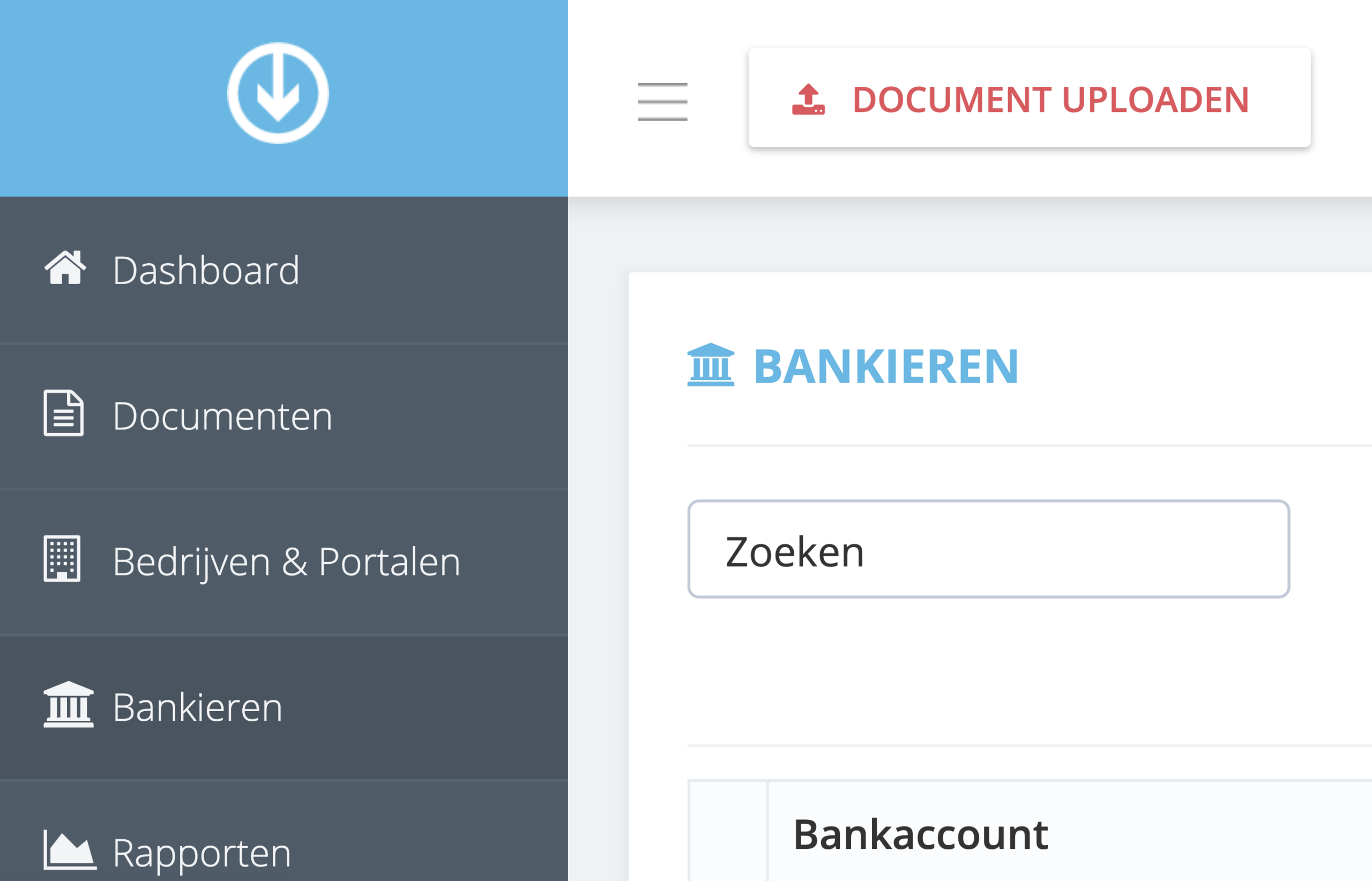
Stap 1. Vanuit het dashboard van GetMyInvoices klikt u op ‘Bankieren’ in het menu aan de linkerzijde.
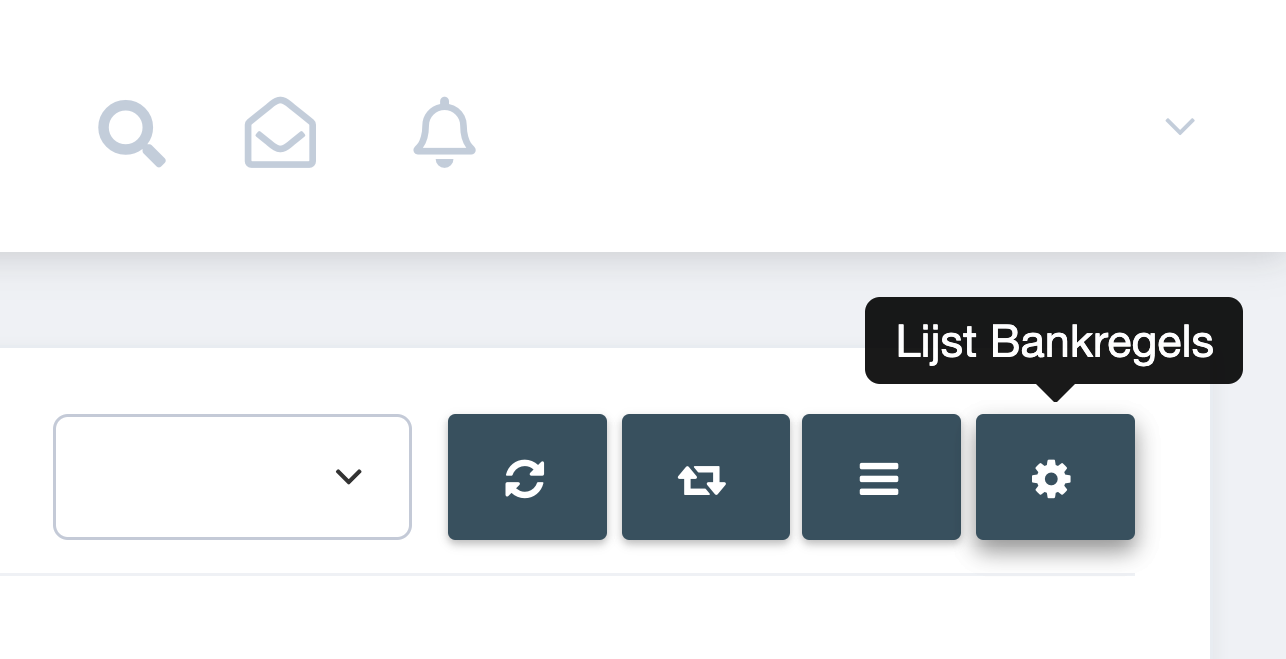
Stap 2. Klik op de ‘Lijst bankregels’ (wiel icoon) on de rechter bovenhoek van de ‘Bankieren pagina’.
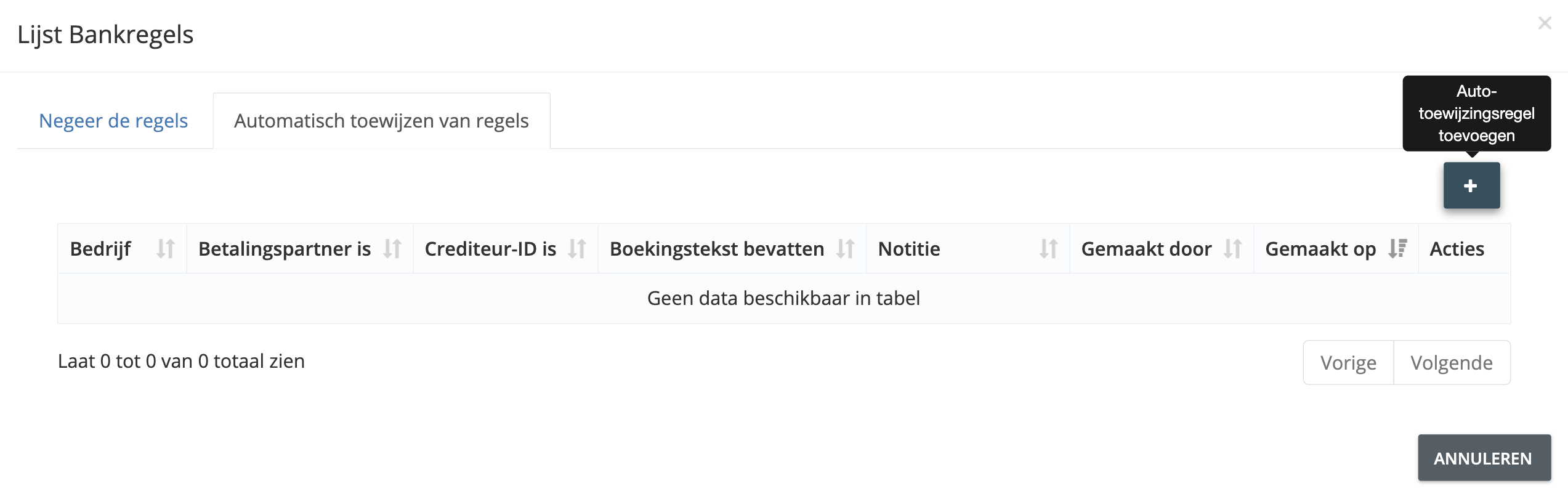
Stap 3. Klik in het pop-upvenster dat verschijnt op het tabblad ‘Automatisch toewijzen van regels’. Klik vervolgens op ‘Auto-toewijzingsregel toevoegen’ (plusknop).
Stap 4. Definieer uw automatische toewijzingsregel door de vereiste informatie in te vullen in het venster ‘Regel voor automatisch toeiwijzen toevoegen’.
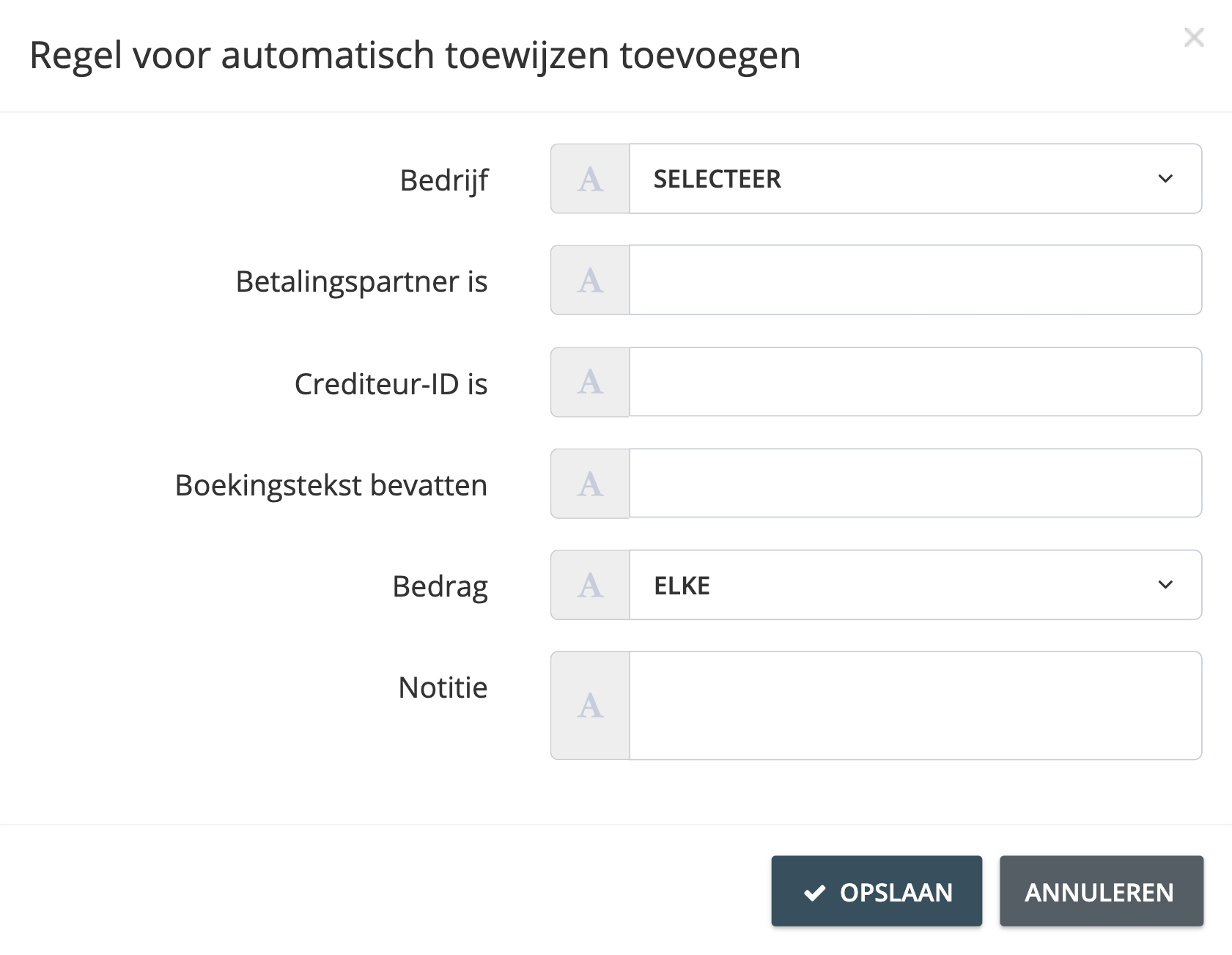
Stap 5. Klik op ‘Opslaan’ om de automatische toewijzingsregel toe te voegen. De regel wordt van kracht tijdens uw volgende factuurimportrun.
Uitsluitingslijst: Negeer bepaalde transacties
Stap 1. Klik vanuit het GetMyInvoices-dashboard op Bankieren in het menu aan de linkerkant.
Stap 2. Klik op de ‘Lijst bankregels’ (wiel icoon) on de rechter bovenhoek van de ‘Bankieren pagina’.
Stap 3. Klik in het pop-upvenster dat verschijnt op het tabblad ‘Negeer de regels’. Klik vervolgens op ‘Regel negeren toevoegen’ (plusknop).
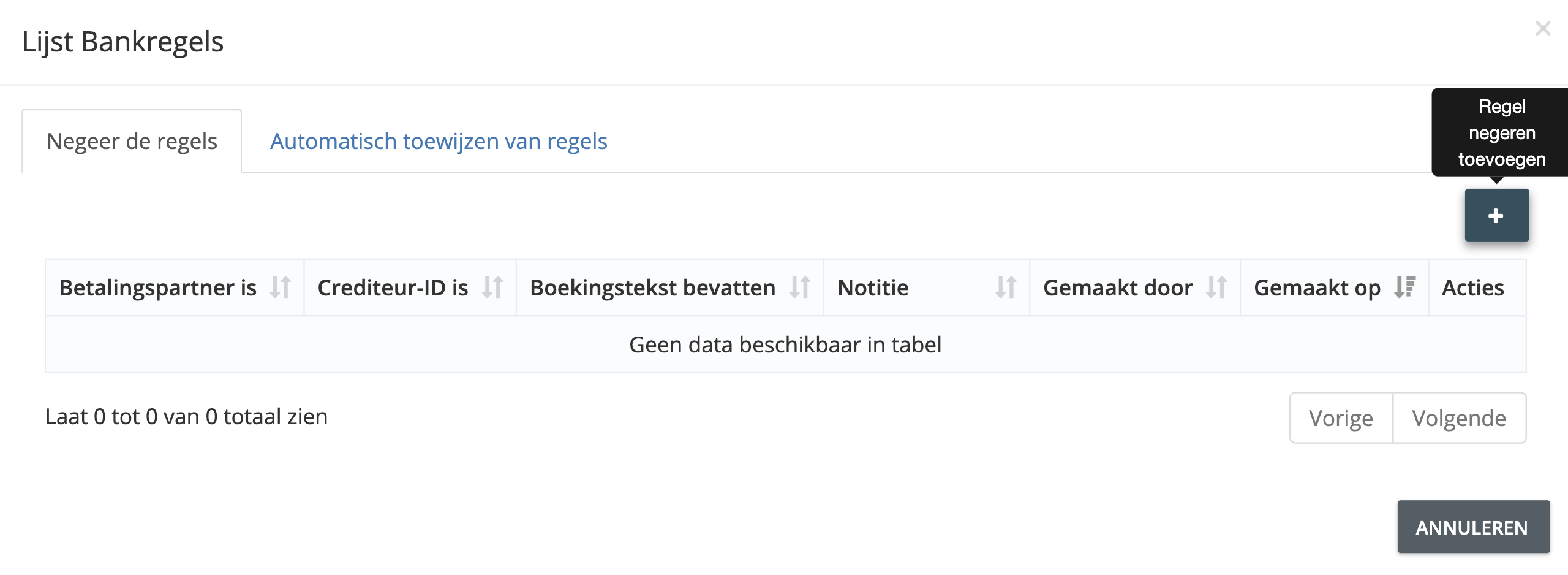
Stap 4. Definieer uw uitsluitingsregel door de vereiste informatie in te vullen in het venster ‘Transactie negeren regel’.
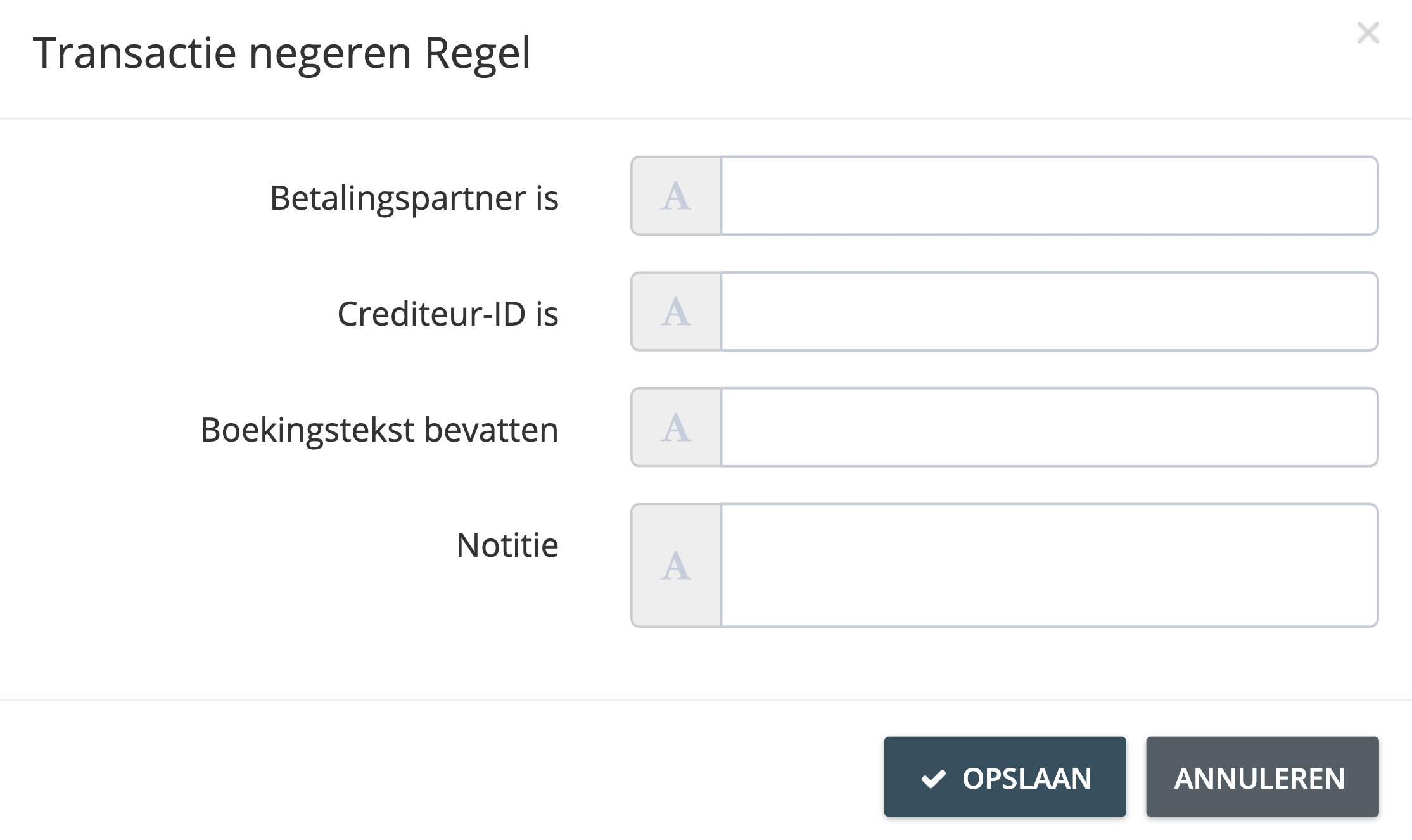
Stap 5. Klik op ‘Opslaan’ om de uitsluitingsregel toe te voegen. De regel wordt van kracht tijdens uw volgende factuurimportrun.