

 English
 Français
 Español
 Nederlands
 Italiano




Mit Banking-Regeln in GetMyInvoices automatisieren Sie den Abgleich zwischen Transaktionen und Rechnungen. Zusätzlich können Sie bestimmte Transaktionen, etwa doppelte oder ungültige Buchungen, dauerhaft ignorieren.
Automatische Zuweisung von Transaktionen und Rechnungen
Schritt 1 Regel anlegen
- Klicken Sie im linken Menü auf Banking.
- Klicken Sie oben rechts auf das Zahnradsymbol für Einstellungen und Transaktionsregeln.
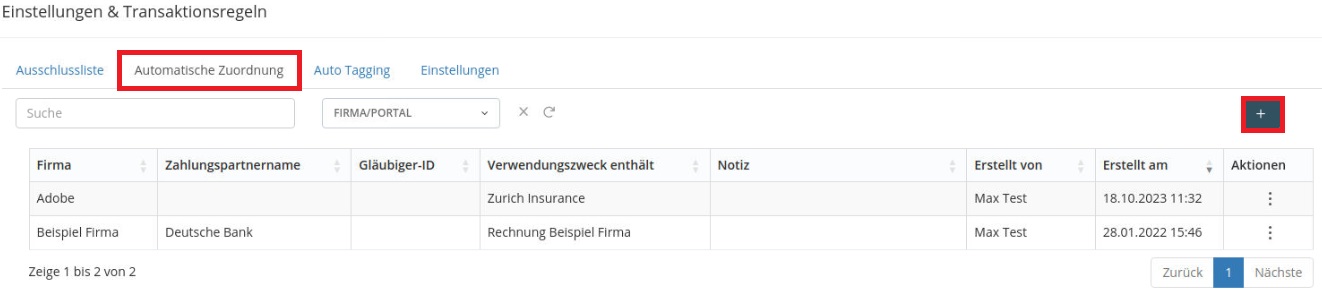
- Wechseln Sie im Pop-up-Fenster zur Registerkarte Automatische Zuordnung.
- Klicken Sie auf Regel hinzufügen.
Schritt 2 Regel speichern
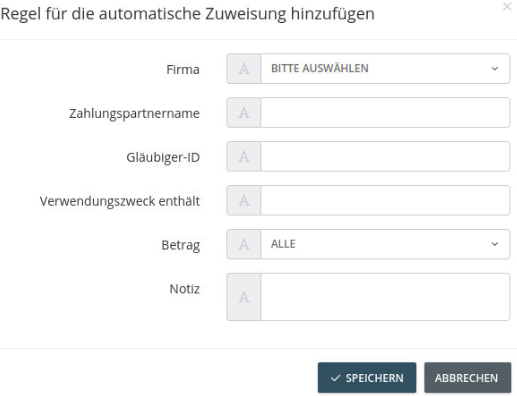
- Tragen Sie die erforderlichen Angaben für die Regel ein.
- Klicken Sie auf Speichern.
Die Regel gilt ab dem nächsten Rechnungsimport.
Ausschlussliste: bestimmte Transaktionen ignorieren
Schritt 1 Ausschlussregel anlegen
- Klicken Sie im linken Menü auf Banking.
- Klicken Sie oben rechts auf das Zahnradsymbol für Banking-Regeln.
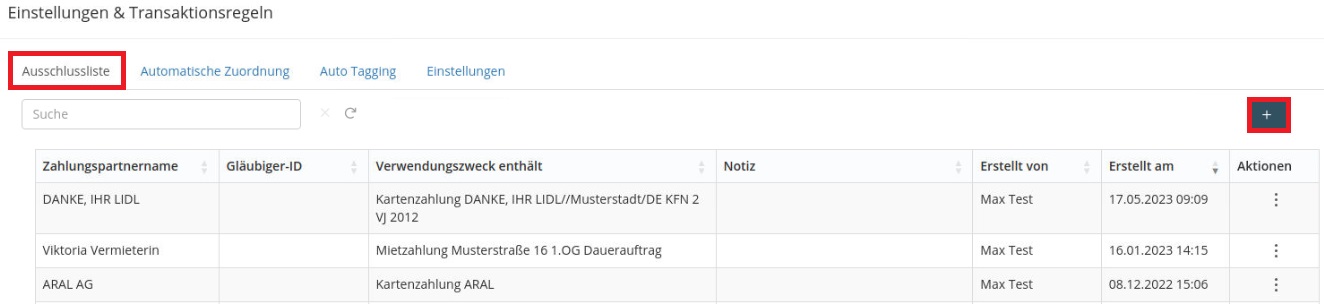
- Wechseln Sie im Pop-up-Fenster zur Registerkarte Ausschlussliste.
- Klicken Sie auf Regel hinzufügen.
Schritt 2 Ausschlussregel speichern
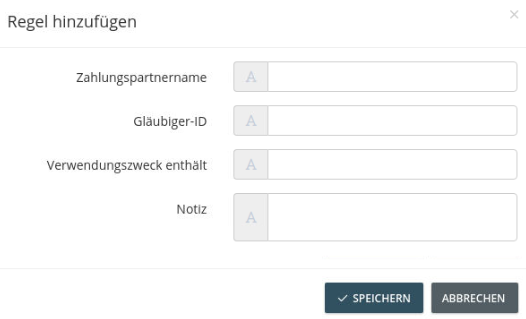
- Tragen Sie die erforderlichen Angaben für die Ausschlussregel ein.
- Klicken Sie auf Speichern.
Auch diese Regel gilt ab dem nächsten Rechnungsimport.
Mit diesen Regeln automatisieren Sie wiederkehrende Abgleichprozesse und sparen sich manuelle Nacharbeit.