Deutsch
 English
 Français
 Español
 Italiano




GetMyInvoices biedt u de mogelijkheid om uw facturen automatisch naar de koppeling van Xero over te zetten. Zo kunt u uw boekhoudprocessen optimaliseren en facturen zonder handmatig werk direct in Xero beheren. In deze handleiding leert u stap voor stap hoe u Xero instelt.
Stap 1
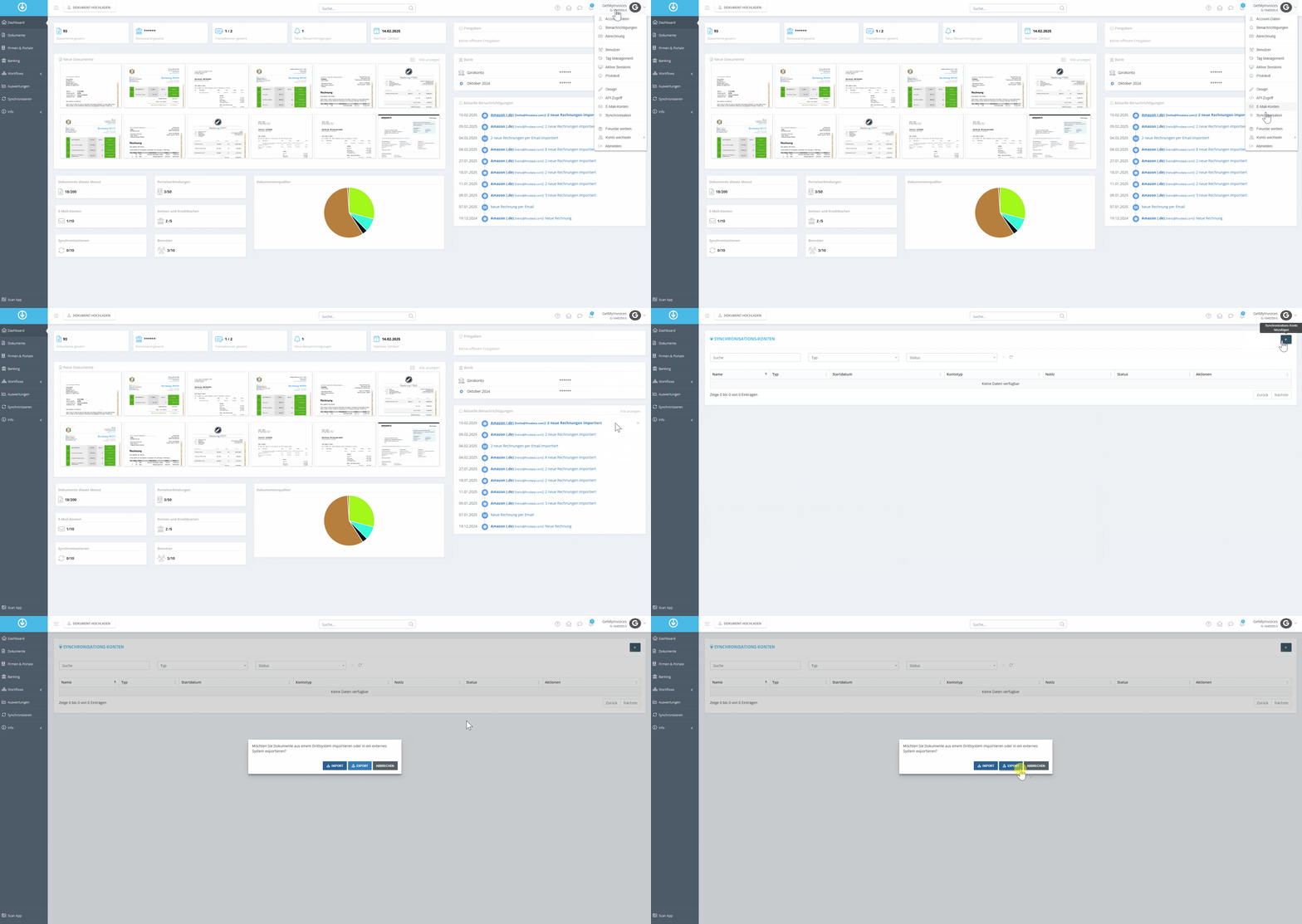
- Klik rechtsboven op Profiel en selecteer Synchronisatie in het dropdownmenu.
- Klik rechtsboven op het plus-symbool (+) om een nieuwe synchronisatie toe te voegen.
- Kies de optie ‘Exporteren’ om facturen automatisch over te zetten.
 Stap 2:
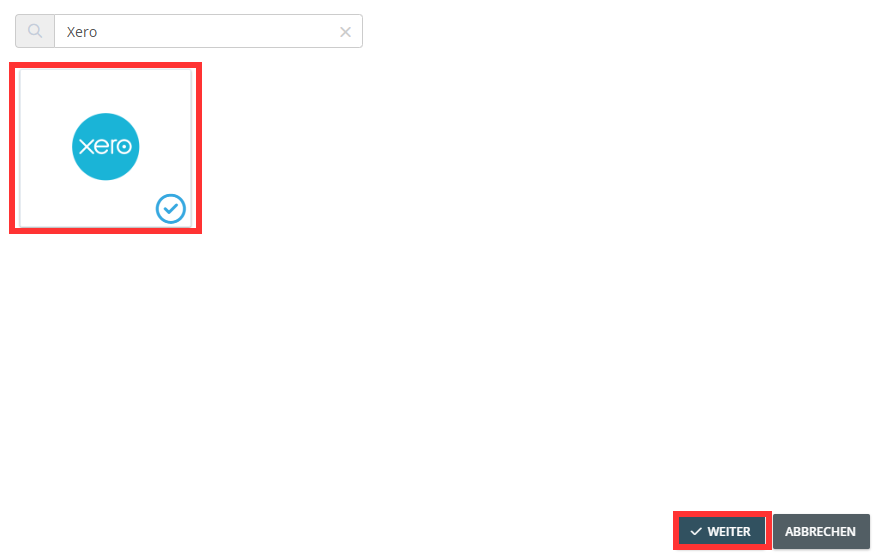
- Gebruik de zoekfunctie en zoek naar Xero.
- Selecteer de Xero-tegel.
- Klik op ‘Verder’.
 Stap 3:
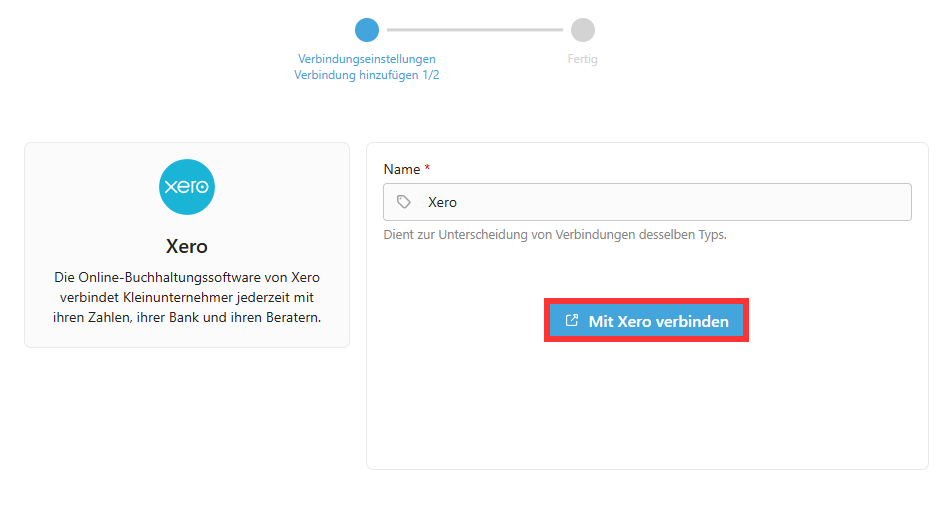
- U wordt automatisch doorgestuurd.
- Klik op Verbinden met Xero.
 Stap 4:
- Voer de Xero-gegevens in.
- Volg de procedure.
Stap 5
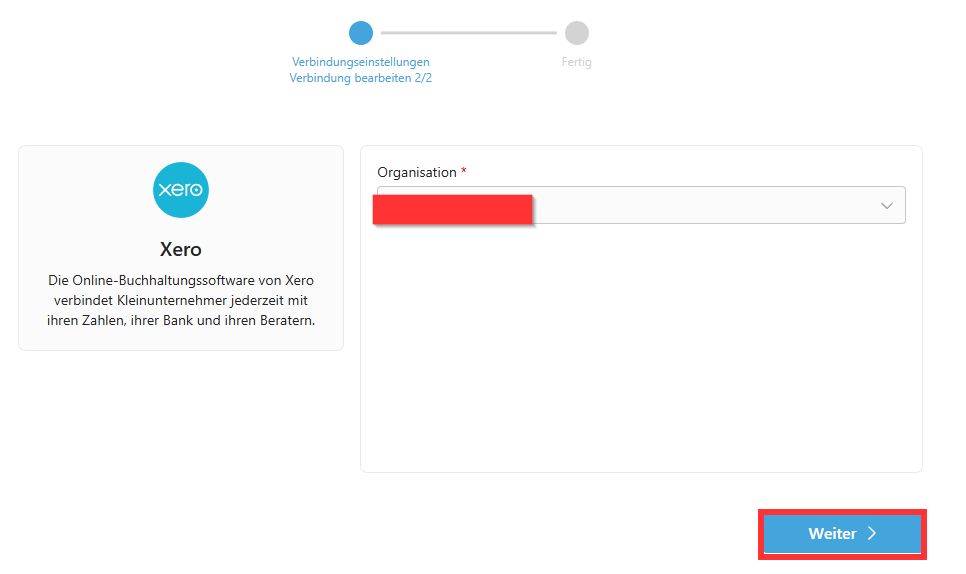
- Selecteer Xero-organisatie.
- Klik op Volgende.
 Stap 6:
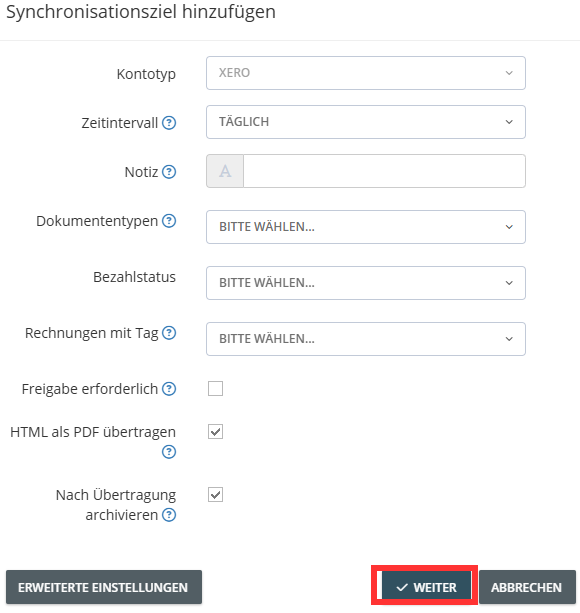
- Bepaal de instellingen voor het exporteren van de documenten.
- Stel via geavanceerde instellingen verdere criteria voor de export in.
- Klik op Volgende.
→ In ons voorbeeld laten we de facturen na de succesvolle export in Xero archiveren.
 Stap 7:
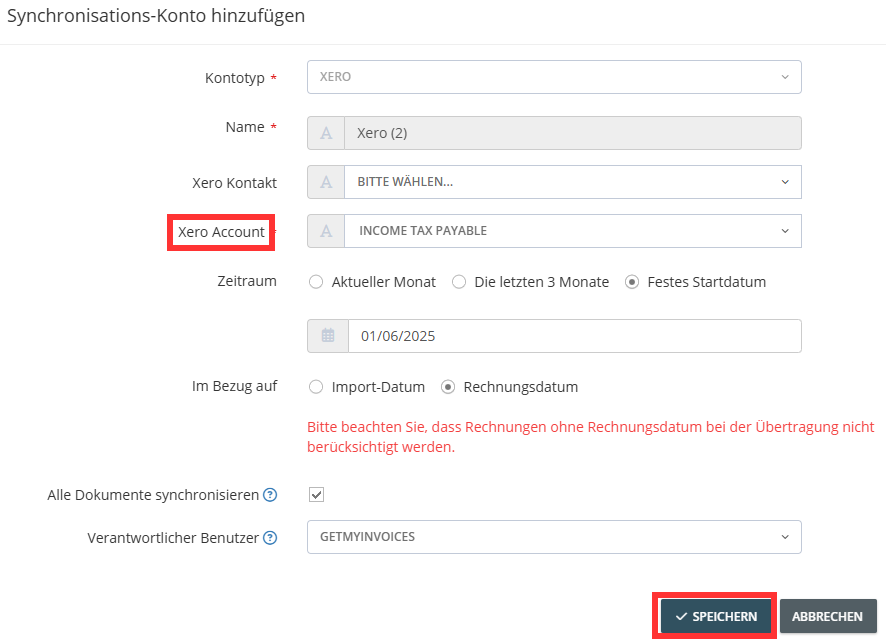
- Optioneel: Beperk de exportperiode op basis van de factuur- of importdatum.
- Xero-account invoeren.
- Optioneel: Xero-contactpersoon selecteren.
- Klik op Opslaan om de export te starten.
GetMyInvoices stuurt nu automatisch alle relevante facturen naar Xero, op basis van uw instellingen.