

 English
 Français
 Español
 Nederlands
 Italiano




Mit dem Gmail-Plugin von GetMyInvoices importieren Sie Rechnungen aus Ihrem Gmail-Postfach automatisch. Über Importregeln legen Sie fest, was übernommen wird.
Was das Plugin kann
- Automatischer Upload: Sie bestimmen Gmail-Ordner, aus denen Rechnungen automatisch in Ihr Konto hochgeladen werden, sobald sie erkannt werden.
- Importlogik: Das Plugin erkennt Rechnungen anhand vordefinierter Regeln. Sie entscheiden, ob alle E-Mails eines Ordners oder nur ausgewählte Rechnungen importiert werden.
- Manueller Upload: Bei Bedarf laden Sie einzelne PDF-Anhänge oder ganze E-Mails von Hand hoch.
Schritt 1 Installation starten
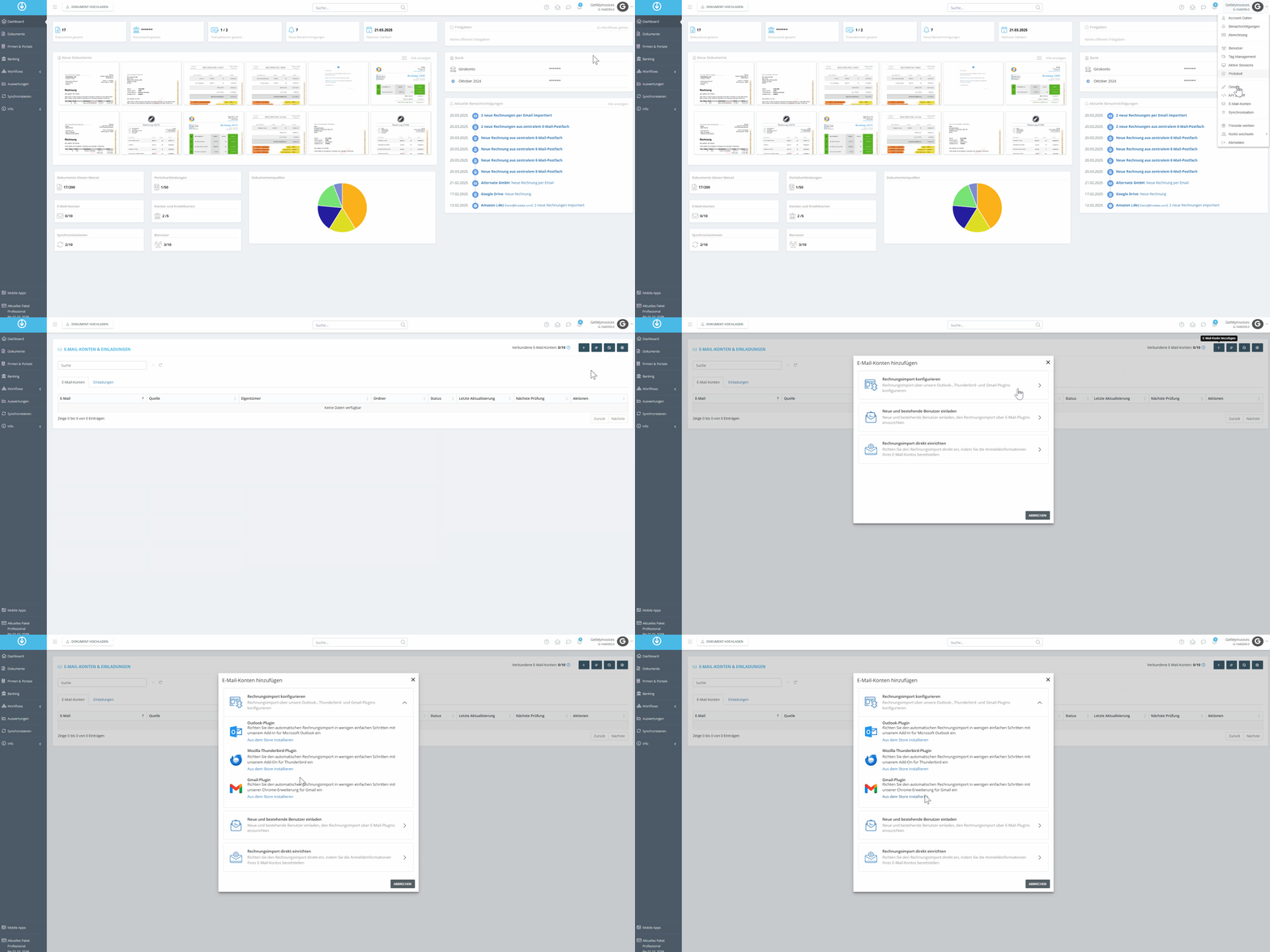
- Klicken Sie im Dashboard oben rechts auf Ihren Kontonamen.
- Wählen Sie im Dropdown-Menü E-Mail-Konten.
- Klicken Sie auf E-Mail-Konto hinzufügen.
- Wählen Sie Rechnungsimport konfigurieren.
- Klicken Sie auf Aus dem Store installieren.
Schritt 2 Erweiterung hinzufügen
- Klicken Sie in der Google-Oberfläche auf Hinzufügen.
- Wählen Sie Erweiterung hinzufügen. Der Download startet im Browser.
Schritt 3 Bei Google anmelden
- Sie werden zu Ihrem Gmail-Konto weitergeleitet.
- Wählen Sie Mit Google anmelden.
- Folgen Sie dem Anmeldeprozess bei Google.
Schritt 4 Installationscode eintragen
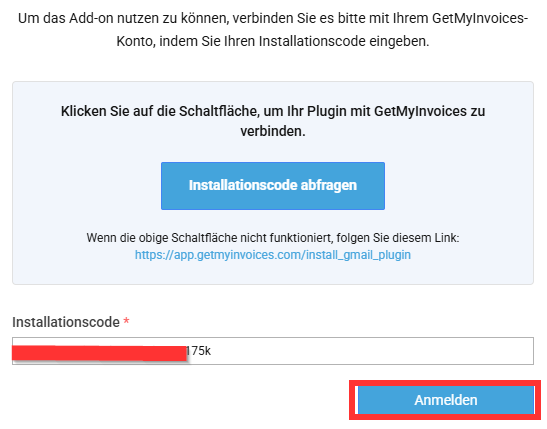
- Klicken Sie auf Installationscode abfragen. Sie werden zu GetMyInvoices weitergeleitet.
- Kopieren Sie den Code und fügen Sie ihn in das Feld ein.
- Klicken Sie auf Anmelden.
Schritt 5 Ordner auswählen
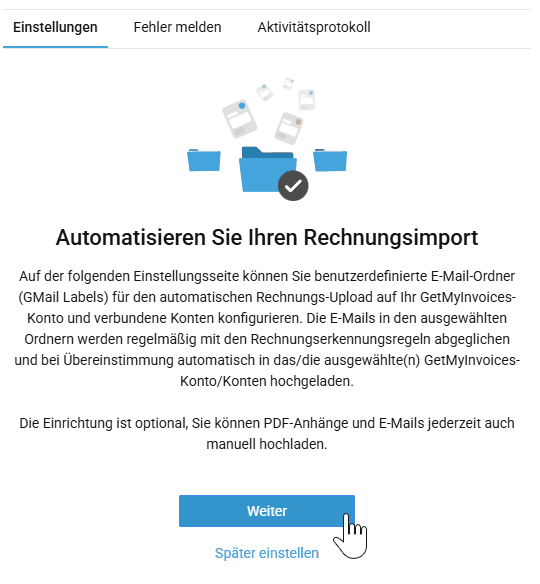
- Klicken Sie auf Weiter.
- Konfigurieren Sie den Import.
- Wählen Sie den Ordner aus, aus dem importiert werden soll.
Schritt 6 Zielkonto festlegen
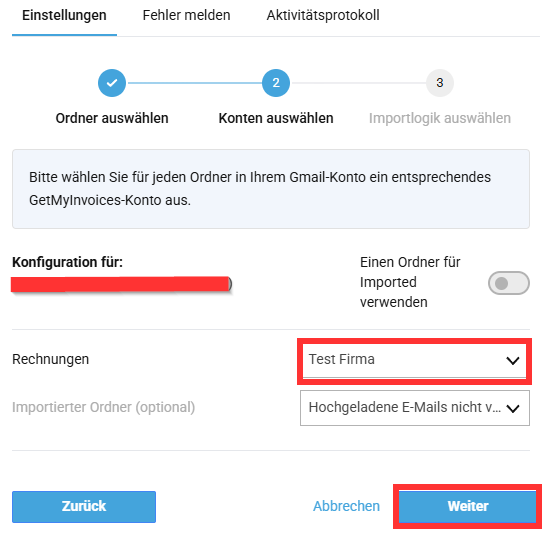
- Wählen Sie das GetMyInvoices-Konto aus, in das die E-Mails importiert werden.
- Legen Sie optional fest, dass Rechnungen nach dem Import in einen anderen Ordner verschoben werden.
- Klicken Sie auf Weiter.
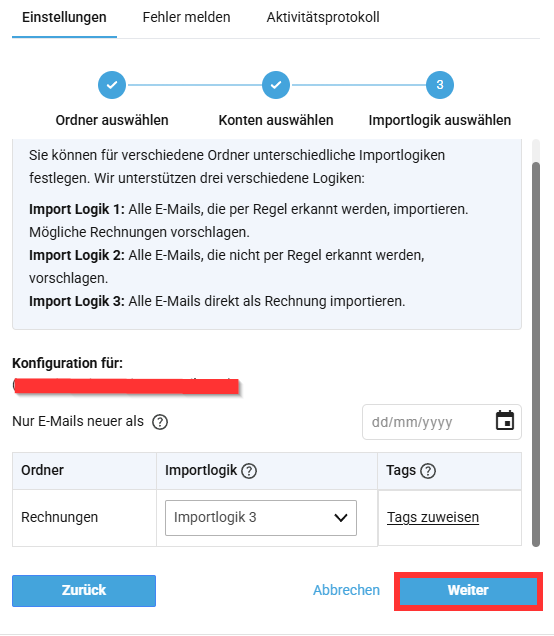
Schritt 7 Importlogik wählen
- Wählen Sie die gewünschte Importlogik für den Ordner aus.
- Klicken Sie auf Weiter.
Das Plugin ist damit eingerichtet. Im Bereich der E-Mail-Konten finden Sie weiterhin das E-Mail-Importprotokoll , mit dem Sie den Import nachvollziehen.