

 English
 Français
 Español
 Nederlands
 Italiano




Mit dem GetMyInvoices Add-in für Microsoft Outlook laden Sie angehängte PDF-Rechnungen direkt aus einer E-Mail in Ihr Konto und in verbundene Konten hoch.
Enthält eine E-Mail die Rechnung als Text, wandelt das Add-in die komplette Nachricht in eine HTML-Datei um und archiviert sie zusammen mit einer .eml-Version in Ihrem Konto.
Unterstützte Outlook-Versionen
- Outlook on the web
- Outlook on Mac (Microsoft 365)
- Outlook on Windows (Microsoft 365)
Schritt 1 Installation starten
- Klicken Sie im Dashboard oben rechts auf Ihren Kontonamen.
- Wählen Sie im Dropdown-Menü E-Mail-Konten.
- Klicken Sie auf E-Mail-Konto hinzufügen.
- Wählen Sie Rechnungsimport konfigurieren.
- Klicken Sie auf Aus dem Store installieren.
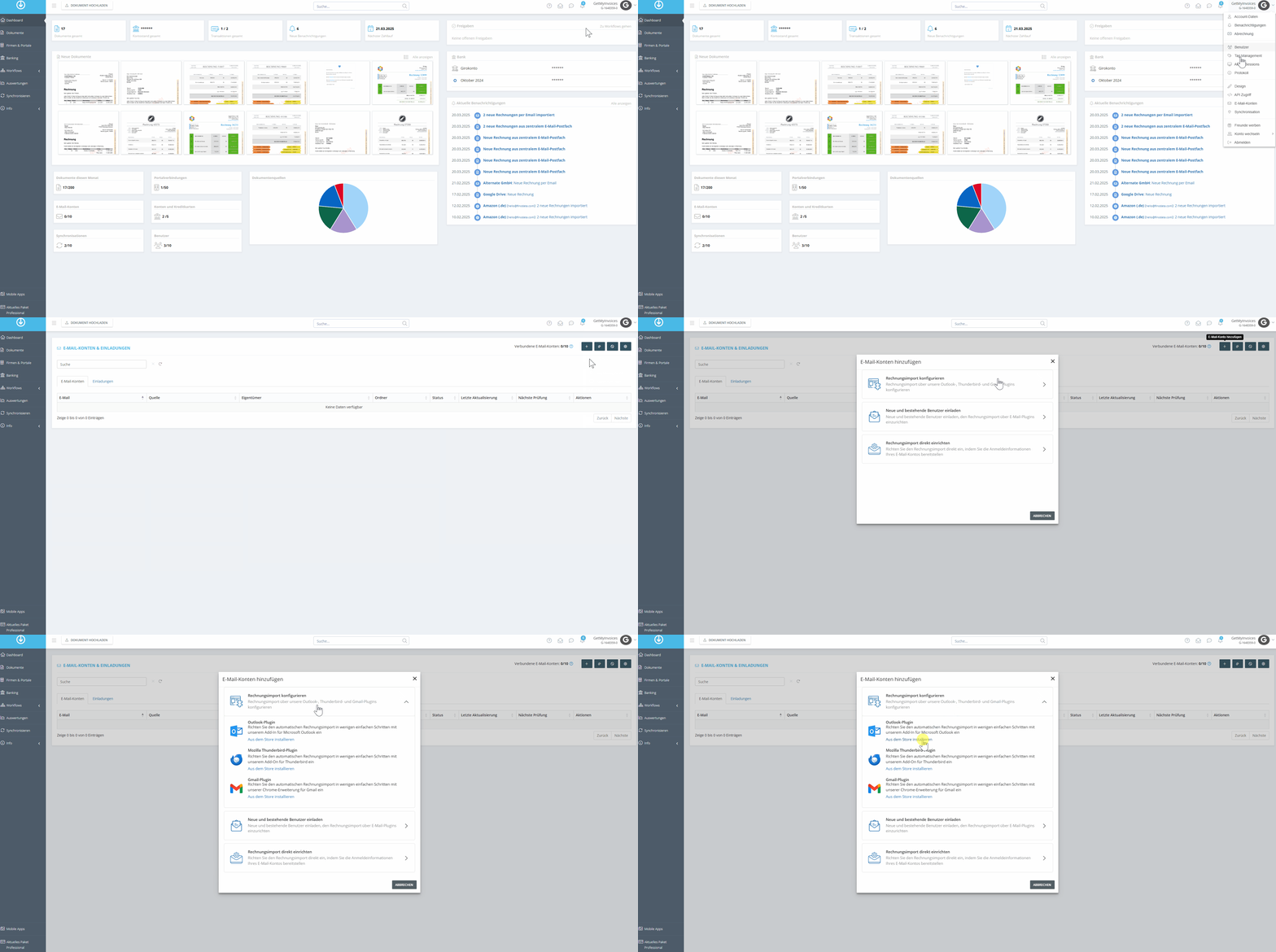
Schritt 2 Add-in hinzufügen
- Klicken Sie in der Microsoft-Oberfläche auf Hinzufügen. Sie werden zu Ihrem Outlook-Postfach weitergeleitet.
- Klicken Sie dort erneut auf Hinzufügen.
Schritt 3 Anhänge hochladen
Das Add-in steht Ihnen jetzt in Outlook zur Verfügung.
- Öffnen Sie eine E-Mail und wählen Sie das GetMyInvoices-Symbol.
- Klicken Sie auf Anhänge speichern.
- Wählen Sie den gewünschten Anhang aus.
- Klicken Sie erneut auf Anhänge speichern.
Optional speichern Sie auch die E-Mail selbst in GetMyInvoices.
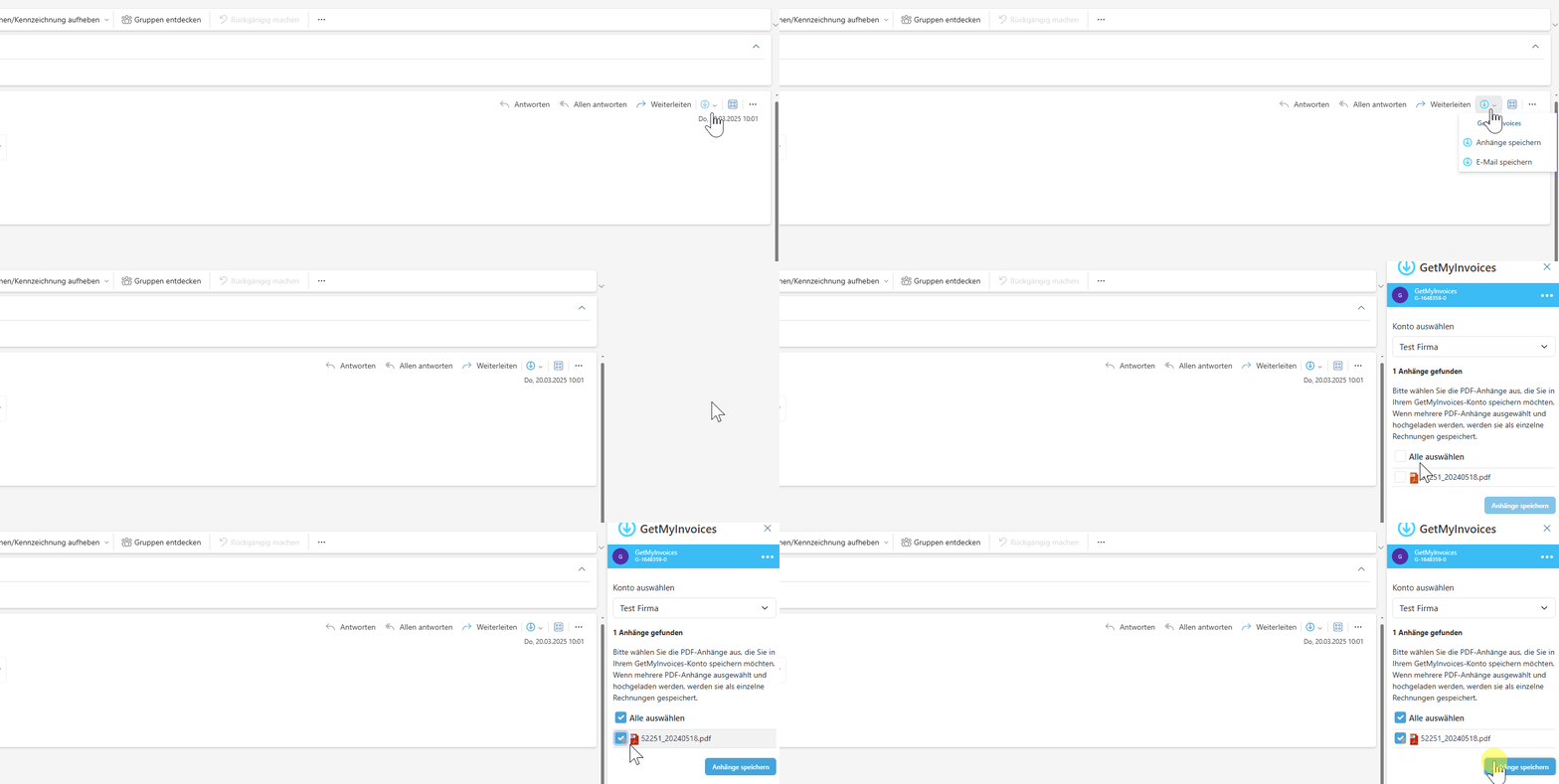
Nach wenigen Augenblicken liegt der Anhang in GetMyInvoices.
Bitte beachten Sie: Anhänge und E-Mails müssen Sie über das Add-in von Hand importieren. Einen automatischen Import gibt es hier nicht.