Deutsch
 English
 Français
 Nederlands
 Italiano




Para recuperar automáticamente y sin necesidad de intervenir facturas de portales en línea que requieran autenticación de dos factores (2FA), active la recuperación automática de 2FA en GetMyInvoices . Para ello, es necesario utilizar una aplicación de autenticación, como Google , Authenticator , Microsoft Authenticator o Authy .
Nuestra recomendación: Utiliza nuestra aplicación de escritorio para conectar cómodamente los portales, incluida la autenticación de dos factores.
Paso 1.
- En el menú de la izquierda, ve a Empresas y portales.
- Haz clic en el símbolo “+”.
Paso 2.
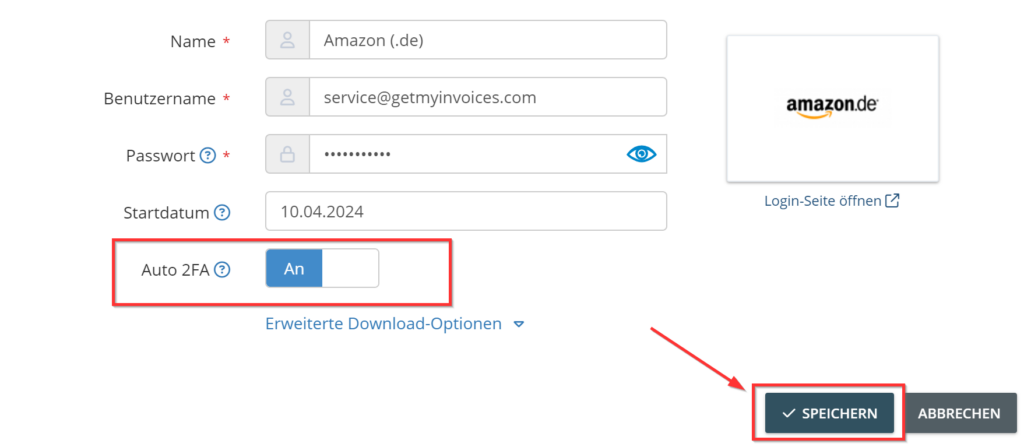
- Selecciona Portal en línea de la lista y añade el portal que desees.
- Activa la opción Auto 2FA.
- Haz clic en “Guardar”.
 Paso 3.
- Tras guardar, se abrirá una ventana ampliada.
- Hay tres opciones disponibles para cargar automáticamente el segundo factor:
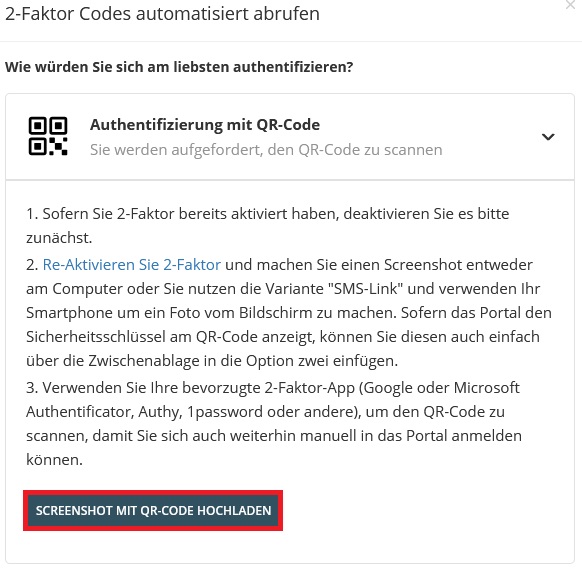
1.ª opción: Autenticación con código QR
- Escanea el código QR con la aplicación Authenticator (Google Authenticator, Microsoft Authenticator o Authy).
- Asegurate de que el segundo factor esté activado en la aplicación y sea aceptado por el portal.
- Sube una captura de pantalla del código QR a GetMyInvoices.
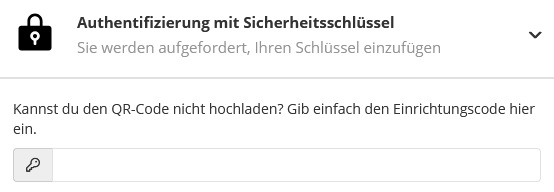
 2.ª opción: Autenticación con clave de seguridad
- Activa el segundo factor en el portal con la clave de seguridad generada en la aplicación de autenticación.
- Introduce la clave de seguridad en GetMyInvoices para vincular la autenticación de dos factores (2FA).
 3.ª opción: Autenticación con enlace por SMS
- Haz una foto del código QR con el móvil y activa la autenticación de dos factores en la aplicación Authenticator.
- Introduce tu número de móvil para recibir un SMS. Sube la foto del código QR a través del enlace del SMS.