Deutsch
 English
 Español
 Nederlands
 Italiano




Pour récupérer automatiquement et sans intervention de votre part les factures provenant de portails en ligne qui exigent une authentification à deux facteurs (2FA), activez la récupération automatique de la 2FA dans GetMyInvoices . Cela nécessite l'utilisation d'une application d'authentification, par exemple Google Authenticator , Microsoft Authenticator ou Authy .
Notre recommandation : utilisez notre application de bureau pour connecter très facilement vos portails, y compris l'authentification à deux facteurs.
Étape 1
- Dans le menu de gauche, accédez à Entreprises et portails.
- Cliquez sur l’icône « + ».
Étape 2
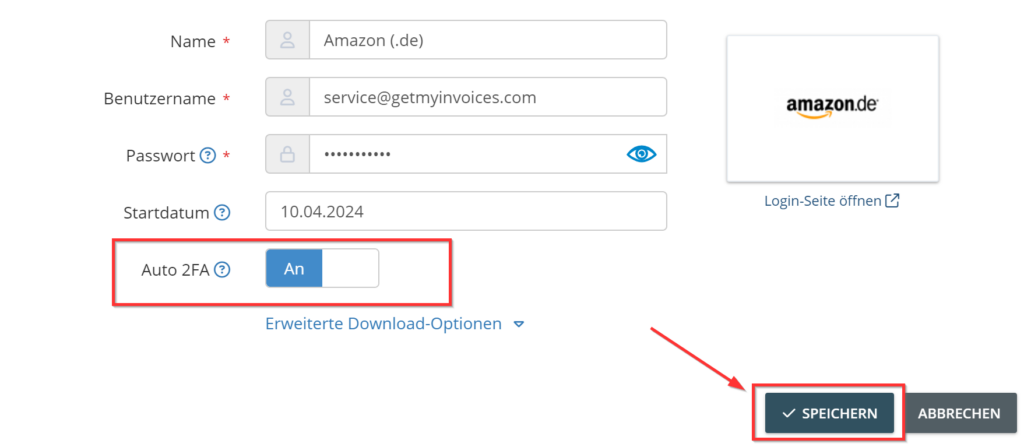
- Sélectionnez Portail en ligne dans la liste et ajoutez le portail souhaité.
- Activez l’option Auto 2FA.
- Cliquez sur « Enregistrer ».
Étape 3
- Une fois l'enregistrement effectué, une fenêtre contextuelle s'ouvre.
- Trois options sont disponibles pour importer automatiquement la deuxième étape d'authentification :
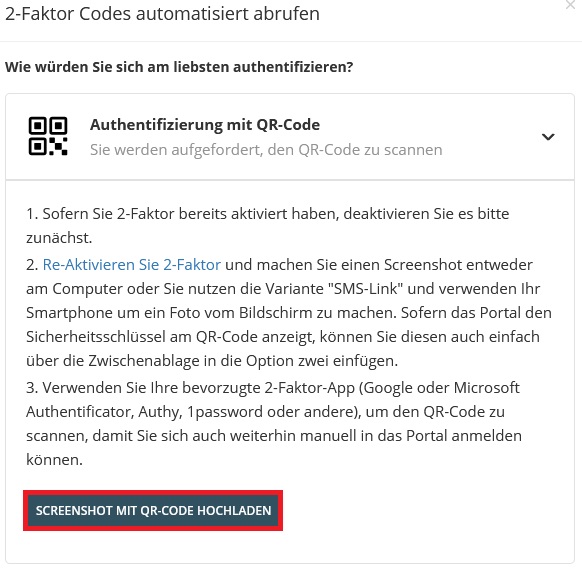
1re option : authentification via un code QR
- Scannez le code QR à l’aide de l’application d’authentification (Google Authenticator, Microsoft Authenticator ou Authy).
- Assurez-vous que le deuxième facteur est activé dans l’application et qu’il est accepté par le portail.
- Téléverser une capture d’écran du code QR dans GetMyInvoices.
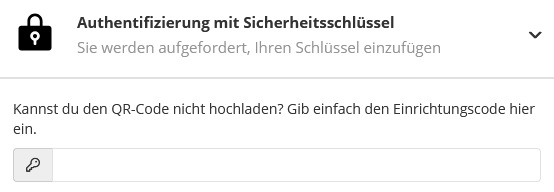
2e option : authentification avec une clé de sécurité
- Activer le deuxième facteur de sécurité dans le portail à l’aide de la clé de sécurité générée dans l’application d’authentification.
- Saisir la clé de sécurité dans GetMyInvoices pour associer l'authentification à deux facteurs (2FA).
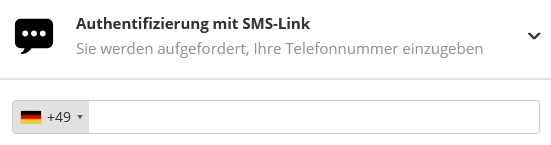
3e option : authentification via un lien SMS
- Scanner le code QR avec votre smartphone et activer l'authentification à deux facteurs dans l'application Authenticator.
- Saisir votre numéro de téléphone portable pour recevoir un SMS. Télécharger la photo du code QR via le lien reçu par SMS.