Deutsch
 English
 Français
 Español
 Italiano




Om facturen automatisch en zonder uw tussenkomst op te halen uit online portalen die tweefactorauthenticatie (2FA) vereisen, schakelt u de automatische 2FA-verificatie in bij GetMyInvoices . Hiervoor is het gebruik van een authenticator-app vereist, bijvoorbeeld Google Authenticator , Microsoft Authenticator of Authy **.
Onze aanbeveling: Gebruik onze desktop-app om portalen, inclusief tweefactorauthenticatie, heel gemakkelijk te koppelen.
Stap 1
- Navigeer in het menu aan de linkerkant naar Bedrijven & portalen.
- Klik op het ‘plus’-symbool.
Stap 2
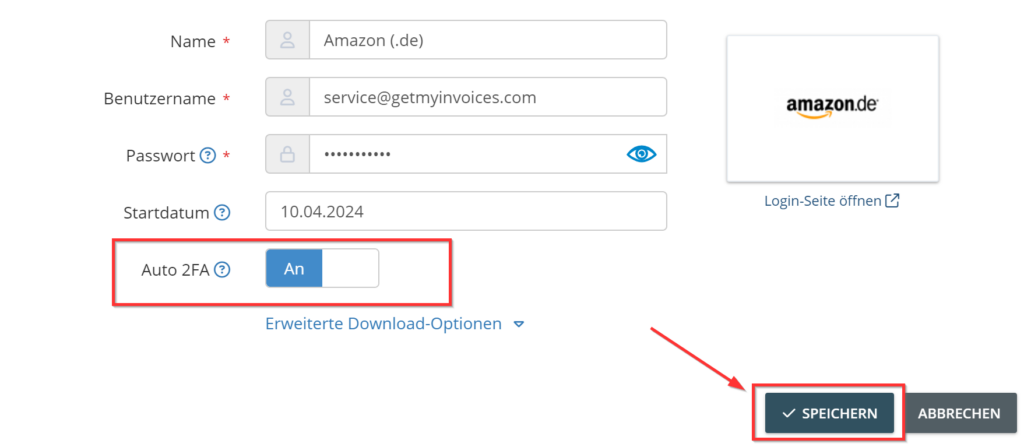
- Selecteer Online-portaal uit de lijst en voeg het gewenste portaal toe.
- Schakel de optie Auto 2FA activeren in.
- Klik op ‘Opslaan’.
 Stap 3:
- Na het opslaan wordt een uitgebreid venster geopend.
- Er zijn drie opties beschikbaar om de tweede factor automatisch te uploaden:
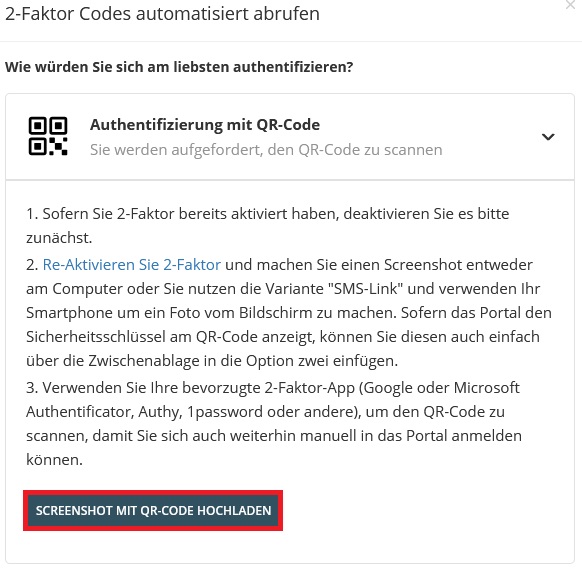
1e optie: authenticatie met QR-code
- QR-code scannen met de Authenticator-app (Google Authenticator, Microsoft Authenticator of Authy).
- Zorg ervoor dat de tweede factor in de app is geactiveerd en door het portaal wordt geaccepteerd.
- Een screenshot van de QR-code uploaden naar GetMyInvoices.
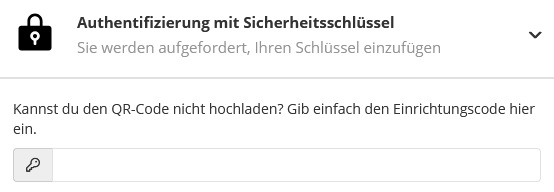
 2e optie: authenticatie met beveiligingssleutel
- De tweede factor in het portaal activeren met de gegenereerde beveiligingssleutel in de Authenticator-app.
- De beveiligingssleutel in GetMyInvoices invoeren om de 2FA te koppelen.
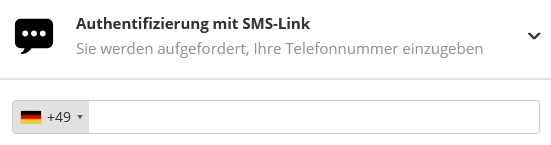
 3e optie: authenticatie met SMS-link
- Scan de QR-code met je smartphone en activeer de tweede factor in de Authenticator-app.
- Voer je mobiele nummer in om een sms te ontvangen. Upload de foto van de QR-code via de sms-link.