English
 Français
 Español
 Nederlands
 Italiano




Verlangt ein Online-Portal eine Zwei-Faktor-Authentifizierung, kann GetMyInvoices den zweiten Faktor selbst abrufen. Die Rechnungen kommen dann ohne Ihr Zutun an.
Dafür brauchen Sie eine Authenticator-App, zum Beispiel Google Authenticator , Microsoft Authenticator oder Authy .
Unsere Empfehlung: Über die Desktop App verbinden Sie Portale inklusive zweitem Faktor besonders bequem.
Schritt 1 Portalauswahl öffnen
- Klicken Sie links im Menü auf Firmen & Portale.
- Klicken Sie auf das Plus-Symbol.
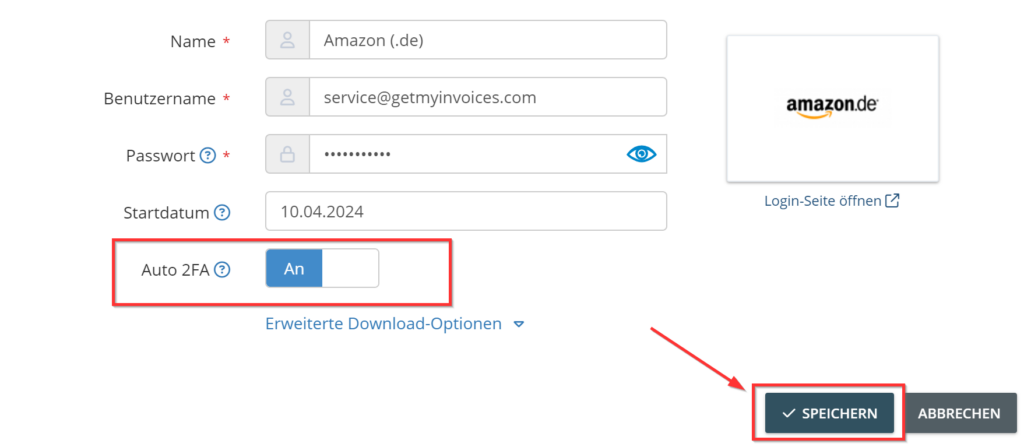
Schritt 2 Portal anlegen und Auto 2FA aktivieren
- Wählen Sie Online-Portal aus der Liste und fügen Sie das gewünschte Portal hinzu.
- Aktivieren Sie die Option Auto 2FA.
- Klicken Sie auf Speichern.
Schritt 3 Zweiten Faktor hinterlegen
Nach dem Speichern öffnet sich ein erweitertes Fenster. Sie haben drei Möglichkeiten, den zweiten Faktor zu hinterlegen.
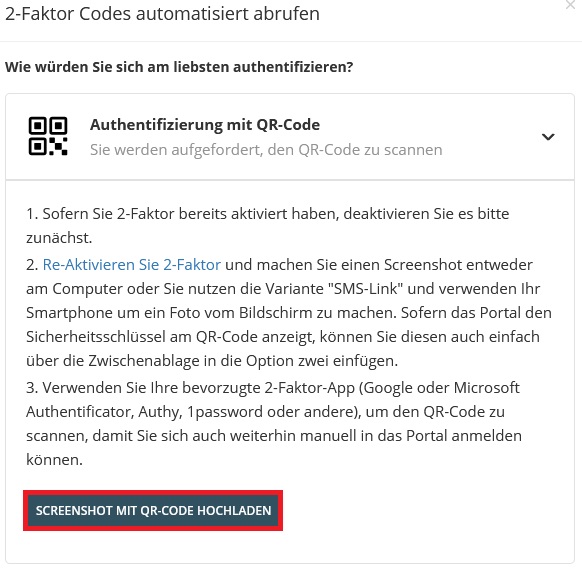
Option 1: Authentifizierung mit QR-Code
- Scannen Sie den QR-Code mit Ihrer Authenticator-App.
- Stellen Sie sicher, dass der zweite Faktor in der App aktiviert ist und vom Portal akzeptiert wird.
- Laden Sie einen Screenshot des QR-Codes in GetMyInvoices hoch.
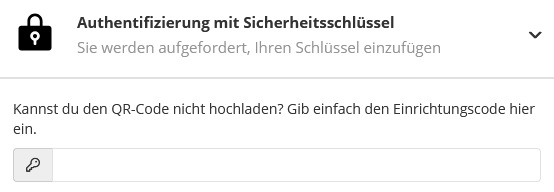
Option 2: Authentifizierung mit Sicherheitsschlüssel
- Aktivieren Sie den zweiten Faktor im Portal mit dem Sicherheitsschlüssel, den Ihre Authenticator-App erzeugt.
- Tragen Sie den Sicherheitsschlüssel in GetMyInvoices ein.
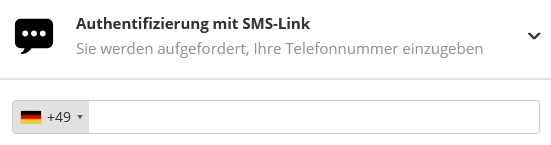
Option 3: Authentifizierung mit SMS-Link
- Fotografieren Sie den QR-Code mit dem Smartphone und aktivieren Sie den zweiten Faktor in der Authenticator-App.
- Tragen Sie Ihre Handynummer ein, um eine SMS zu erhalten.
- Laden Sie das Foto des QR-Codes über den SMS-Link hoch.