

 English
 Français
 Español
 Nederlands
 Italiano




GetMyInvoices ruft Ihre Eingangsrechnungen automatisch aus Online-Portalen ab. Sie müssen sich also nicht mehr in jedes Portal einloggen und Rechnungen von Hand herunterladen. Diese Anleitung zeigt den Weg über die Browser-Version.
Alternativ können Sie ein Portal auch über die Desktop App verbinden.
Schritt 1 Portalübersicht öffnen
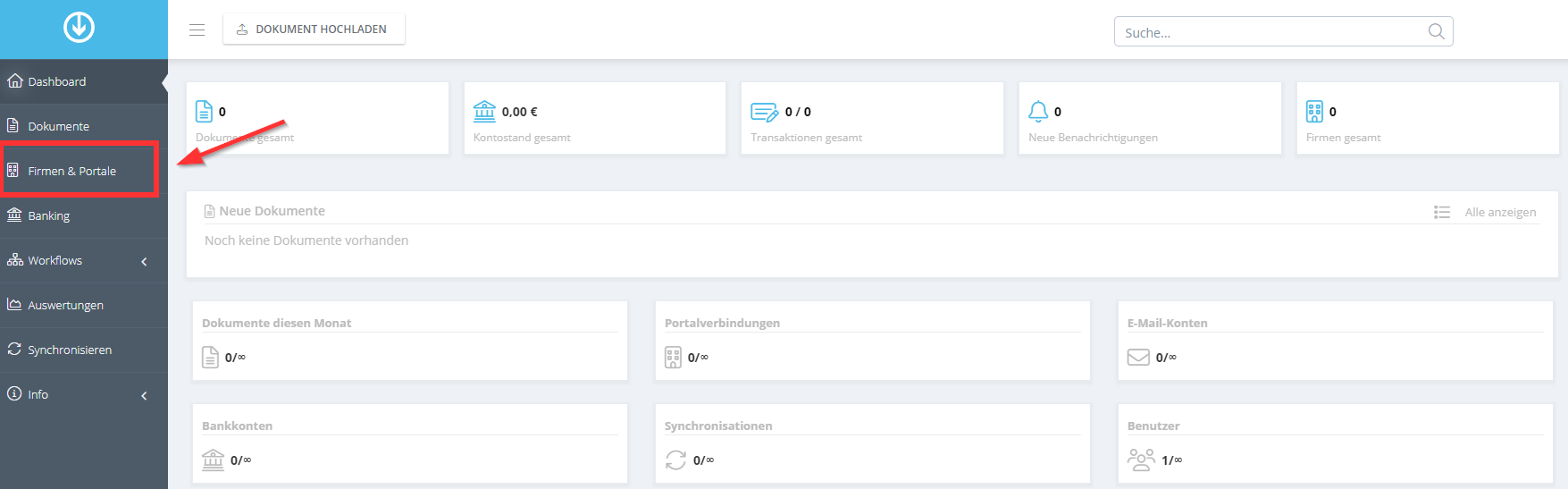
Klicken Sie links im Menü auf Firmen & Portale.
Schritt 2 Neues Online-Portal anlegen
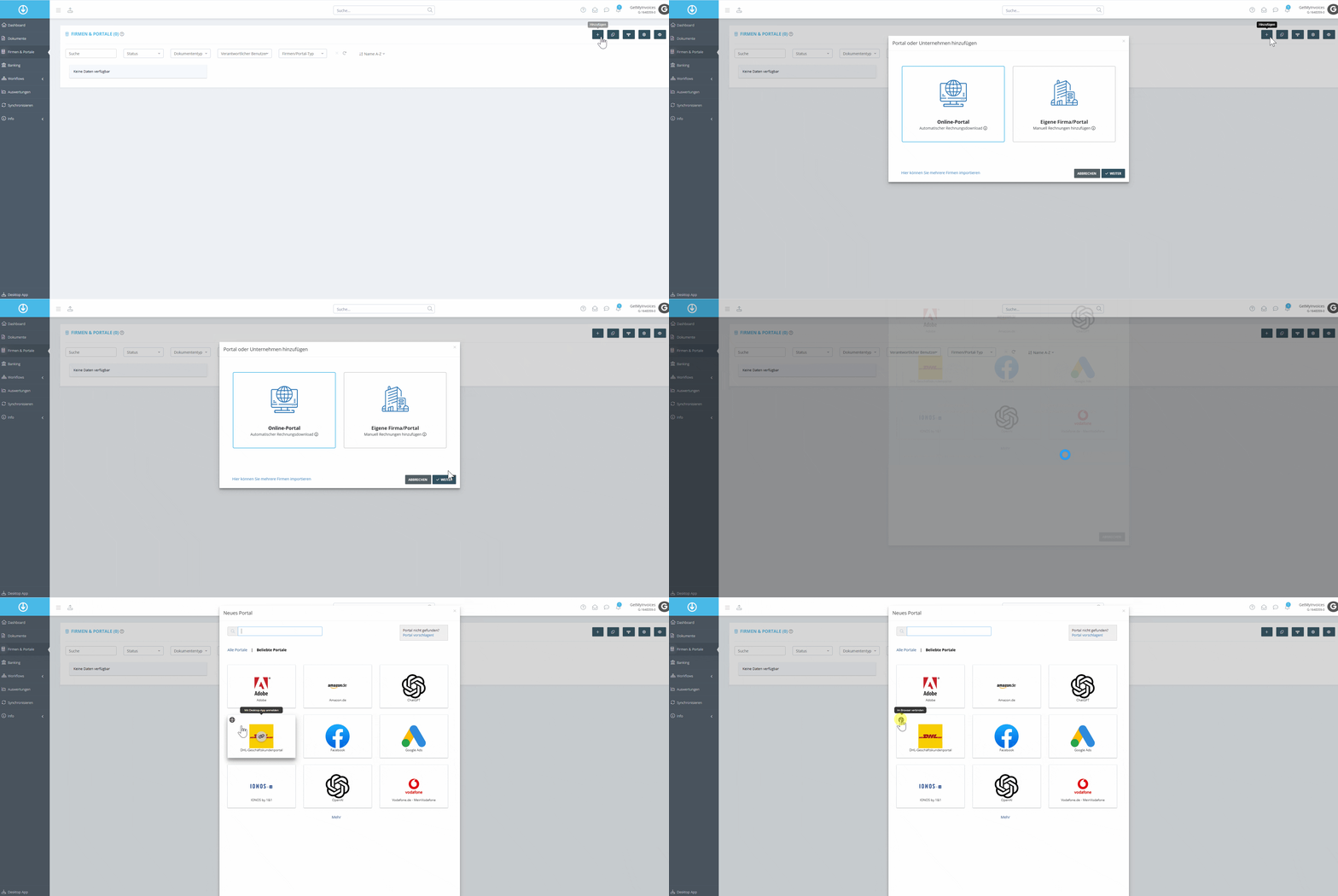
- Klicken Sie auf hinzufügen.
- Wählen Sie in der Kachelauswahl Online Portal.
- Klicken Sie auf Im Browser verbinden.
Schritt 3 Zugangsdaten und Abruf festlegen
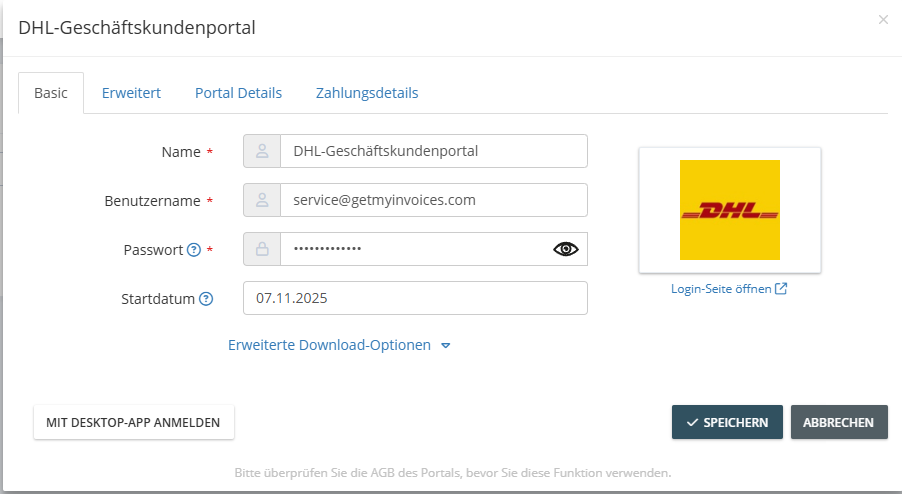
- Wählen Sie das gewünschte Portal aus.
- Hinterlegen Sie Ihre Zugangsdaten, also die Daten, mit denen Sie sich normalerweise beim Portal anmelden.
- Legen Sie das Startdatum fest, ab dem Rechnungen importiert werden, zum Beispiel ab dem 01.01.2024.
- Legen Sie das Zeitintervall für den automatischen Abruf fest, zum Beispiel alle 7 Tage.
- Pflegen Sie die Stammdaten unter Erweitert und Zahlungsdetails .
Schritt 4 Dokumenttyp und Zahlungsdetails pflegen
- Hinterlegen Sie im Reiter Erweitert den Dokumenttyp des angebundenen Portals.
- Pflegen Sie die Zahlungsdetails.
- Legen Sie den Bezahlstatus der Rechnungen fest.
- Bestimmen Sie die Zahlungsart, zum Beispiel Lastschrift.
- Hinterlegen Sie die Standardwährung des Portals.
- Klicken Sie auf Speichern.
Hinweis: Über Portale werden in der Regel Eingangsrechnungen abgerufen, also Rechnungen, die Sie von Lieferanten erhalten. Alle Dokumente werden in GetMyInvoices als Eingangsrechnungen deklariert.
Damit ist das Portal verbunden.
Bitte beachten Sie: Je weiter Sie das Startdatum in die Vergangenheit legen, desto mehr Rechnungen werden abgerufen. Je nach Anzahl kann der Vorgang bis zu 24 Stunden dauern. Pflegen Sie außerdem bei jedem Online-Portal die Daten unter Erweitert und Zahlungsdetails. Das ist wichtig, damit GetMyInvoices die Rechnungen richtig einordnet.