

 Deutsch
 English
 Français
 Nederlands
 Italiano




Con GetMyInvoices puedes, si lo deseas, vincular tu cuenta bancaria para conciliar tus transacciones con las facturas correspondientes. De este modo, dispondrá en todo momento de una visión general completa de todos los movimientos y de los comprobantes correspondientes, directamente en GetMyInvoices.
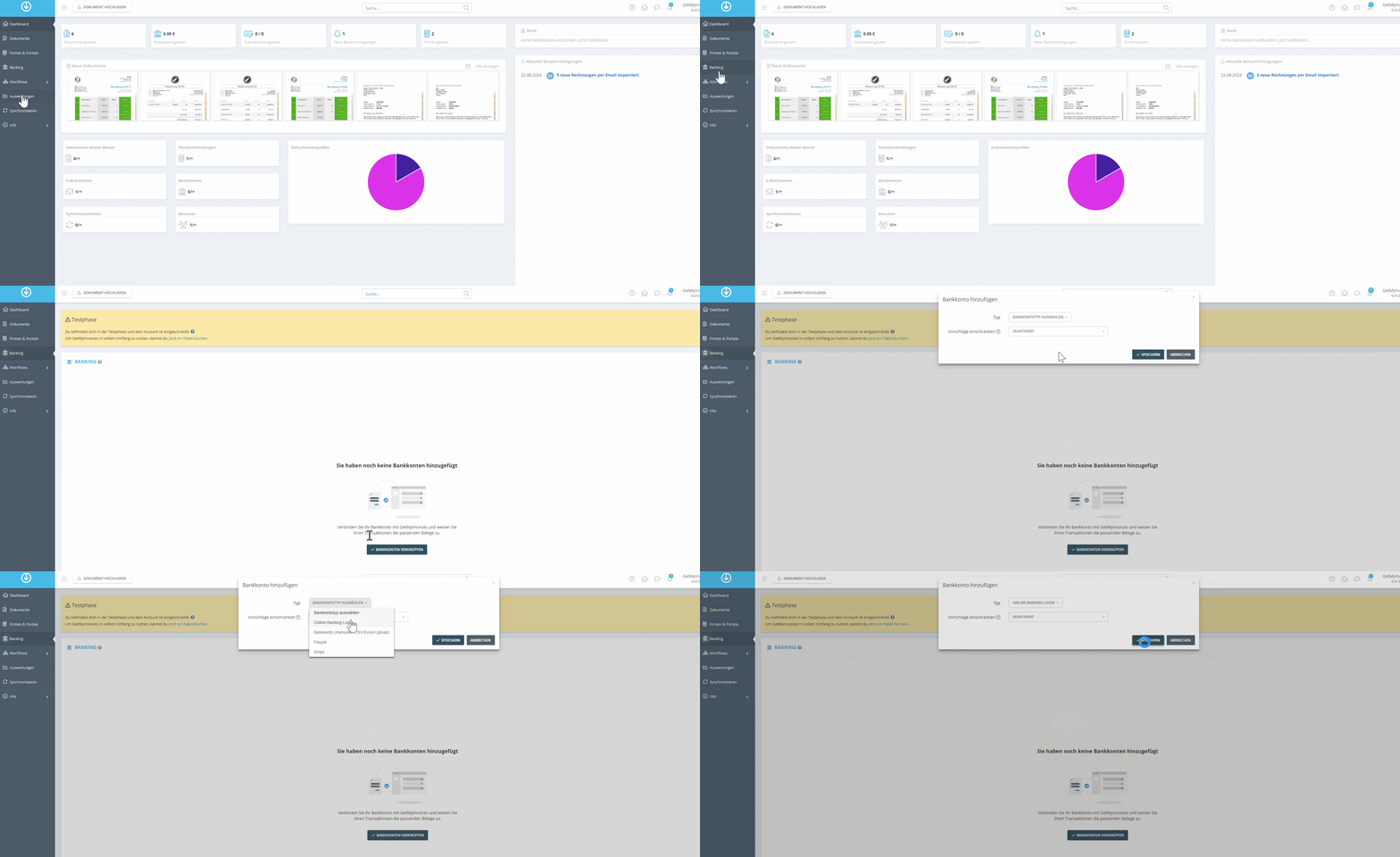
Paso 1.
- En el menú de la izquierda, navega hasta “Banco”.
- Haz clic en “Vincular cuentas bancarias”.
- En el campo “Tipo”, selecciona la opción “Inicio de sesión en banca online”.
- Haz clic en “Guardar”.
 Paso 2.
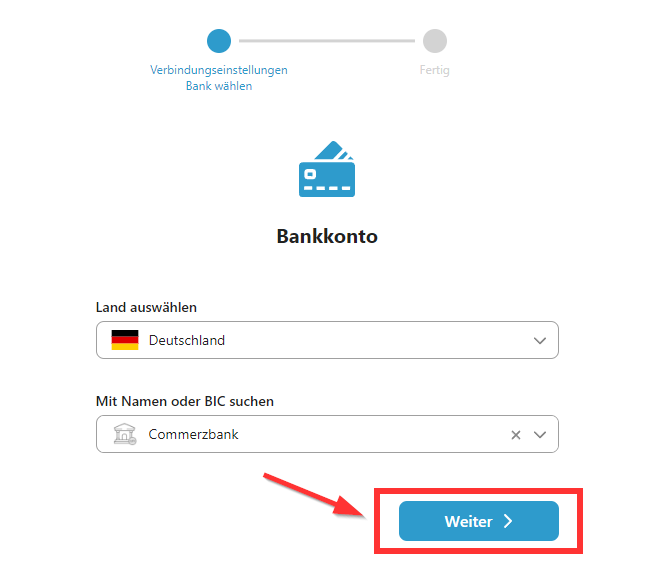
Ahora puedes buscar su banco.
- Selecciona el país del banco.
- Busca el banco.
 Paso 3.
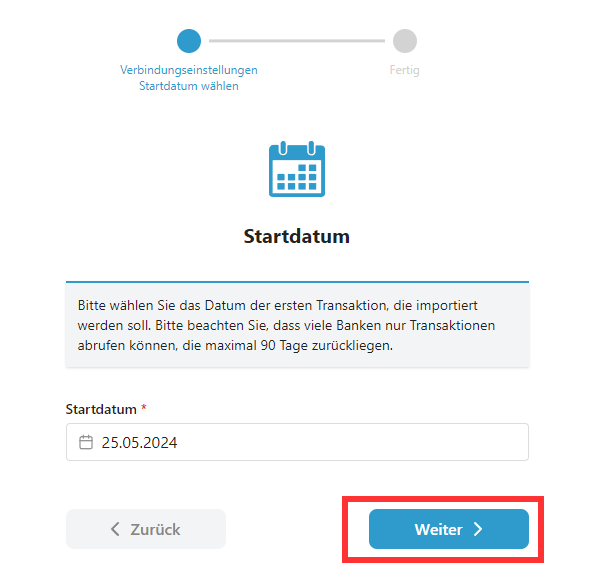
- Selecciona el banco.
- Establece la fecha de inicio.
Nota importante: Ten en cuenta que, por lo general, solo se pueden consultar las transacciones de los últimos 90 días.
 Paso 4.
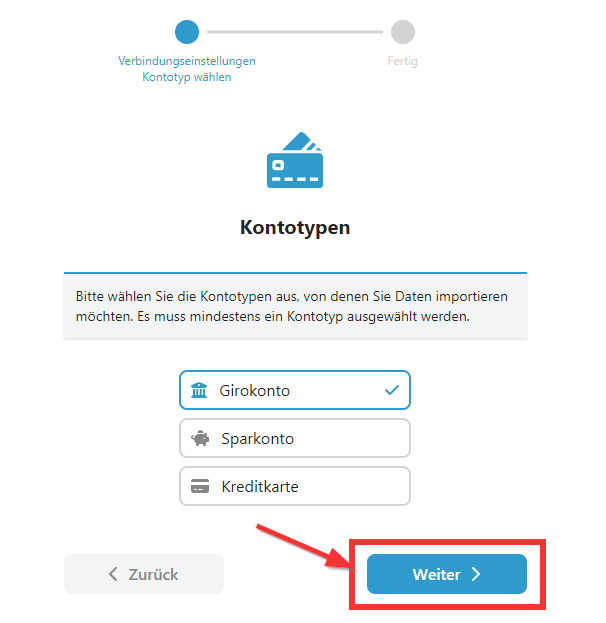
- Selecciona el tipo de cuenta.
-
Se pueden vincular los siguientes tipos de cuenta con GetMyInvoices:
- Cuenta corriente
- Tarjeta de crédito
- Cuenta de ahorro
 Paso 5.
- Selecciona el tipo de cuenta e inicia sesión con tu banco.
- Confirma el inicio de sesión con el código TAN.
- Tras iniciar sesión, selecciona una de las cuentas que aparecen en la lista.
- Sigue el proceso.
Las cuentas que haya seleccionado ya aparecerán en GetMyInvoices.
- Haz clic en la casilla de selección para añadir la cuenta deseada.
- Selecciona “Guardar”.
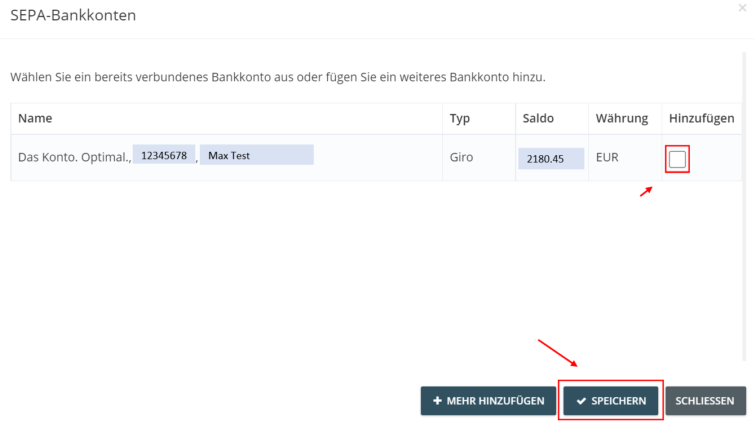 ¡Ya está! Acabas de vincular tu cuenta bancaria con GetMyInvoices.
Consejo: Consulta con tu asesor fiscal o con tu departamento de contabilidad en qué sistema debe realizarse la conciliación de la cuenta bancaria. Las transacciones solo son visibles en GetMyInvoices.