

 Deutsch
 English
 Français
 Nederlands
 Italiano




GetMyInvoices te permite transferir tus facturas automáticamente a la interfaz de BuchhaltungsButler. De este modo, podrás optimizar tus procesos contables y gestionar las facturas directamente en BuchhaltungsButler sin necesidad de realizar ninguna tarea manual.
Cómo configurar la sincronización con BuchhaltungsButler
Paso 1.
- Sitúa el cursor sobre tu nombre, en la esquina superior derecha, y haz clic en “Sincronización” en el menú desplegable.
- Haz clic en el símbolo “+” situado en la esquina superior derecha para añadir una nueva sincronización.
- Selecciona la opción “Exporta” para transferir las facturas automáticamente.

Paso 2.
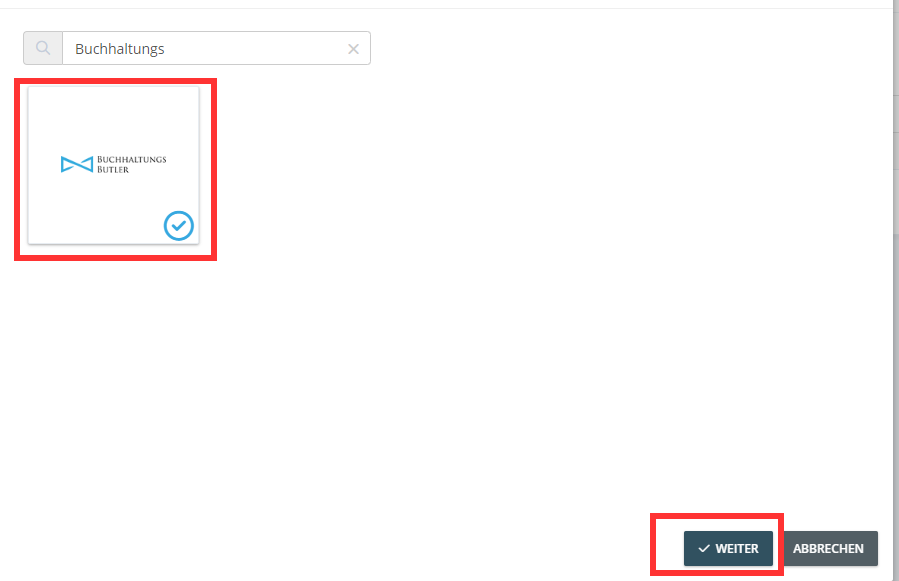
- Utiliza la función de búsqueda para buscar “BuchhaltungsButler”.
- Haz clic en el “mosaico de BuchhaltungsButler” y, a continuación, en “Siguiente”.
Paso 3.
-
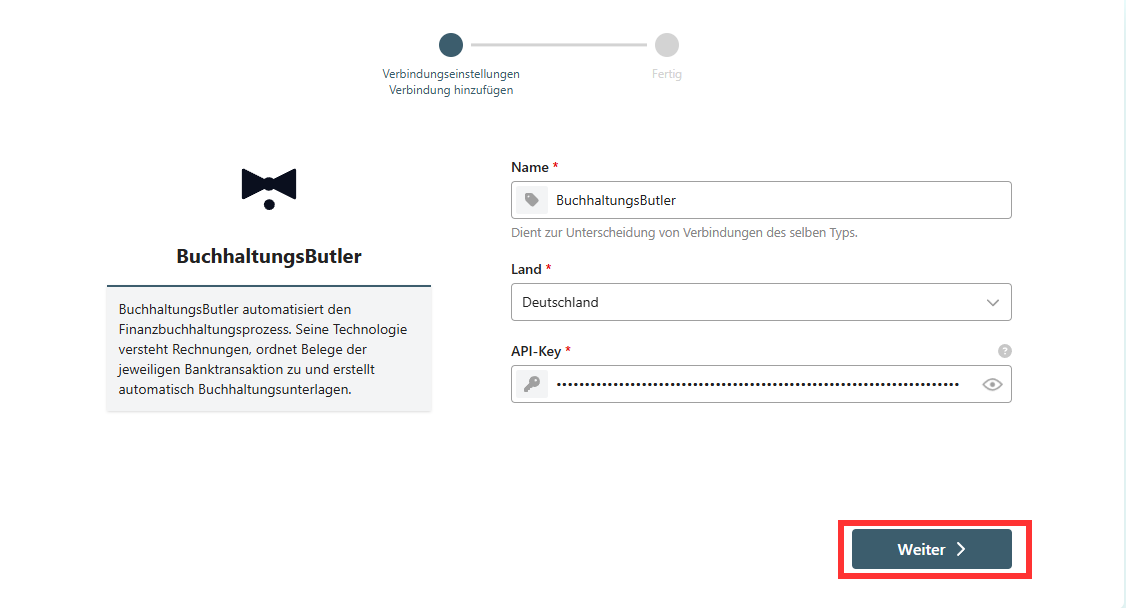
Ahora serás redirigido a otra página.
-
Introduce tu país.
-
Introduce tu clave API .
-
Haz clic en “Siguiente”.
Paso 4.
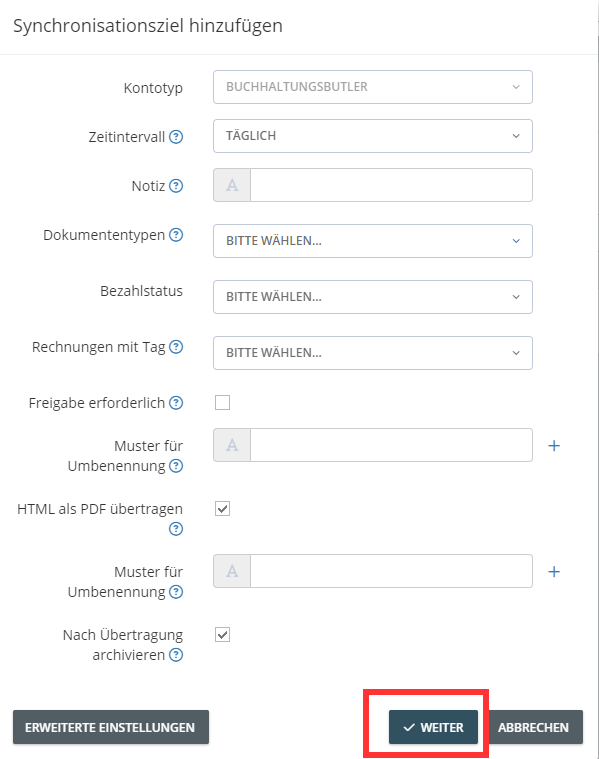
Puedes configurar los ajustes de exportación de documentos. Mediante ajustes avanzados , puedes establecer criterios adicionales para la exportación. A continuación, haz clic en “Siguiente”.En nuestro ejemplo, dejaremos que las facturas se archiven en BuchhaltungsButler una vez completada la exportación
Paso 5.
-
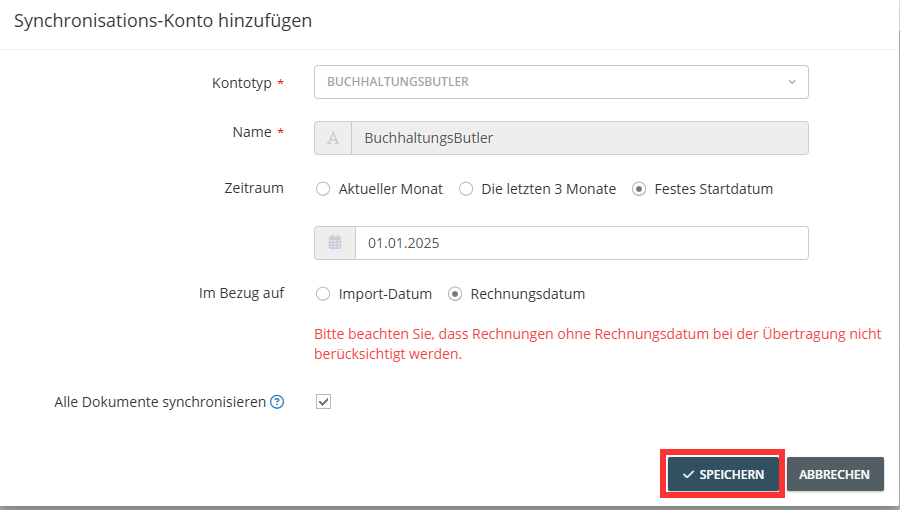
Si lo deseas, puedes limitar el período de exportación en función de la fecha de la factura o de la importación.
-
Haz clic en “Guardar” para iniciar la exportación.
 GetMyInvoices transfiere automáticamente todas las facturas relevantes a BuchhaltungsButler
según tu configuración. Solo se transferirá el archivo en formato PDF a la interfaz de
BuchhaltungsButler.
GetMyInvoices transfiere automáticamente todas las facturas relevantes a BuchhaltungsButler
según tu configuración. Solo se transferirá el archivo en formato PDF a la interfaz de
BuchhaltungsButler.