

 Deutsch
 English
 Français
 Español
 Nederlands




Con GetMyInvoices è possibile trasferire automaticamente le proprie fatture a BuchhaltungsButler e gestirle senza alcun intervento manuale.
Fase 1 Aprire la sezione «Sincronizzazione»
- Posizioni il cursore del mouse in alto a destra sul Suo nome e clicchi su «Sincronizzazione» nel menu a tendina.
- Clicchi sull’icona con il segno più in alto a destra.
- Selezionare «Esportare».

Fase 2 Selezionare BuchhaltungsButler
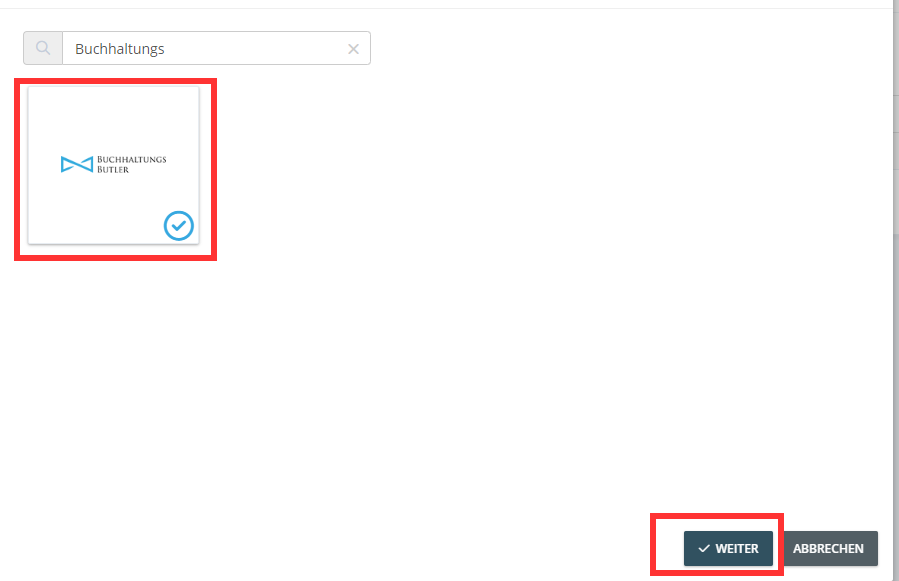
- Cercare BuchhaltungsButler.
- Clicchi sul riquadro «BuchhaltungsButler» e poi su «Avanti».
Fase 3 Inserire le credenziali di accesso
- Verrà reindirizzato.
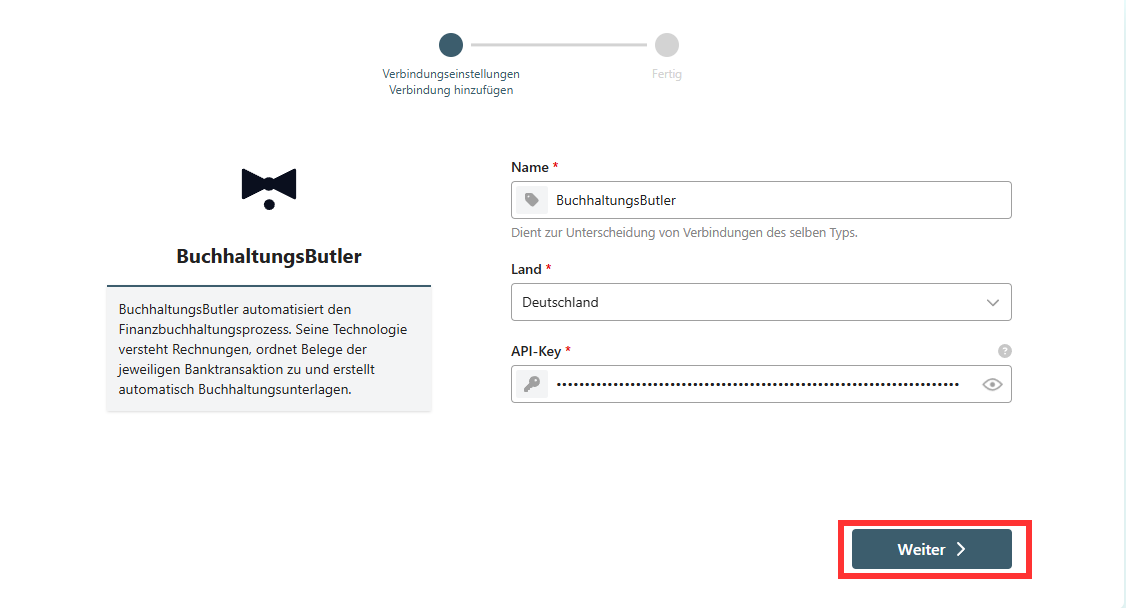
- Indichi il Suo Paese.
- Inserisca la chiave API .
- Clicchi su Avanti.
Fase 4 Definire le impostazioni di esportazione
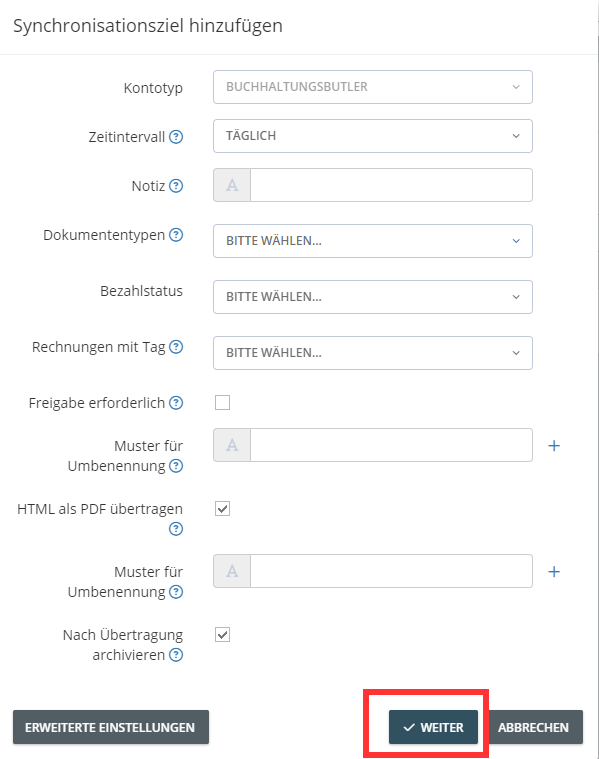
- Configurare le impostazioni per l’esportazione dei documenti.
- Se necessario, utilizzi le impostazioni avanzate per specificare ulteriori criteri.
- Clicchi su Avanti.
In questo esempio archiviamo le fatture dopo averle esportate con successo su BuchhaltungsButler.
Fase 5 Avviare l’esportazione
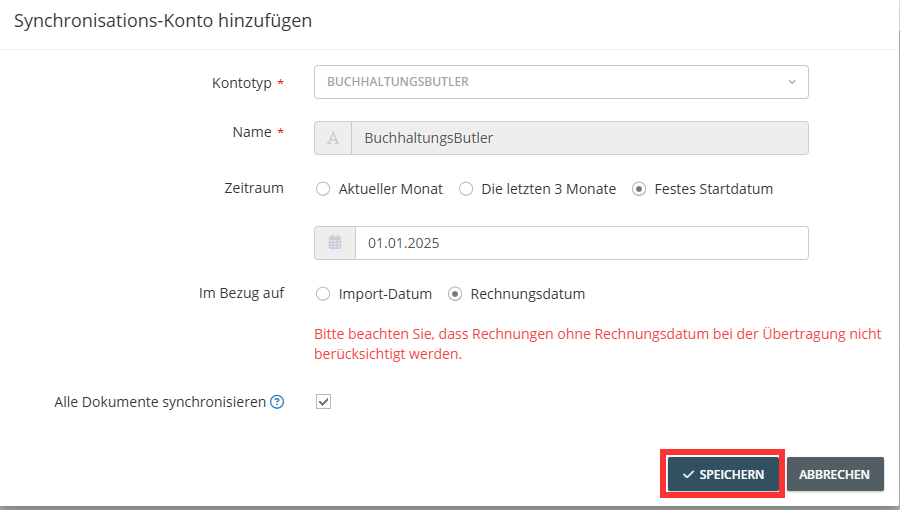
- Se lo desidera, può limitare il periodo di esportazione in base alla data della fattura o alla data di importazione.
- Clicchi su «Salva» per avviare l’esportazione.
Da oggi GetMyInvoices trasferisce automaticamente le Sue fatture a BuchhaltungsButler.
Si prega di notare che a BuchhaltungsButler viene trasmesso solo il file in formato PDF.