

 Deutsch
 English
 Français
 Nederlands
 Italiano




Gracias a la integración de GetMyInvoices con MOCO , los documentos pueden exportarse automáticamente a la solución. Sigue los pasos que se describen a continuación:
Paso 1.
- Haz clic en “Perfil” en la esquina superior derecha y selecciona “Sincronización” en el menú desplegable.
- En la sección de cuentas de sincronización, haz clic en el **signo “+” **situado en la esquina superior derecha.
- En la ventana que se abra, haz clic en “Exportar”.
 Paso 2.
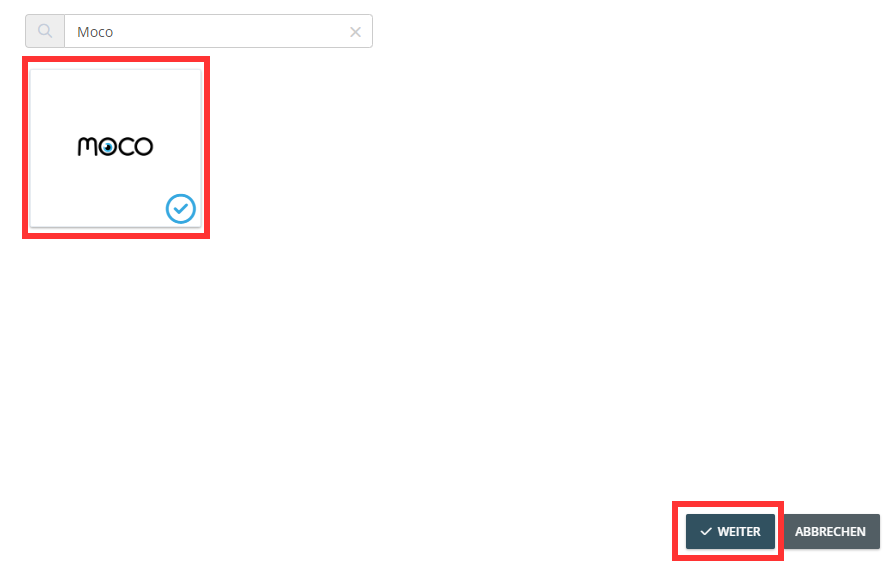
- En el campo de búsqueda, escribe “MOCO”.
- Haz clic en el icono de MOCO.
- A continuación, haz clic en “Continuar”.
 Paso 3.
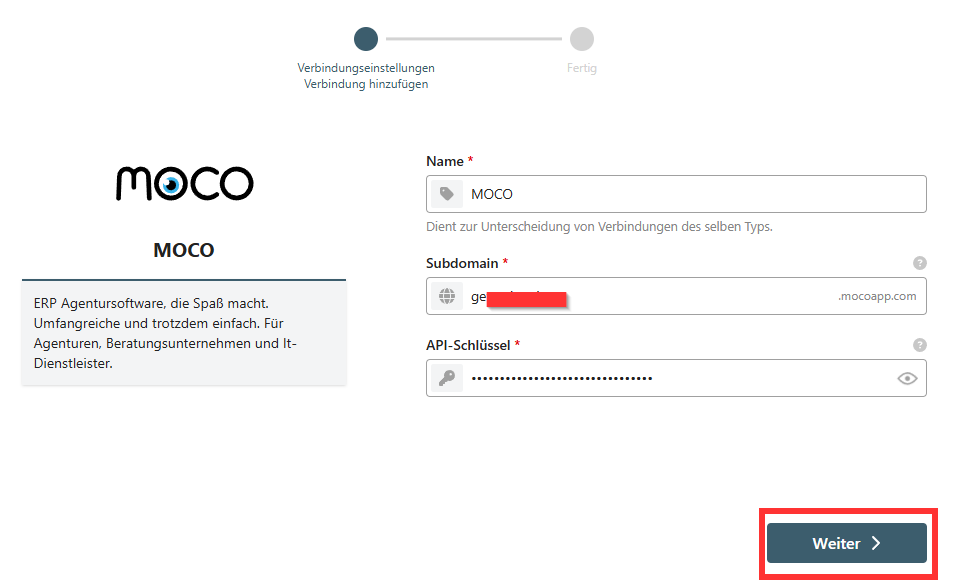
- Se te redirigirá a la interfaz de Pushdocs.
- Introduce el subdominio y la clave de la API.
- Encontrarás más información aquí .
 Paso 4.
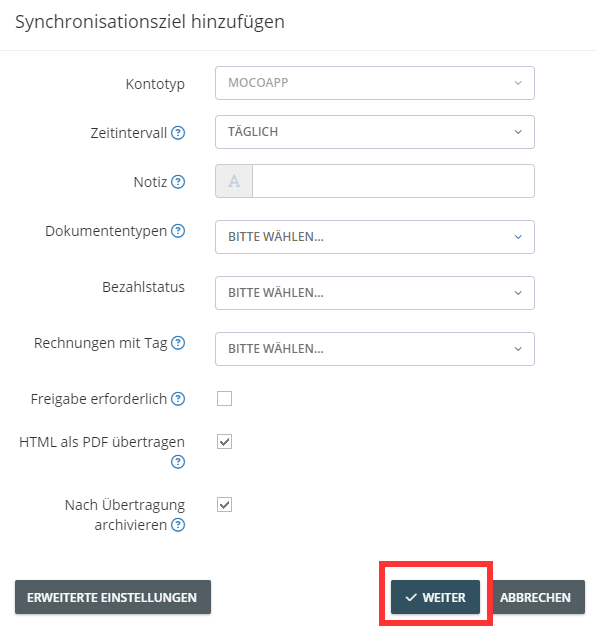
- Configura los ajustes para la exportación de los documentos.
- Define criterios adicionales para la exportación en Ajustes avanzados .
- Haz clic en “Siguiente”.
- En el ejemplo, las facturas se archivan en MOCO una vez completada la exportación.
 Paso 5.
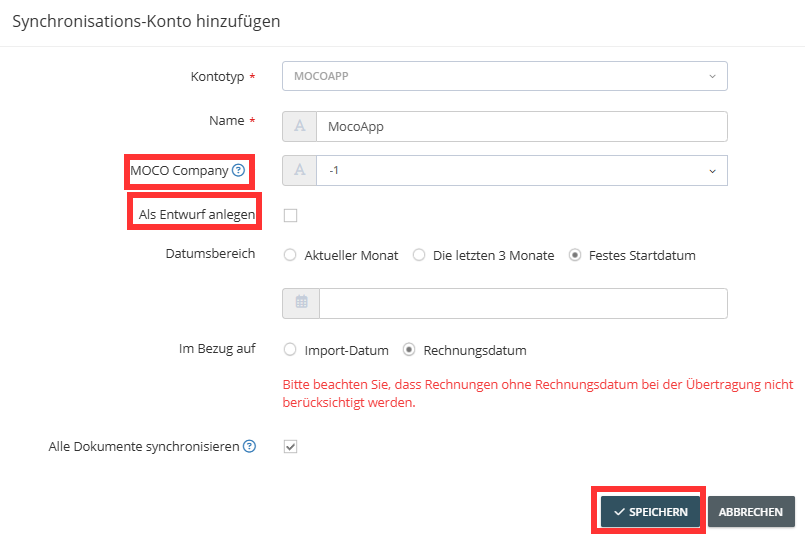
- Especifica una empresa predeterminada para la transferencia a MOCO.
- Todas las facturas se asignarán a esta empresa predeterminada en MOCO.
- Opcional: selecciona “Crear como borrador” para las facturas.
 Paso 6.
- Opcional: establece la fecha de inicio.
- Haz clic en “Guardar” y la interfaz con MOCO quedará vinculada.