

 Deutsch
 English
 Français
 Español
 Italiano




GetMyInvoices biedt u de mogelijkheid om uw facturen automatisch naar de koppeling van BuchhaltungsButler over te zetten. Hierdoor kunt u uw boekhoudprocessen optimaliseren en facturen zonder handmatig werk direct in BuchhaltungsButler beheren.
Zo stelt u de synchronisatie met BoekhoudButler in
Stap 1
- Beweeg de muis naar uw naam rechtsboven en klik in het dropdownmenu op „Synchronisatie“.
- Klik rechtsboven op het plus-symbool (+) om een nieuwe synchronisatie toe te voegen.
- Kies de optie „Exporteren“ om facturen automatisch over te zetten.

Stap 2
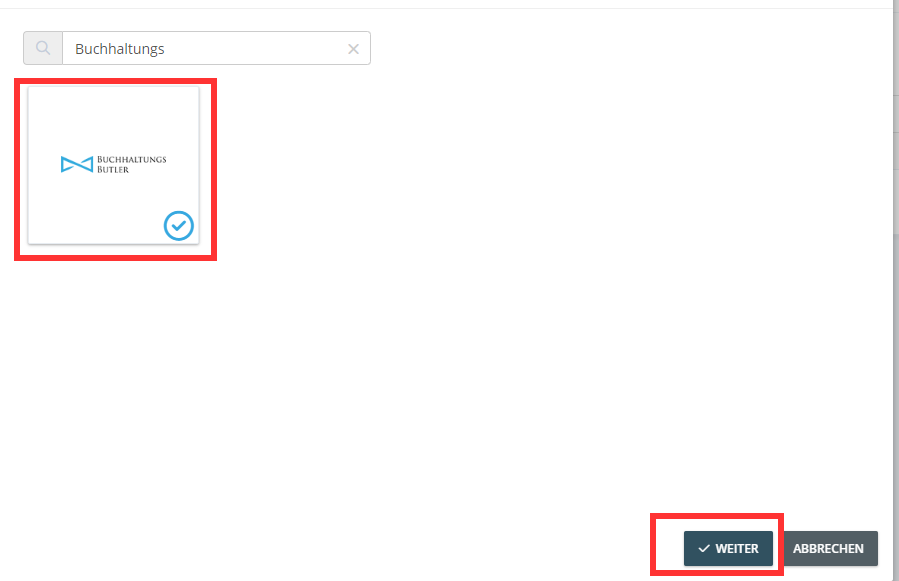
- Gebruik de zoekfunctie om te zoeken naar „BuchhaltungsButler“.
- Klik op de „BuchhaltungsButler-tegel“ en vervolgens op „Volgende“.
Stap 3
-
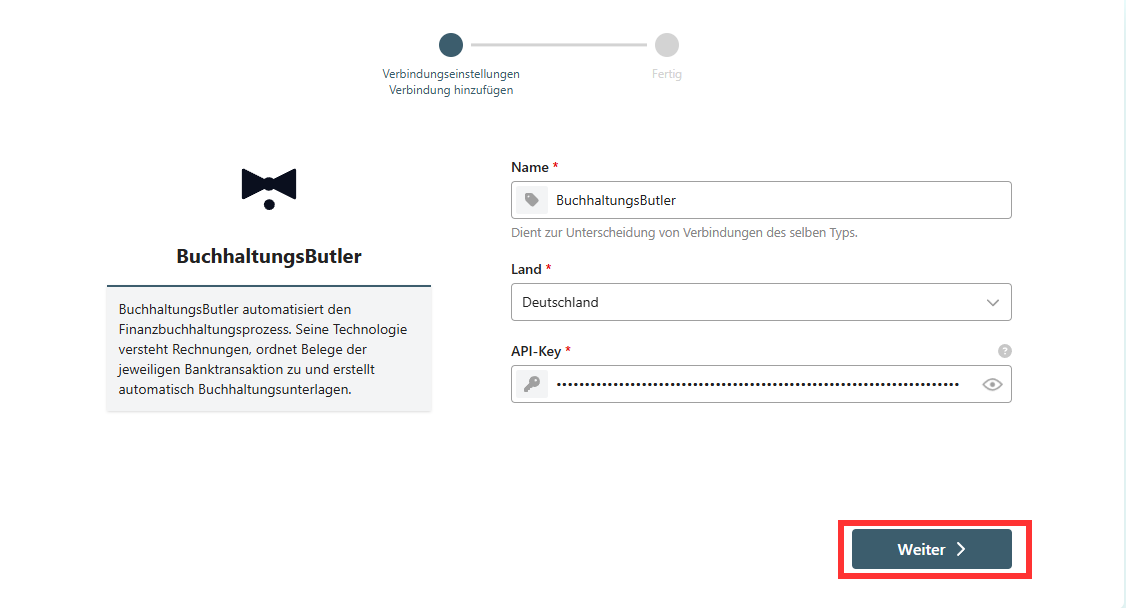
U wordt nu doorgestuurd.
-
Voer uw land in
-
Voer de API-sleutel in
-
Klik op „Volgende“
Stap 4
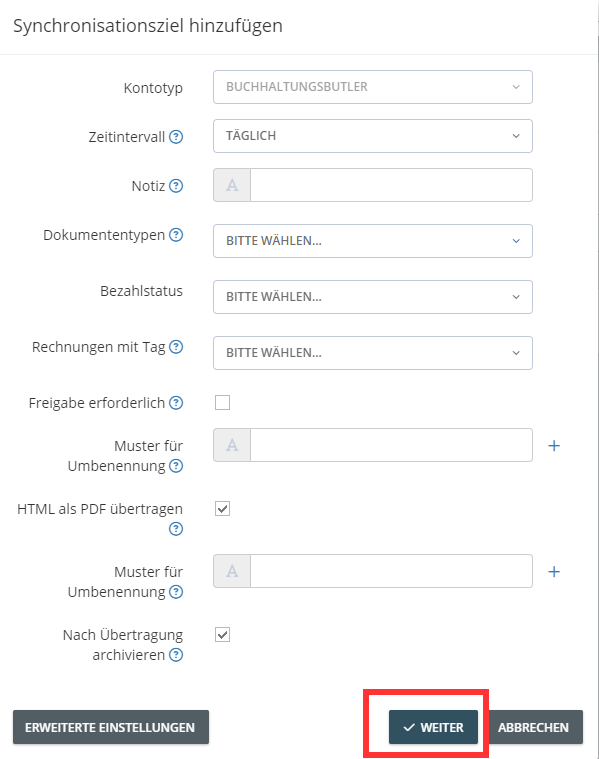
U kunt de instellingen voor het exporteren van de documenten bepalen. Via „geavanceerde instellingen“ kunt u aanvullende criteria voor de export instellen. Klik vervolgens op „Verder“.In ons voorbeeld laten we de facturen na de succesvolle export archiveren in BuchhaltungsButler
Stap 5
-
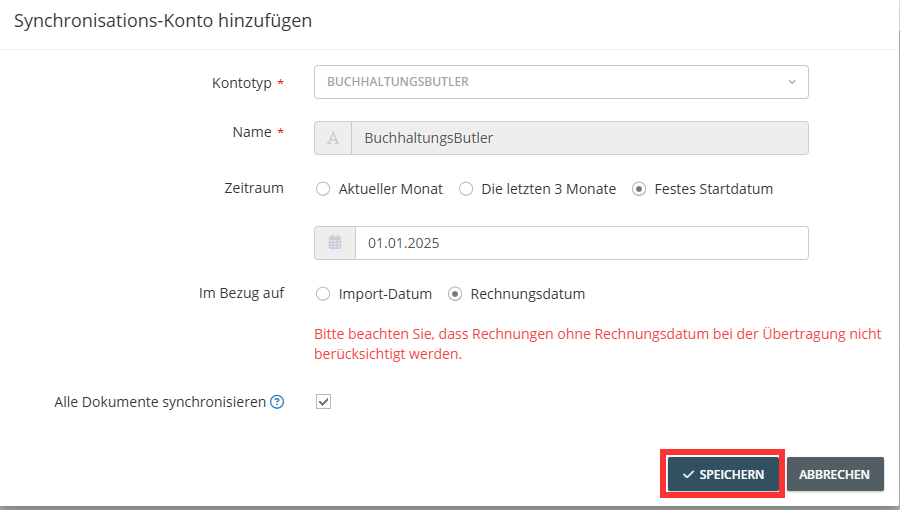
Optioneel kunt u de exportperiode beperken op basis van de factuur- of importdatum.
-
Klik op „Opslaan“ om de export te starten.
 GetMyInvoices stuurt nu automatisch alle relevante facturen naar BuchhaltungsButler op basis van
uw instellingen. Alleen het PDF-bestand wordt naar de interface van BuchhaltungsButler
verzonden.
GetMyInvoices stuurt nu automatisch alle relevante facturen naar BuchhaltungsButler op basis van
uw instellingen. Alleen het PDF-bestand wordt naar de interface van BuchhaltungsButler
verzonden.