

 Deutsch
 English
 Español
 Nederlands
 Italiano




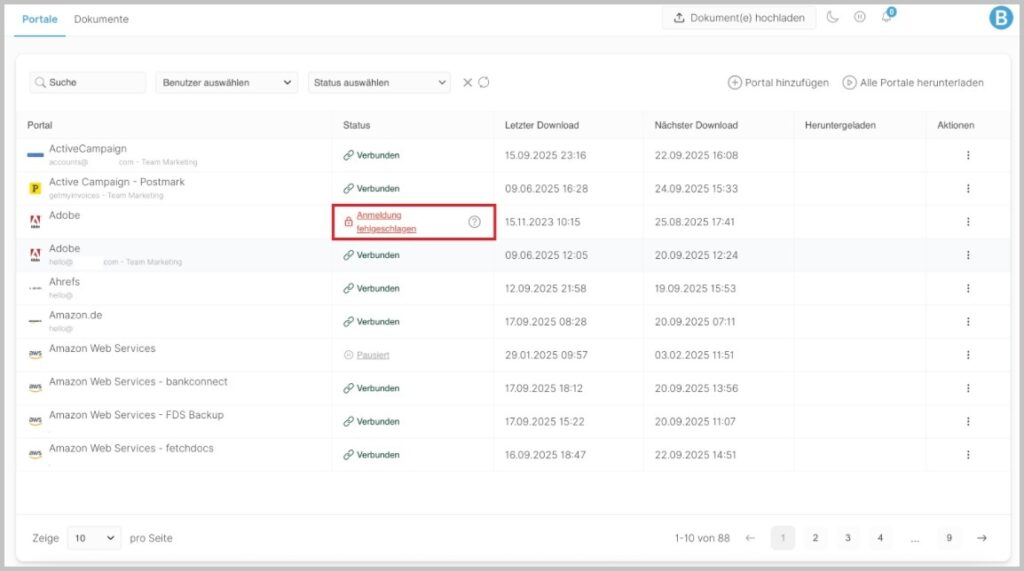
Il peut arriver que, de temps à autre, une connexion existante ne soit plus valide ou qu'une nouvelle authentification soit nécessaire - par exemple, lorsqu'un portail modifie ses politiques de sécurité ou qu'une session expire automatiquement. Si le message « Échec de la connexion » s'affiche sur le portail, cela signifie généralement que votre session actuelle a expiré ou que vos identifiants enregistrés ne sont plus valides. Dans ce cas, une nouvelle connexion est nécessaire pour que l’application de bureau puisse continuer à accéder au portail et à télécharger les factures.
1re option
Vous avez sélectionné l’option « Connexion via le navigateur » :
Vous pouvez très facilement vous reconnecter via le navigateur.
- Cliquez sur Échec de la connexion.
- Saisissez vos identifiants dans le navigateur et confirmez.
- Dans la fenêtre de dialogue, cliquez en bas à droite sur « Je suis connecté ».
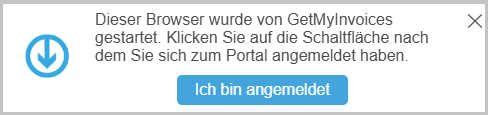
→ Une nouvelle tentative de connexion est lancée et le processus de téléchargement redémarre.
Astuce : L’utilisation de gestionnaires de mots de passe et de clés d’accès est également possible et peut faciliter davantage le processus de connexion. Vous pouvez activer cette fonctionnalité dans les paramètres de l’application de bureau. De cette manière, vos identifiants sont automatiquement mis à jour dès que vous lancez l’application de bureau.

2e option
Vous disposez de l’option « Enregistrer mes identifiants (recommandé) » :
- Cliquez sur « Échec de la connexion ».
- Mettez à jour vos identifiants dans le navigateur et confirmez-les.
- Dans la fenêtre de dialogue, cliquez en bas à droite sur « Je suis connecté ».
Remarque : si une authentification à deux facteurs (2FA) automatique a déjà été configurée, celle-ci doit également être mise à jour par la suite :
- Dans le portail concerné, à droite sous « Actions », cliquez sur les trois points.
- Sélectionnez « Modifier ».
- Dans le menu en haut, passez à « Authentification ».
- Activez l’option « Enregistrer mes identifiants ».
- Activez le bouton « 2FA ».
- Confirmez la remarque « Récupération automatique du code à deux facteurs » en sélectionnant « Oui ».
- Sélectionnez ensuite la méthode « Authentification par code QR ».
Important : si l’authentification à deux facteurs (2FA) est déjà active, veuillez d’abord la désactiver avant de continuer.
- Lors de l’activation de la 2FA, sélectionnez l’option « Application d’authentification ».
- Enregistrez le code QR affiché. Important : veillez à ne capturer que le code QR lui-même, sans le contenu supplémentaire de l’écran.
- Scannez le code QR à l’aide de votre application 2FA préférée (par exemple Authy, Microsoft Authenticator, Google Authenticator).
- Saisissez le mot de passe à usage unique (OTP) généré pour terminer la configuration de la 2FA.
- Cliquez sur « Télécharger une capture d’écran avec le code QR » et sélectionnez le fichier enregistré.
- Continuez en cliquant sur « Envoyer ».
- Un message s’affiche pour confirmer que l’authentification à deux facteurs a bien été activée.
- Cliquez ensuite sur « Enregistrer ».
Le portail a désormais été ajouté avec succès, et le téléchargement des factures démarre
automatiquement dès que c’est au tour de cette opération.
Astuce : vous pouvez réduire l’application de bureau GetMyInvoices tout en la laissant tourner en
arrière-plan pour récupérer vos factures.