

 English
 Français
 Español
 Nederlands
 Italiano




Manchmal verliert eine bestehende Anmeldung ihre Gültigkeit, etwa wenn ein Portal seine Sicherheitsrichtlinien ändert oder eine Session automatisch abläuft.
Erscheint im Portal die Meldung Anmeldung fehlgeschlagen, ist Ihre Login-Session abgelaufen oder Ihre gespeicherten Zugangsdaten sind nicht mehr gültig. Sie müssen sich dann neu anmelden, damit die Desktop App weiter auf das Portal zugreifen und Rechnungen herunterladen kann.
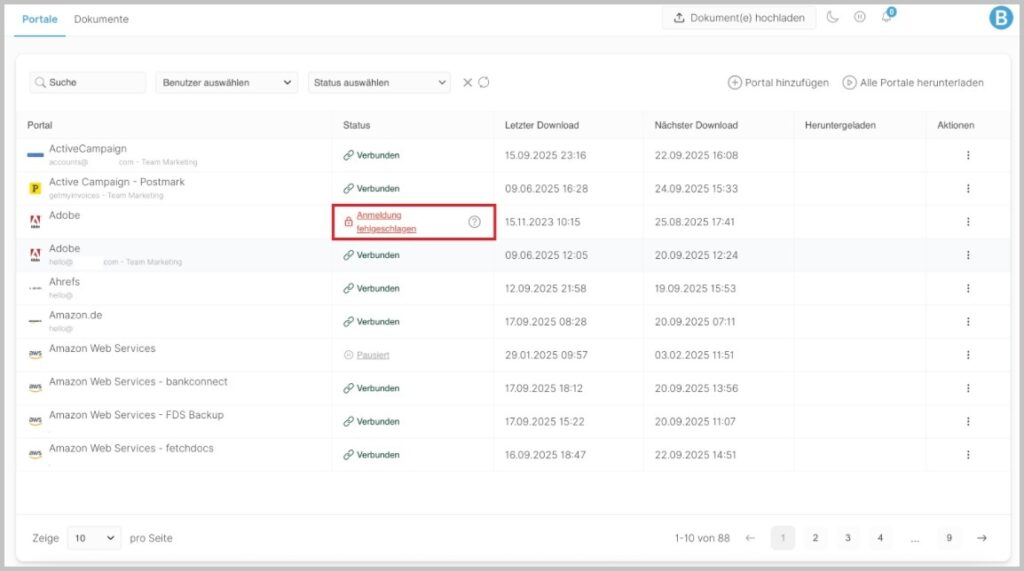
Wie Sie vorgehen, hängt davon ab, welche Anmeldemethode Sie eingerichtet haben.
Option 1 Anmeldung über den Browser
- Klicken Sie auf Anmeldung fehlgeschlagen.
- Tragen Sie Ihre Login-Daten im Browser ein und bestätigen Sie sie.
- Klicken Sie im Dialogfenster unten rechts auf Ich bin angemeldet.
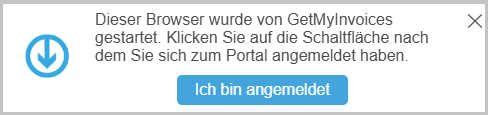
Der Anmeldeversuch startet erneut, danach läuft der Download weiter.
Tipp: Sie können auch Passwortmanager und Passkeys verwenden. Aktivieren Sie diese Funktion in den Einstellungen der Desktop App. Logins werden dann automatisch aktualisiert, sobald Sie die App starten.

Option 2 Gespeicherte Anmeldedaten
- Klicken Sie auf Anmeldung fehlgeschlagen.
- Aktualisieren Sie Ihre Login-Daten im Browser und bestätigen Sie sie.
- Klicken Sie im Dialogfenster unten rechts auf Ich bin angemeldet.
Hinweis: Haben Sie für dieses Portal eine automatische Zwei-Faktor-Authentifizierung hinterlegt, müssen Sie diese anschließend ebenfalls aktualisieren.
2FA neu einrichten
- Klicken Sie im betroffenen Portal rechts unter Aktionen auf die drei Punkte.
- Wählen Sie Bearbeiten.
- Wechseln Sie oben im Menü auf Authentifizierung.
- Aktivieren Sie die Option Meine Anmeldedaten speichern.
- Aktivieren Sie den Schalter für 2FA und bestätigen Sie den Hinweis Automatischer Abruf des 2-Faktor-Codes mit Ja.
- Wählen Sie die Methode Authentifizierung mit QR-Code.
Wichtig: Ist bereits eine Zwei-Faktor-Authentifizierung aktiv, deaktivieren Sie diese zunächst.
- Wählen Sie bei der Aktivierung der 2FA die Option Authentifizierungs-App.
- Speichern Sie den angezeigten QR-Code als Bildschirmfoto. Erfassen Sie dabei nur den QR-Code selbst, ohne zusätzlichen Bildschirminhalt.
- Scannen Sie den QR-Code mit Ihrer bevorzugten 2FA-App, zum Beispiel Authy, Microsoft Authenticator oder Google Authenticator.
- Geben Sie den erzeugten Einmalpasscode (OTP) ein, um die Einrichtung abzuschließen.
- Klicken Sie auf Bildschirmfoto mit QR-Code hochladen und wählen Sie die gespeicherte Datei aus.
- Klicken Sie auf Senden. Es erscheint ein Hinweis, dass die 2FA erfolgreich aktiviert wurde.
- Klicken Sie auf Speichern.
Das Portal ist damit wieder verbunden. Der Rechnungsdownload startet automatisch, sobald er an der Reihe ist. Sie können die Desktop App währenddessen minimieren und im Hintergrund laufen lassen.