

 Deutsch
 English
 Français
 Nederlands
 Italiano




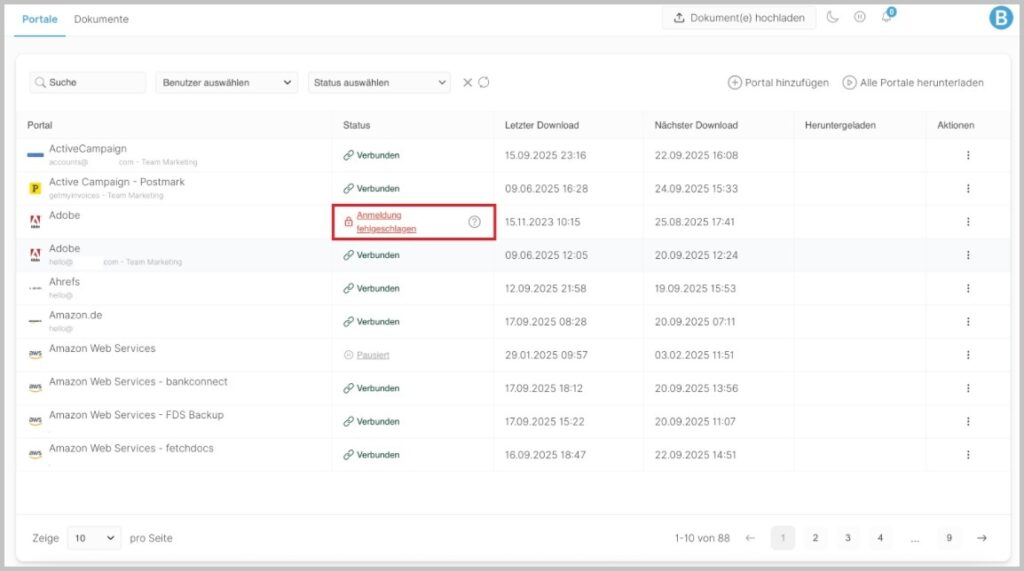
En ocasiones puede ocurrir que una sesión existente deje de ser válida o que sea necesario volver a autenticarte; por ejemplo, cuando un portal modifica sus políticas de seguridad o cuando una sesión caduca automáticamente. Si en el portal aparece el mensaje «Error de inicio de sesión», esto suele significar que tu sesión actual ha caducado o que tus datos de acceso guardados ya no son válidos. En este caso, es necesario iniciar sesión de nuevo para que la aplicación de escritorio pueda seguir accediendo al portal y descargar facturas.
 1.ª opción:
Has seleccionado la opción «Inicio de sesión a través del navegador»:
Puedes iniciar sesión de nuevo fácilmente desde el navegador.
- Haz clic en «Error al iniciar sesión».
- Introduce tus datos de inicio de sesión en el navegador y confírmalos.
- En la ventana de diálogo, haz clic en «Ya he iniciado sesión» en la esquina inferior derecha.
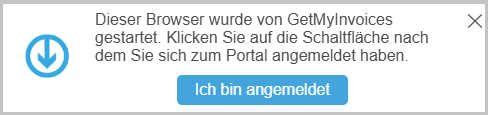 → Se iniciará un nuevo intento de inicio de sesión y el proceso de descarga se reiniciará.
Consejo: También es posible utilizar gestores de contraseñas y claves de acceso, lo que puede facilitar aún más el proceso de inicio de sesión. Puedes activar esta función en la configuración de la aplicación de escritorio. De este modo, los datos de inicio de sesión se actualizarán automáticamente en cuanto inicie la aplicación de escritorio.
 2.ª opción:
Tienes la opción «Guardar mis datos de inicio de sesión (recomendado)»:
- Haz clic en «Error al iniciar sesión».
- Actualiza y confirma los datos de inicio de sesión en el navegador.
- En la ventana de diálogo, haz clic en «Estoy conectado» en la parte inferior derecha».El portal se ha añadido correctamente y la descarga de facturas se iniciará automáticamente en cuanto le llegue el turno.
Nota: Si ya has configurado una autenticación de dos factores (2FA) automática,
también tendrás que actualizarla a continuación:
- En el portal correspondiente, a la derecha, debajo de «Acciones», haz clic en los tres puntos.
- Selecciona «Editar».
- En la parte superior del menú, ve a «Autenticación».
- Activa la opción «Guardar mis datos de inicio de sesión».
- Activa el interruptor de «2FA».
- Confirma el aviso «Obtención automática del código de dos factores» seleccionando «Sí».
- A continuación, selecciona el método «Autenticación con código QR».
Importante: si ya tienes activada la autenticación de dos factores (2FA), desactívala primero antes de continuar.
- Al activar la 2FA, selecciona la opción «Aplicación de autenticación».
- Guarda el código QR que se muestra. Importante: asegúrate de capturar solo el código QR, sin ningún otro contenido de la pantalla.
- Escanea el código QR con tu aplicación de 2FA preferida (por ejemplo, Authy, Microsoft Authenticator, Google Authenticator).
- Introduce el código de un solo uso (OTP) generado para completar la configuración de la 2FA.
- Haz clic en «Subir captura de pantalla con el código QR» y selecciona el archivo guardado.
- Continúa con «Enviar».
- Aparecerá un mensaje indicando que la autenticación de dos factores (2FA) se ha activado correctamente.
- A continuación, haz clic en «Guardar».
El portal se ha añadido correctamente y la descarga de facturas se iniciará automáticamente en
cuanto llegue su turno.
Consejo: puede minimizar la aplicación de escritorio de GetMyInvoices mientras sigue ejecutándose en
segundo plano y continúa recuperando sus facturas.