

 Deutsch
 English
 Français
 Español
 Italiano




Het kan af en toe voorkomen dat een bestaande aanmelding verloopt of dat opnieuw authenticeren nodig is - bijvoorbeeld wanneer een portaal zijn beveiligingsrichtlijnen wijzigt of een sessie automatisch verloopt. Als in het portaal de melding „Aanmelding mislukt“ verschijnt, betekent dit doorgaans dat uw huidige inlogsessie is verlopen of dat uw opgeslagen inloggegevens niet meer geldig zijn. In dat geval is opnieuw inloggen vereist, zodat de desktop-app toegang blijft houden tot het portaal en facturen kan blijven downloaden.
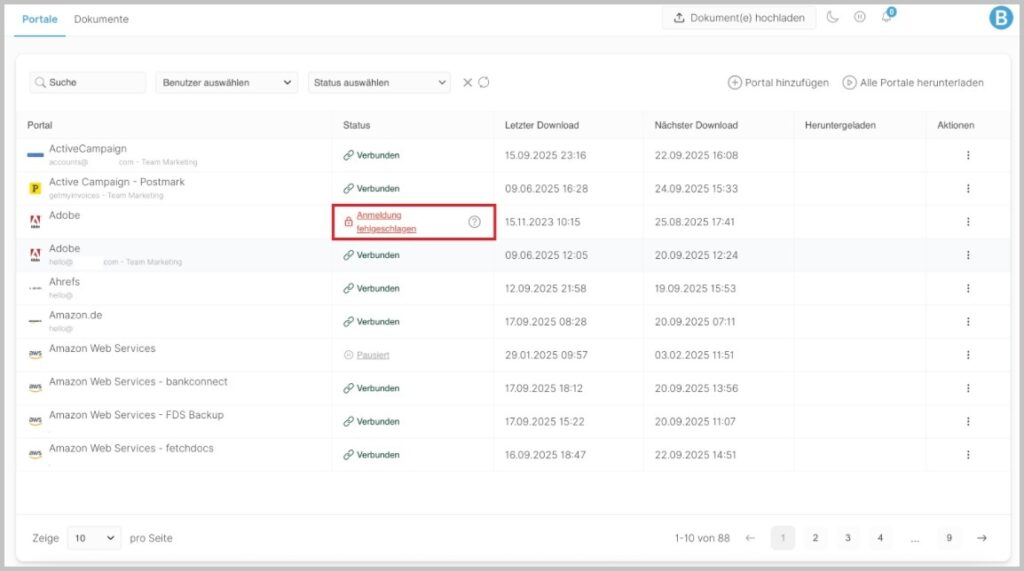 1. Optie:
U hebt de optie „Inloggen via de browser“ gekozen:
U kunt heel eenvoudig opnieuw inloggen via de browser.
- Klik op Inloggen mislukt.
- Voer uw inloggegevens in de browser in en bevestig deze.
- Klik in het dialoogvenster rechtsonder op „Ik ben ingelogd“.
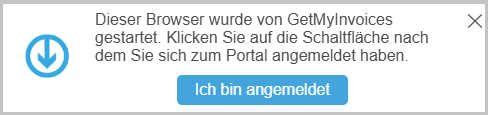 → Er wordt een nieuwe inlogpoging gestart en het downloadproces begint opnieuw.
Tip: Het gebruik van wachtwoordbeheerders en passkeys is ook mogelijk en kan het inlogproces nog verder vergemakkelijken. U kunt deze functie activeren in de instellingen van de desktop-app. Op deze manier worden inloggegevens automatisch bijgewerkt zodra u de desktop-app start.
 2e optie:
U hebt de optie „Mijn inloggegevens opslaan (aanbevolen)“:
- Klik op „Inloggen mislukt“.
- Werk de inloggegevens in de browser bij en bevestig ze.
- Klik in het dialoogvenster rechtsonder op „Ik ben aangemeld“.
Opmerking: Als er al automatische tweefactorauthenticatie (2FA) is ingesteld, moet
deze daarna ook worden bijgewerkt:
- Klik in het betreffende portaal rechts onder „Acties“ op de drie puntjes.
- Selecteer „Bewerken“.
- Ga bovenaan in het menu naar „Authenticatie“.
- Schakel de optie „Mijn inloggegevens opslaan“ in.
- Schakel de schakelaar voor „2FA“ in.
- Bevestig de melding „Automatisch ophalen van de tweefactorcode“ met „Ja“.
- Selecteer vervolgens de methode „Verificatie met QR-code“.
Belangrijk: als er al een tweefactorauthenticatie (2FA) actief is, schakel deze dan eerst uit voordat u verdergaat.
- Selecteer bij het activeren van 2FA de optie „Authenticatie-app“.
- Sla de weergegeven QR-code op. Belangrijk: zorg ervoor dat je alleen de QR-code zelf vastlegt - zonder extra inhoud op het scherm.
- Scan de QR-code met je favoriete 2FA-app (bijv. Authy, Microsoft Authenticator, Google Authenticator).
- Voer de gegenereerde eenmalige toegangscode (OTP) in om de installatie van 2FA te voltooien.
- Klik op „Screenshot met QR-code uploaden“ en selecteer het opgeslagen bestand.
- Ga verder met „Verzenden“.
- Er verschijnt een melding dat 2FA succesvol is geactiveerd.
- Klik vervolgens op „Opslaan“.
Het portaal is nu succesvol toegevoegd en het downloaden van facturen start automatisch zodra het de
beurt is.
Tip: u kunt de GetMyInvoices-desktopapp minimaliseren terwijl deze op de achtergrond blijft draaien
en uw facturen ophaalt.