

 Deutsch
 English
 Français
 Español
 Nederlands




A volte una sessione di accesso esistente perde la propria validità, ad esempio quando un portale modifica le proprie politiche di sicurezza o quando una sessione scade automaticamente.
Se sul portale compare il messaggio «Accesso non riuscito», significa che la Sua sessione di accesso è scaduta oppure che i Suoi dati di accesso salvati non sono più validi. Deve quindi effettuare nuovamente l’accesso affinché l’app desktop possa continuare ad accedere al portale e scaricare le fatture.
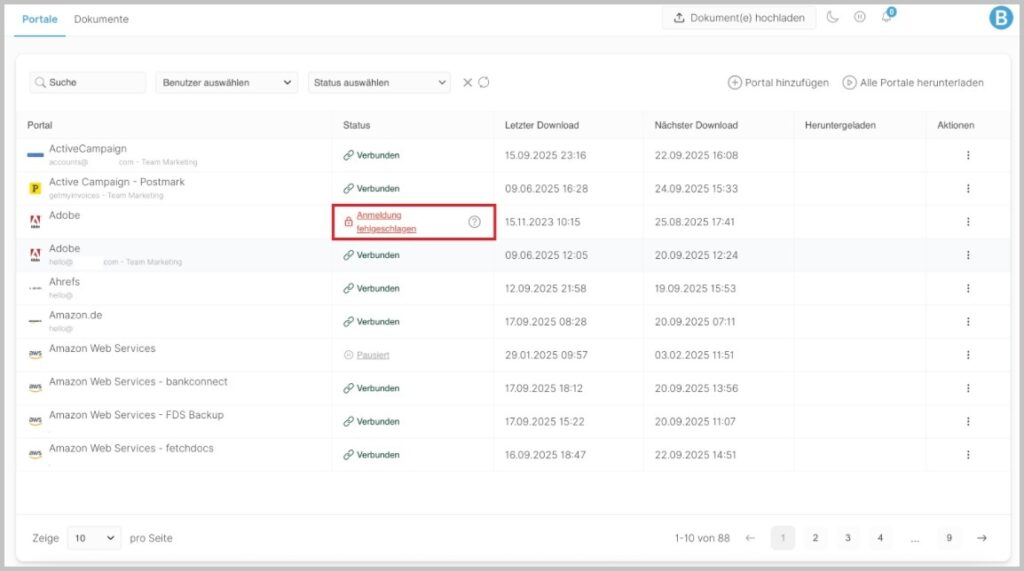
La procedura da seguire dipende dal metodo di accesso che ha configurato.
Opzione 1 Accesso tramite browser
- Clicchi su «Accesso non riuscito».
- Inserisca le Sue credenziali di accesso nel browser e le confermi.
- Nella finestra di dialogo, clicchi in basso a destra su «Ho effettuato l'accesso».
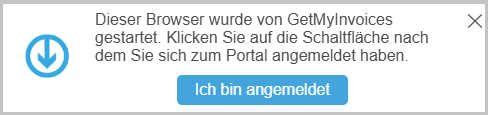
Il tentativo di accesso verrà ripetuto, dopodiché il download proseguirà.
Suggerimento: può utilizzare anche i gestori di password e le passkey. Attivi questa funzione nelle impostazioni dell’app desktop. I dati di accesso verranno quindi aggiornati automaticamente non appena avvierà l’app.

Opzione 2 Dati di accesso salvati
- Clicchi su «Accesso non riuscito».
- Aggiorni i Suoi dati di accesso nel browser e li confermi.
- Nella finestra di dialogo, clicchi in basso a destra su «Ho effettuato l'accesso».
Nota: se per questo portale è stata configurata l’autenticazione a due fattori automatica, sarà necessario aggiornare anche questa.
Configurare nuovamente l’autenticazione a due fattori (2FA)
- Nel portale in questione, clicchi sui tre puntini a destra sotto «Azioni».
- Selezioni Modifica.
- Nella barra dei menu in alto, seleziona la voce “Autenticazione”.
- Attivi l’opzione «Salva le mie credenziali di accesso».
- Attivi l’interruttore relativo all’autenticazione a due fattori (2FA) e confermi il messaggio «Richiesta automatica del codice a due fattori» selezionando «Sì».
- Selezioni il metodo di autenticazione tramite codice QR.
Importante: se è già attiva l’autenticazione a due fattori, la disattivi innanzitutto.
- Al momento dell’attivazione dell’autenticazione a due fattori (2FA), selezionare l’opzione “App di autenticazione”.
- Salvi il codice QR visualizzato come screenshot. Si assicuri di includere solo il codice QR stesso, senza altri elementi presenti sullo schermo.
- Scanni il codice QR con la Sua app 2FA preferita, ad esempio Authy, Microsoft Authenticator o Google Authenticator.
- Inserisca il codice di accesso monouso (OTP) generato per completare la configurazione.
- Clicchi su «Carica screenshot con codice QR» e selezioni il file salvato.
- Clicchi su «Invia». Verrà visualizzato un messaggio che conferma che l’autenticazione a due fattori (2FA) è stata attivata con successo.
- Clicchi su «Salva».
Il portale è nuovamente connesso. Il download della fattura inizierà automaticamente non appena sarà il Suo turno. Nel frattempo, può ridurre a icona l’app desktop e lasciarla in esecuzione in background.