

 Deutsch
 English
 Español
 Nederlands
 Italiano




Grâce à l’GetMyInvoices application de bureau, l'importation et la gestion de vos factures sont désormais encore plus simples, plus sûres et plus transparentes. Cette application vous permet de télécharger automatiquement des factures depuis des milliers de portails en ligne et de les organiser de manière centralisée en un seul endroit.
Les étapes suivantes vous expliquent comment configurer l'application de bureau et en tirer le meilleur parti.
Étape 1
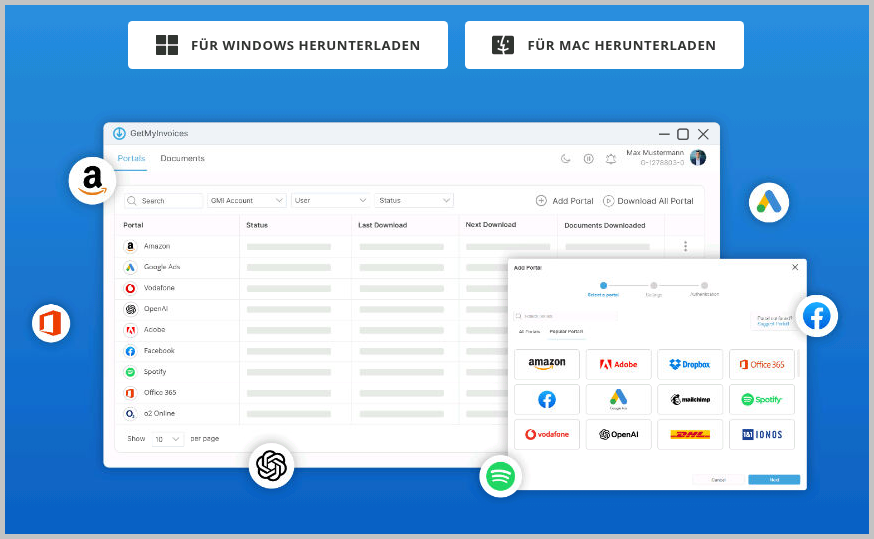
- Dans le tableau de bord, cliquez sur « Application de bureau » dans la barre de menu à gauche ou sur « Connecter l'application de bureau maintenant » en haut à droite dans la barre des tâches.
- Sélectionnez votre système d’exploitation : macOS ou Windows. (Vous trouverez la configuration système requise pour macOS à la fin de cet article.)
- Lancez le téléchargement.
Étape 2
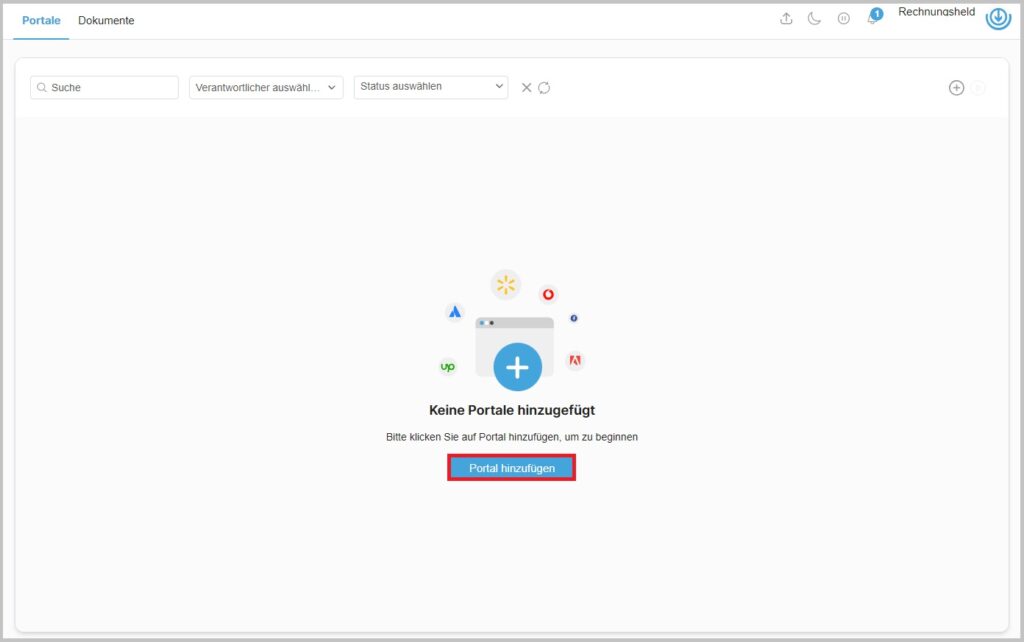
- Cliquez sur « Ajouter un portail ».
Étape 3
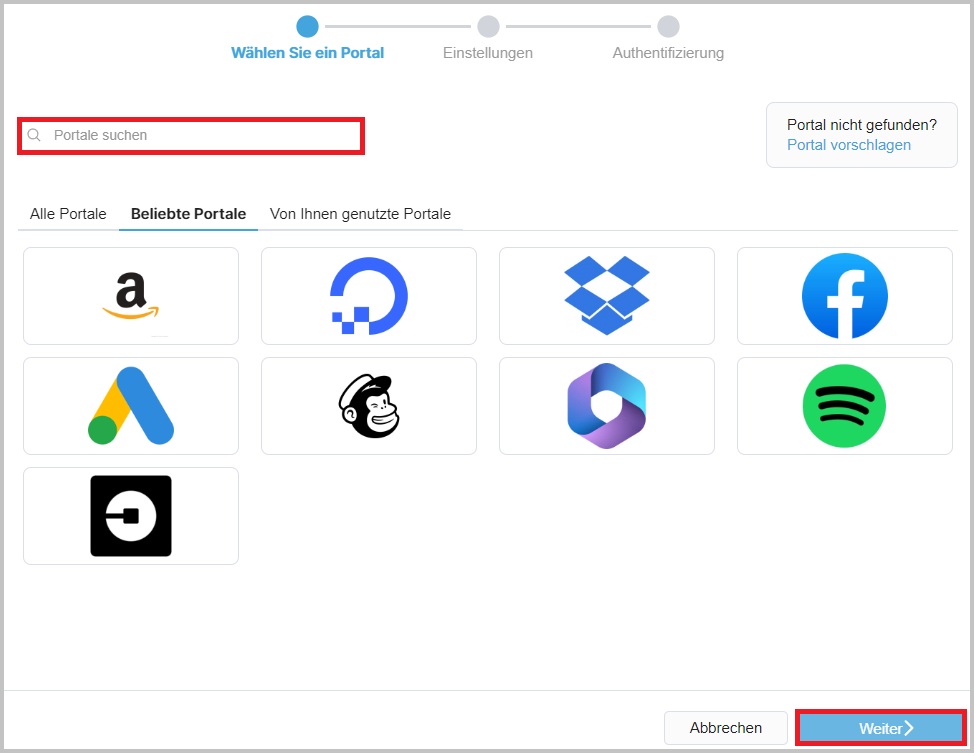
- Dans le champ de recherche, sélectionnez le portail souhaité.
- Cliquez sur « Suivant ».
Étape 4
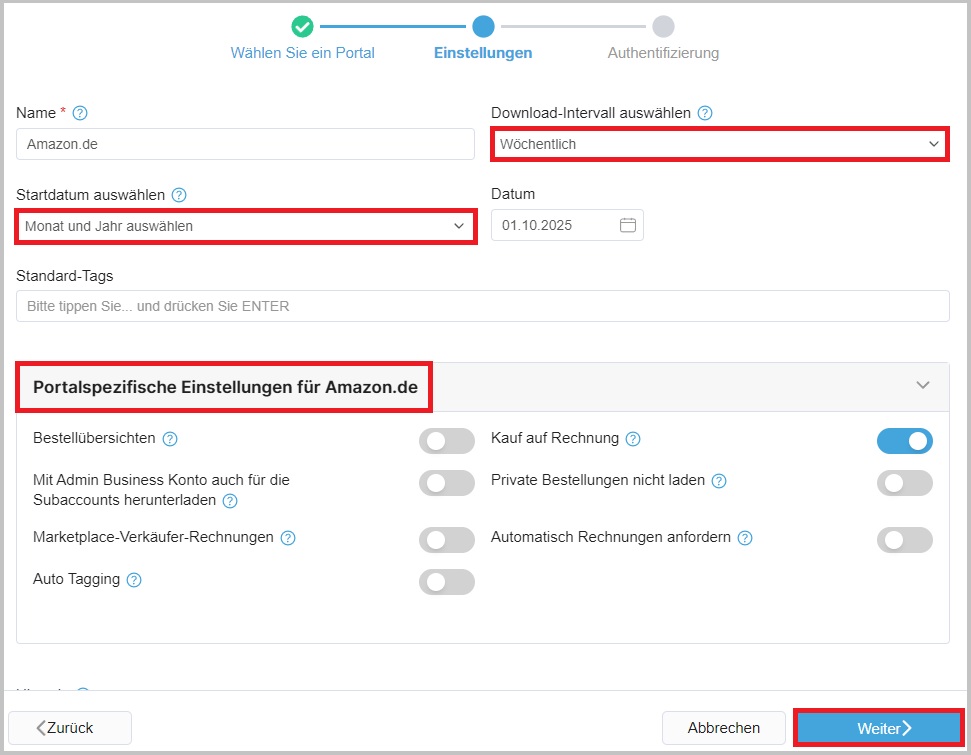
- Définissez la date de début, l’intervalle de téléchargement et les paramètres spécifiques au portail.
- Cliquez ensuite sur « Suivant ».
Étape 5
- Définir la méthode d’authentification.
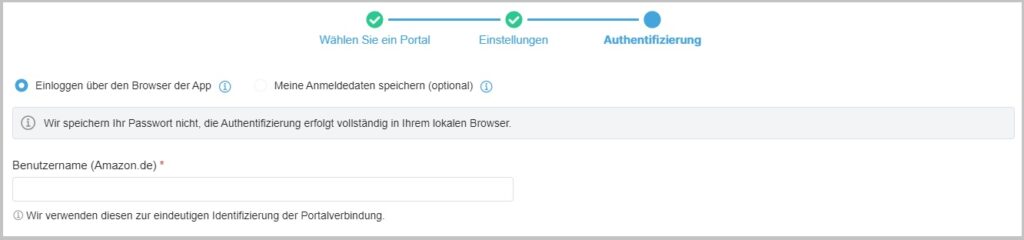
1re option : connexion via le navigateur de l’application
- Saisir le nom d’utilisateur et cliquer sur « Enregistrer ».
- Une nouvelle fenêtre de navigateur s'ouvre pour vous connecter au portail sélectionné.
- Saisissez vos identifiants et connectez-vous au portail.
- Dans la fenêtre de dialogue, cliquez en bas à droite sur « Je suis connecté ».
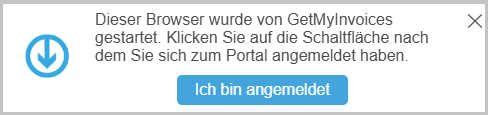
- Le processus de connexion démarre.
- Le téléchargement des factures pour ce portail est ensuite lancé et démarre automatiquement dès que c’est son tour. Vous pouvez entre-temps réduire l’application de bureau GetMyInvoices et la laisser fonctionner en arrière-plan.
2e option : enregistrer mes identifiants (recommandé)
Étape 1
- Saisissez vos identifiants.
- Activez le bouton d'authentification à deux facteurs (2FA) automatique, si disponible (recommandé).
- Confirmez la remarque « Récupération automatique du code à deux facteurs » en cliquant sur OUI.**
Étape 2
- Sélectionnez la méthode d’authentification « Authentification par code QR ».
IMPORTANT : Si l’authentification à deux facteurs (2FA) est déjà activée, veuillez d’abord la désactiver.
Étape 3
- Lors de l’activation de la 2FA, sélectionnez l’option « Application d’authentification ».
- Enregistrez le code QR affiché. IMPORTANT : veillez à ne cadrer et enregistrer que le code QR lui-même, sans aucun contenu supplémentaire.
- Scannez le code QR dans votre application d’authentification à deux facteurs préférée et saisissez le code à usage unique (OTP) affiché pour terminer la configuration de la 2FA.
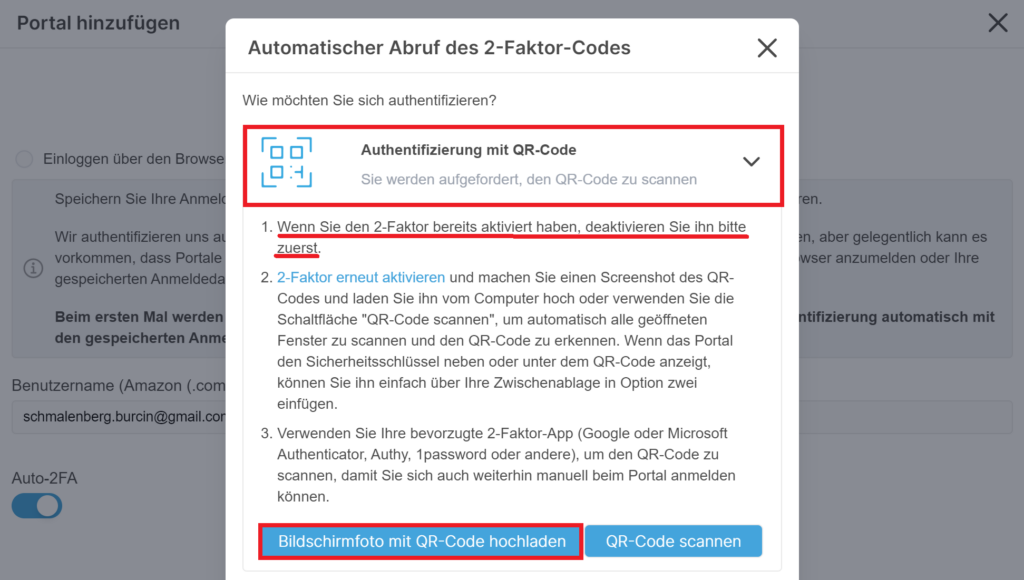
Étape 4
- Cliquez sur « Télécharger une capture d'écran avec le code QR » et sélectionnez le fichier correspondant dans le dossier.
- Cliquez sur « Envoyer » pour continuer.
- Un message indiquant que l’authentification à deux facteurs (2FA) a été activée avec succès s’affiche.
- Cliquez ensuite sur « Enregistrer ».
- Le portail a désormais été ajouté avec succès et le processus de téléchargement démarre automatiquement.
- Le téléchargement des factures pour ce portail est ensuite lancé et commence automatiquement dès que c’est son tour. Vous pouvez entre-temps réduire l’application de bureau GetMyInvoices et la laisser tourner en arrière-plan.
Astuce : vous trouverez un guide détaillé étape par étape expliquant comment configurer l’authentification à deux facteurs (2FA) automatique via un code QR dans cet article d’aide .
Configuration système requise pour macOS :
- Système d'exploitation : macOS 14.0 (Sonoma) ou version plus récente
- Processeur : Intel 64 bits (Core i5 ou supérieur)
- Mémoire vive : au moins 8 Go de RAM