

 Deutsch
 English
 Español
 Nederlands
 Italiano




Grâce à l'intégration de GetMyInvoices à **MOCO **, les documents peuvent être exportés automatiquement vers la solution. Veuillez procéder comme suit :
Étape 1
- Cliquez sur « Profil » en haut à droite, puis sélectionnez Synchronisation dans le menu déroulant.
- Dans la section des comptes de synchronisation, cliquez sur le signe « + » en haut à droite.
- Dans la fenêtre qui s'ouvre, cliquez sur Exporter.
** **
**
Étape 2
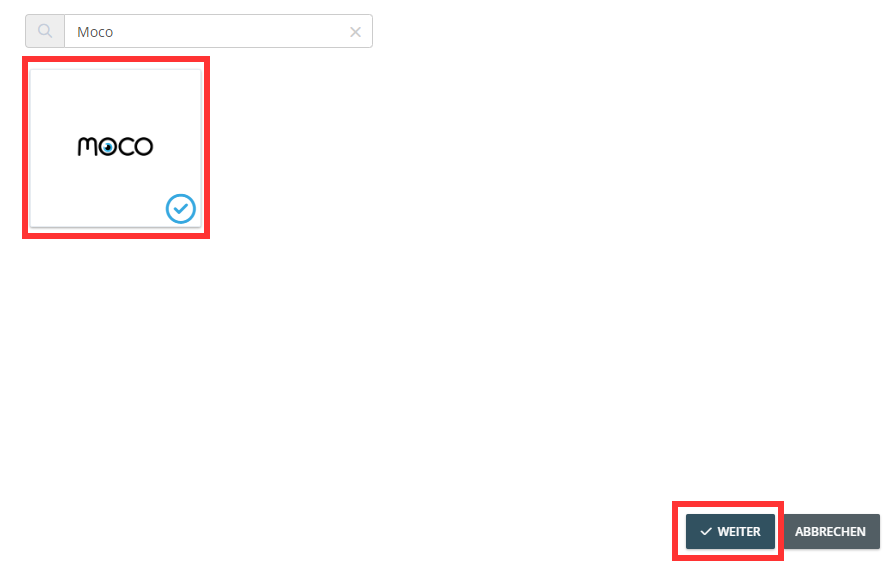
- Dans la barre de recherche, recherchez MOCO.
- Cliquez sur la tuile MOCO.
- Cliquez ensuite sur Suivant.
Étape 3
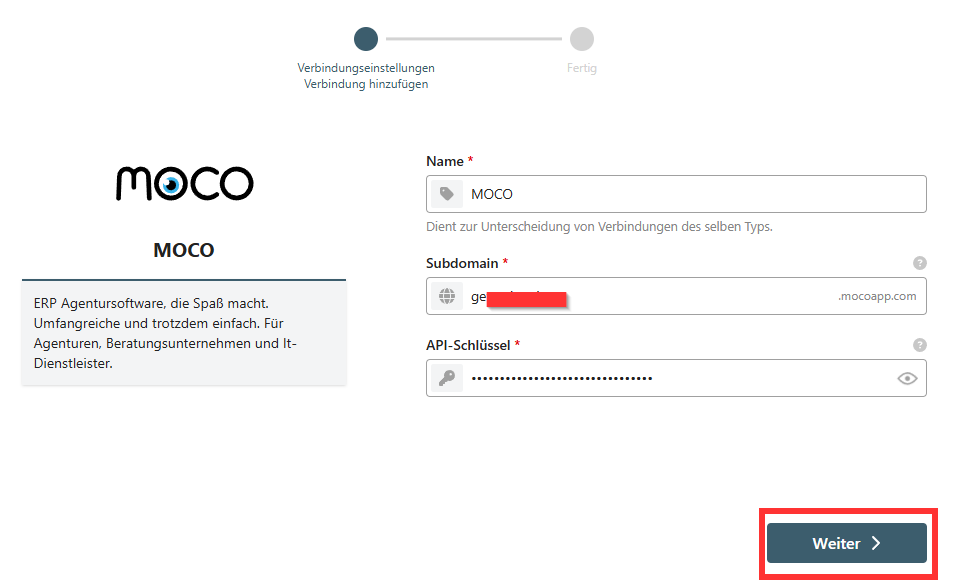
- Vous êtes redirigé vers l'interface de Pushdocs.
- Saisissez le sous-domaine et la clé API.
- Vous trouverez plus d’informations **ici **.
Étape 4
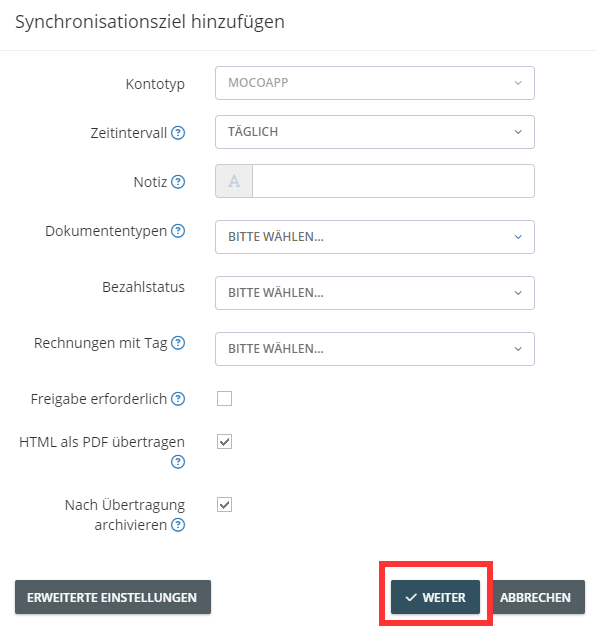
- Définissez les paramètres pour l’exportation des documents.
- Sous Paramètres avancés , définissez d’autres critères pour l’exportation.
- Cliquez sur Suivant.
- Dans l'exemple, les factures sont archivées dans MOCO une fois l'exportation réussie.
Étape 5
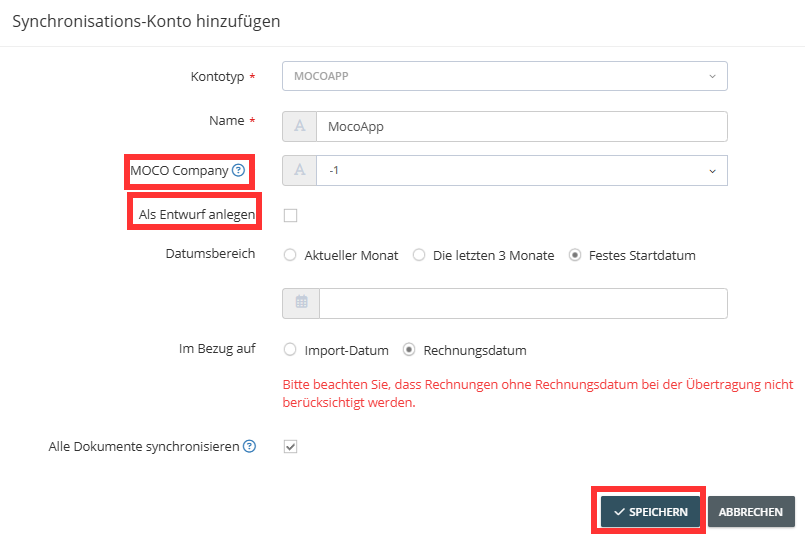
- Définissez une société par défaut pour le transfert vers MOCO.
- Toutes les factures seront attribuées à cette société par défaut dans MOCO.
- Facultatif : sélectionner « Créer les factures en tant que brouillons ».
Étape 6
- Facultatif : définir une date de début.
- Cliquer sur « Enregistrer » et l’interface avec MOCO est connectée.