

 Deutsch
 English
 Français
 Español
 Italiano




Via de integratie GetMyInvoices met MOCO kunnen documenten automatisch naar de oplossing worden geëxporteerd. Ga hiervoor als volgt te werk:
Stap 1
- Klik rechtsboven op Profiel en selecteer Synchronisatie in het dropdown-menu.
- Klik rechtsboven in het gedeelte met synchronisatieaccounts op het plus-teken.
- Klik in het geopende venster op Exporteren.

Stap 2
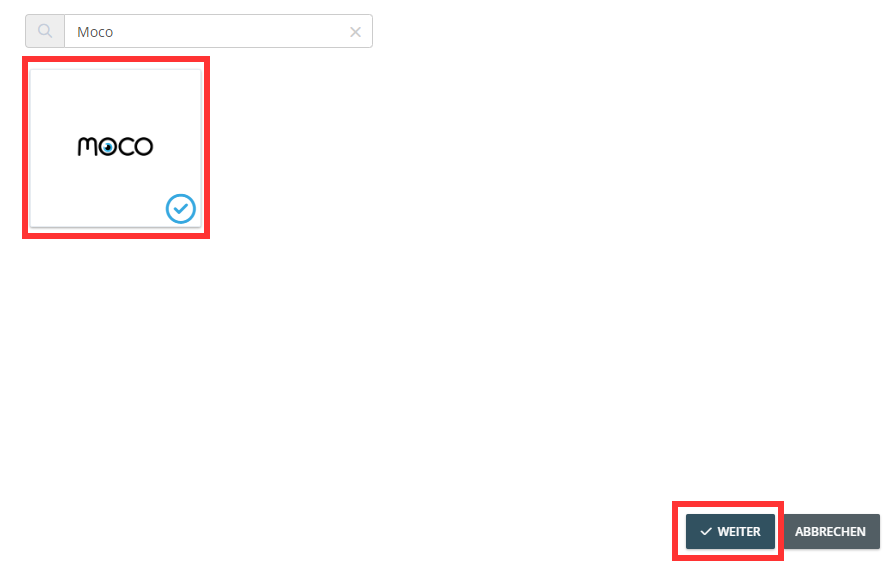
- Zoek in het zoekveld naar MOCO.
- Klik op de MOCO-tegel.
- Klik vervolgens op Volgende.
 Stap 3:
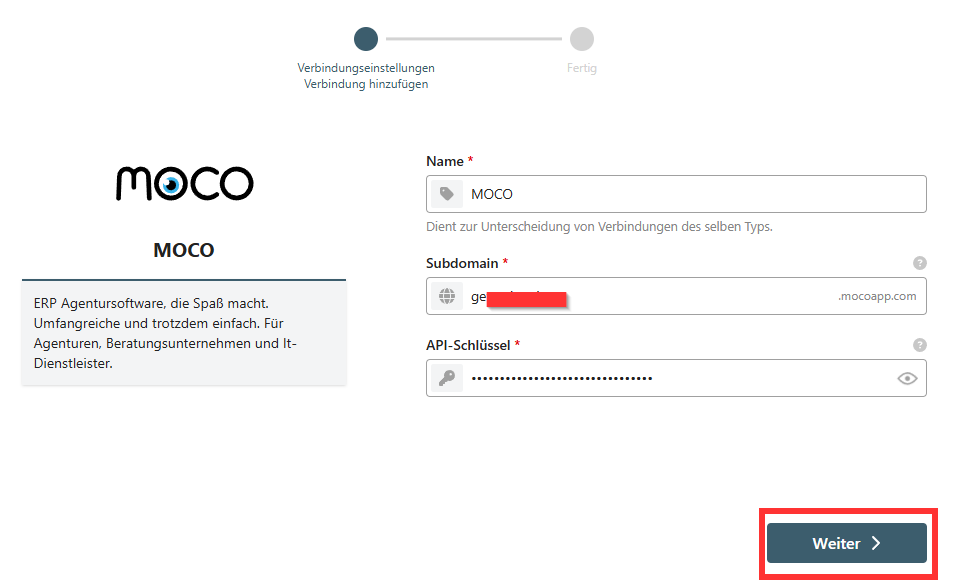
- Je wordt doorgestuurd naar de interface van Pushdocs.
- Voer het subdomein en de API-sleutel in.
- Meer informatie vind je **hier **.
 Stap 4:
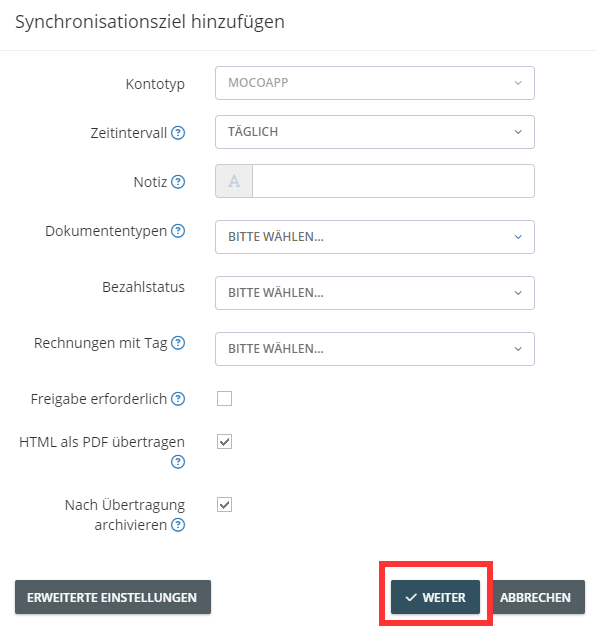
- Instellingen voor het exporteren van de documenten vastleggen.
- Onder Geavanceerde instellingen verdere criteria voor de export definiëren.
- Klik op Volgende.
- In het voorbeeld worden de facturen na een succesvolle export naar MOCO gearchiveerd.
 Stap 5:
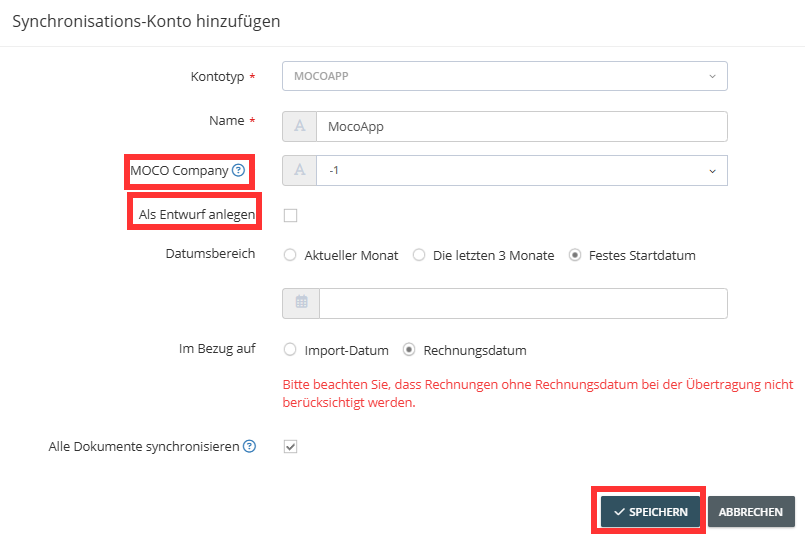
- Een standaardbedrijf voor de overdracht naar MOCO opgeven.
- Alle facturen worden in MOCO aan dit standaardbedrijf toegewezen.
- Optioneel: selecteer „Facturen als concept aanmaken“.
 Stap 6:
- Stel optioneel een startdatum in.
- Klik op Opslaan en de koppeling met MOCO is tot stand gebracht.