

 English
 Français
 Español
 Nederlands
 Italiano




Über die Integration von GetMyInvoices mit MOCO exportieren Sie Dokumente automatisch in die Lösung.
Schritt 1 Synchronisation öffnen
- Klicken Sie oben rechts auf Ihr Profil und wählen Sie im Dropdown-Menü Synchronisation.
- Klicken Sie im Bereich der Synchronisationskonten oben rechts auf das Plus.
- Klicken Sie im geöffneten Fenster auf Export.

Schritt 2 MOCO auswählen
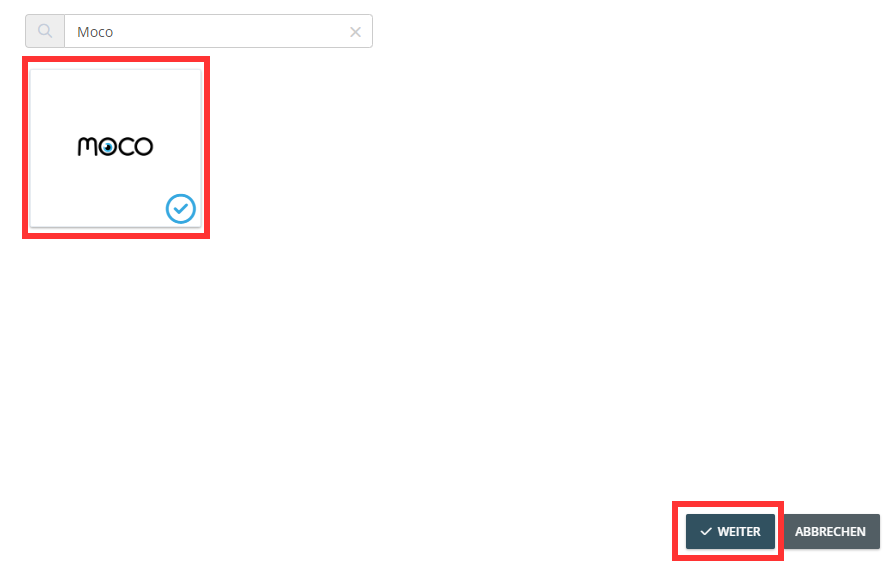
- Suchen Sie nach MOCO.
- Klicken Sie auf die MOCO-Kachel.
- Klicken Sie auf Weiter.
Schritt 3 Zugangsdaten eintragen
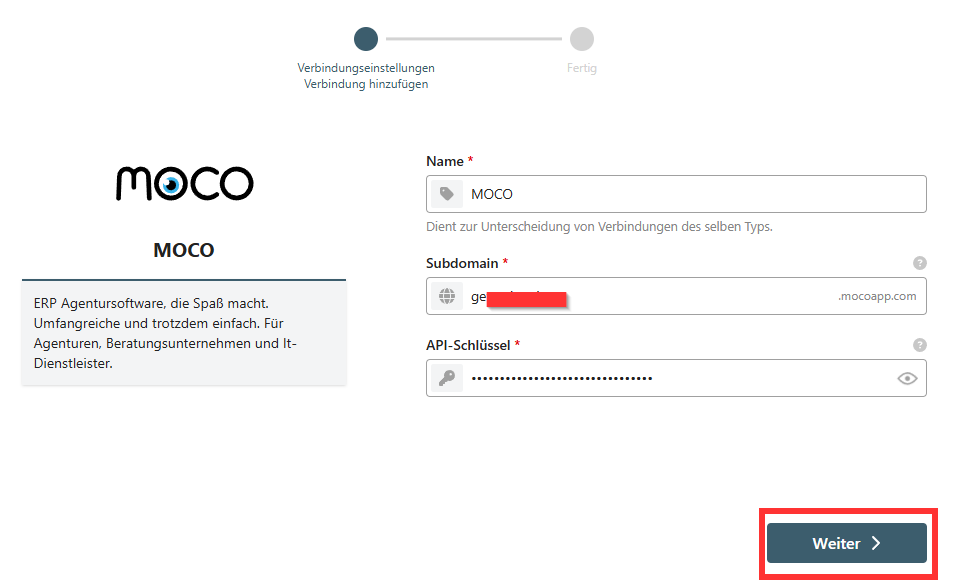
Sie werden zur Oberfläche von Pushdocs weitergeleitet. Geben Sie Ihre Subdomain und Ihren API-Schlüssel ein. Weitere Informationen dazu finden Sie in der MOCO-Integration für Rechnungen .
Schritt 4 Export-Einstellungen festlegen
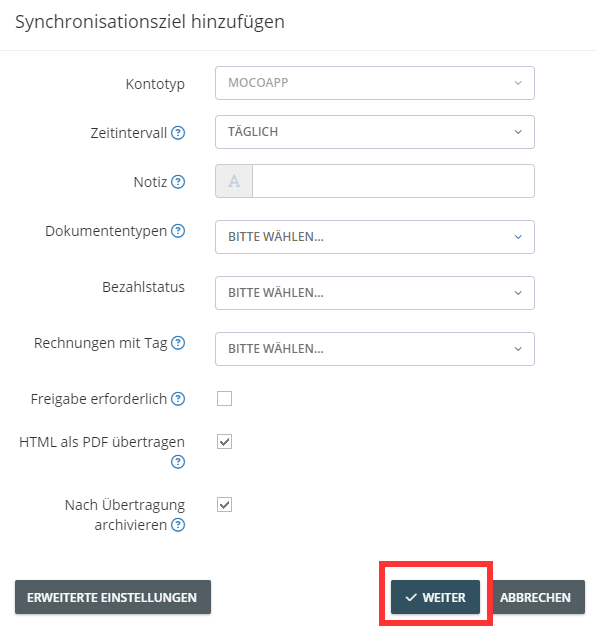
- Legen Sie die Einstellungen für den Export der Dokumente fest.
- Nutzen Sie bei Bedarf die erweiterten Einstellungen für weitere Kriterien.
- Klicken Sie auf Weiter.
In diesem Beispiel archivieren wir die Rechnungen nach dem erfolgreichen Export an MOCO.
Schritt 5 Standard-Company hinterlegen
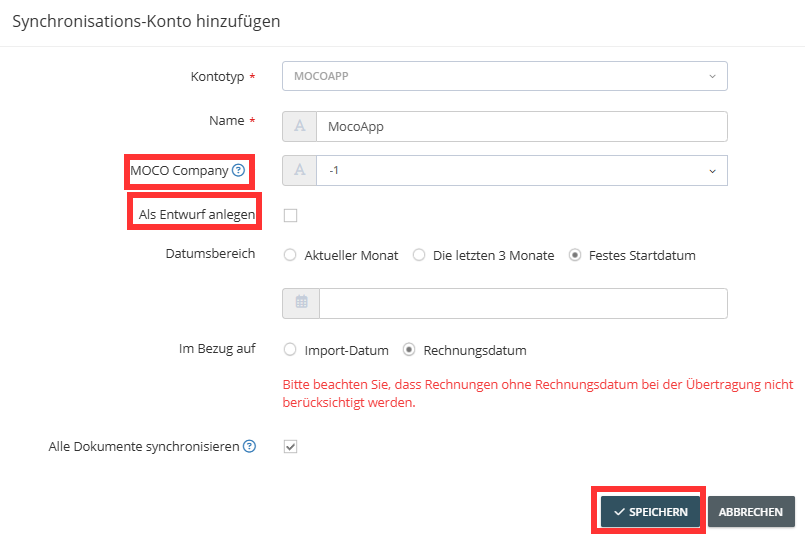
Hinterlegen Sie eine Standard-Company für die Übergabe an MOCO. Alle Rechnungen werden dieser Company zugewiesen. Optional wählen Sie Als Entwurf anlegen.
Schritt 6 Export starten
Legen Sie optional ein Startdatum fest und klicken Sie auf Speichern. Die Schnittstelle zu MOCO ist damit verknüpft.