

 Deutsch
 English
 Español
 Nederlands
 Italiano




L'interface entre GetMyInvoices et DATEV Unternehmen online vous permet de transférer automatiquement vos factures et vos documents vers DATEV. Pour que ce transfert s'effectue sans problème, certaines conditions doivent toutefois être remplies, tant au niveau des documents qu'au niveau de la configuration DATEV.
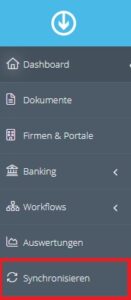
Nous vous présentons ci-dessous les causes courantes pouvant survenir lors de l'exportation de vos pièces, lorsque toutes les informations doivent être transférées correctement. Vous pouvez consulter à tout moment l'état actuel de la synchronisation de vos documents dans le menu de gauche, sous « Synchroniser ».
Le numéro de facture ne doit pas être vide
Assurez-vous qu'un numéro de document valide est renseigné dans le document.
Un montant de facture de 0,00 n’est pas valide et ne peut pas être transféré vers DATEV
Vérifiez si un montant supérieur à 0,00 € a été attribué au document.
« Entreprise en ligne » n’est pas encore suffisamment configuré pour le transfert de données. Les
livres comptables (factures entrantes, factures sortantes) doivent être créés pour l’exercice XXXX
dans « Entreprise en ligne »
Assurez-vous que les exercices comptables et les domaines comptables correspondants ont été créés et
activés dans DATEV « Entreprise en ligne ». Une fois la configuration effectuée, veuillez cliquer
une seule fois sur « Se reconnecter » dans GetMyInvoices afin d’actualiser la
connexion.
Caractères non valides dans le numéro de facture
Caractères autorisés : (a-Z, 0-9, $, %, , +, -)
Vérifiez que le numéro de facture ne contient pas de caractères spéciaux non autorisés et
modifiez-le si nécessaire.
Le champ « Fournisseur » ne doit pas être vide
Dans GetMyInvoices, le document doit être attribué à une entreprise ou à un portail. Complétez
l’attribution si nécessaire.
Pas de transfert des pièces
Si des modifications ont été apportées en ligne au sein de l’entreprise, par exemple par vous-même
ou par votre conseiller fiscal, veuillez également cliquer une fois sur
« Resynchroniser ». Cela peut s’avérer nécessaire, par exemple, si des exercices
comptables ou des domaines comptables ont été configurés a posteriori.