Deutsch
 English
 Español
 Nederlands
 Italiano




GetMyInvoices automatise l'importation des pièces comptables dans DATEV Service de données de facturation 1.0 et permet ainsi une intégration transparente des données de facturation dans DATEV Unternehmen Online. Ce service garantit que vos données de facturation sont exportées de manière efficace et directe vers votre système comptable. Dans cet article, nous vous expliquons comment configurer l’interface et comment transmettre à DATEV aussi bien les données de facturation de base que les données avancées.
Veuillez noter que l’enregistrement du client MyDATEV doit être activé pour pouvoir utiliser le service de données de facturation 1.0.
Étape 1
- Dans le tableau de bord, cliquez sur le nom du compte en haut à droite.
- Dans le menu déroulant, sélectionnez Synchronisation.
Étape 2
- Dans la section Comptes de synchronisation, cliquez sur l’icône « + ».

Étape 3
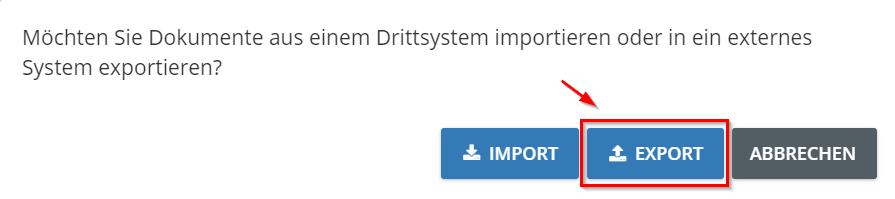
- Dans la fenêtre qui s'ouvre, sélectionnez Export.
Étape 4
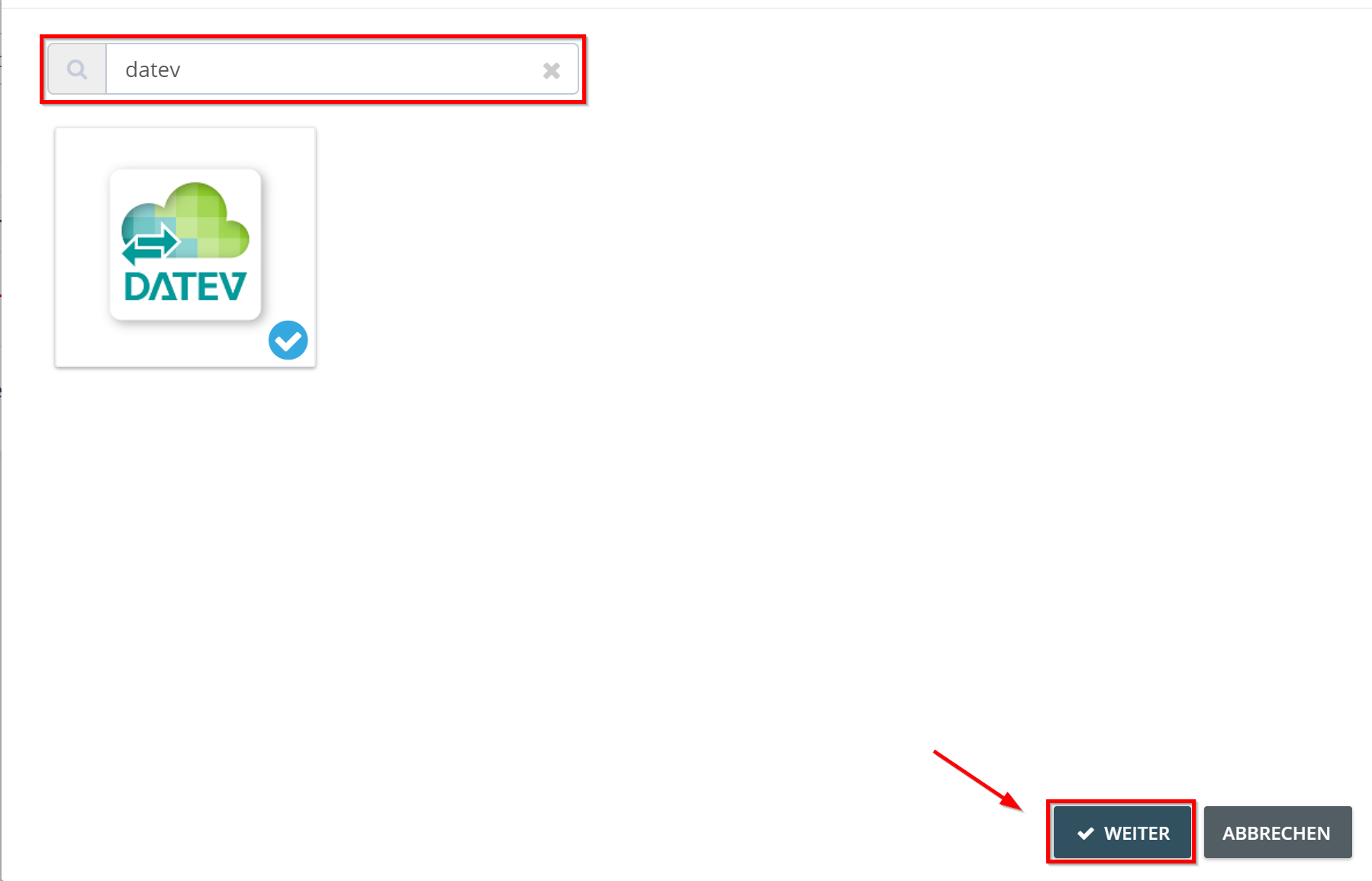
- Dans la barre de recherche, recherchez DATEV.
- Cliquez sur la vignette DATEV.
- Sélectionnez Suivant.
Étape 5
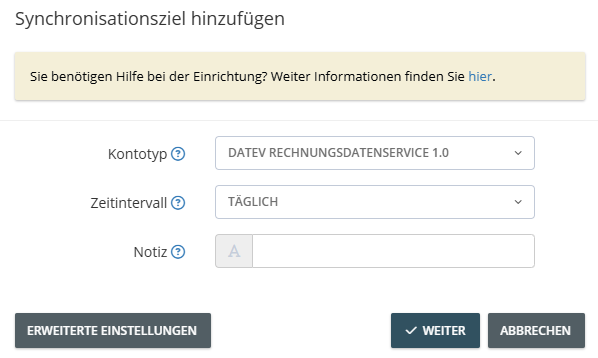
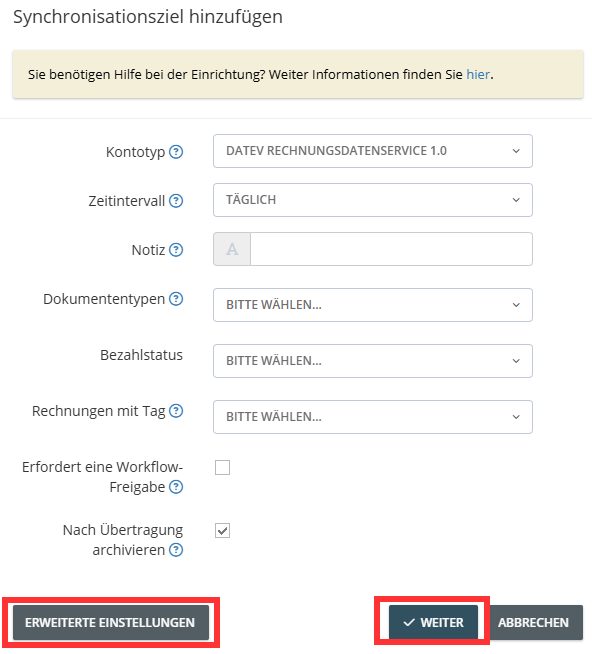
- Sélectionnez DATEV Rechnungsdatenservice 1.0 sous Type de compte.
- Définissez les paramètres d’exportation souhaités.
Remarques importantes concernant la configuration
- Vérification minutieuse des paramètres : pour que l’exportation se déroule sans erreur, vous devez vérifier et ajuster consciencieusement toutes les options de configuration.
- Archivage après l'exportation : dans notre exemple, les factures sont automatiquement archivées une fois l'exportation réussie. Cette option peut être activée ou désactivée selon vos besoins.
Étape 6
- Modifiez les paramètres avancés pour personnaliser l'exportation.
- Cliquez sur Suivant.
Étape 7
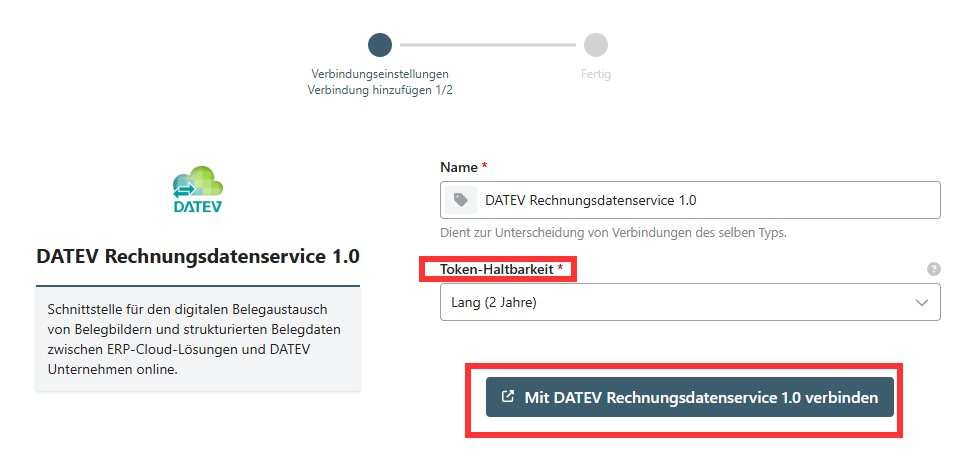
Définissez la durée de validité du jeton pour déterminer combien de temps la connexion restera active
- Courte - 11 heures : nécessite un renouvellement manuel à l’expiration.
- Longue - 2 ans : le jeton reste valable deux ans et doit ensuite être renouvelé.
Étape 8
Établir la connexion avec le service de données de facturation DATEV 1.0
- Sélectionnez la durée de validité du jeton souhaitée.
- Cliquez sur Se connecter au service de données de facturation DATEV 1.0.
-
Une fenêtre contextuelle s’ouvre - confirmez la connexion à l’aide de l’une des méthodes suivantes
:
- SmartCard
- SmartLogin
Étape 9
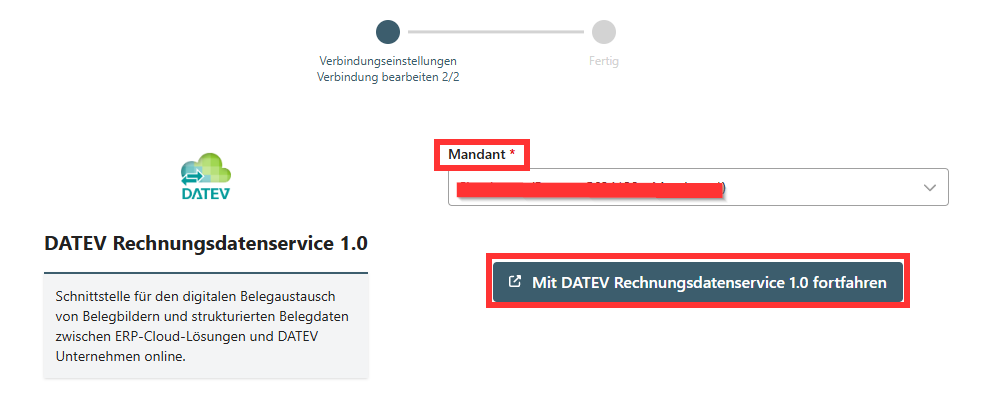
Une fois la durée de validité du jeton définie et la connexion confirmée, il faut sélectionner le mandant pour terminer la configuration.
- Cliquez sur le champ Mandant.
- Sélectionnez le mandant souhaité dans la liste.
- Cliquez sur « Continuer avec DATEV Rechnungsdatenservice 1.0 »
- Acceptez la connexion.
Étape 10
Ajouter définitivement l’interface vers le Service de données de facturation 1.0 et définir les paramètres nécessaires au transfert de données :
-
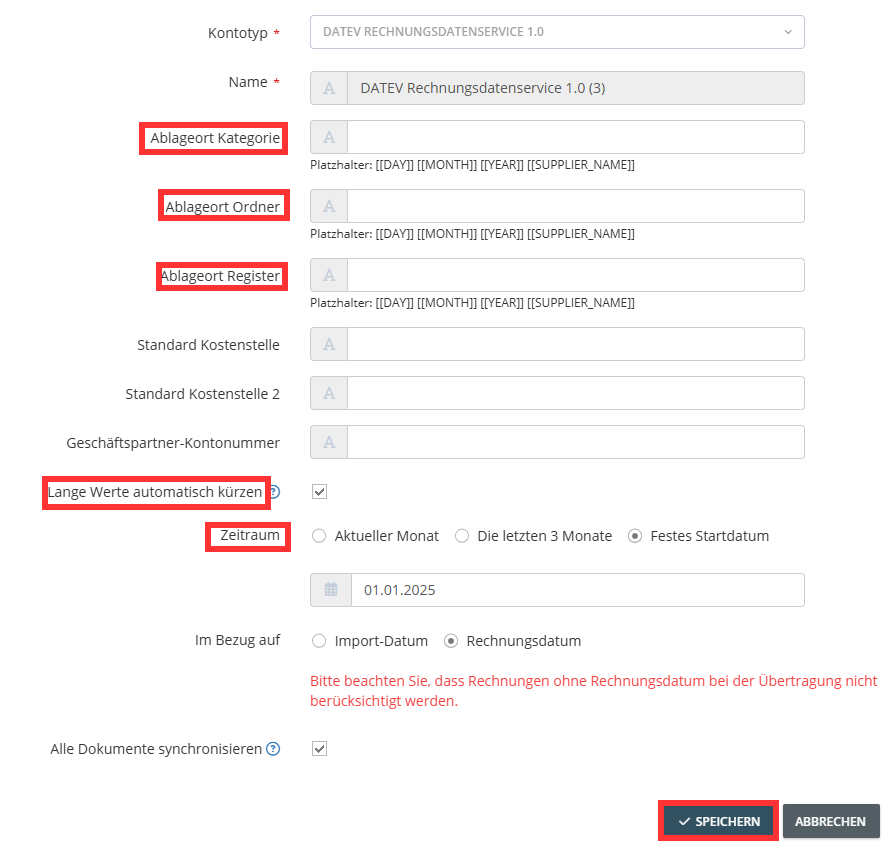
Définir l’emplacement de stockage dans le répertoire racine DATEV :
- Catégorie
- Dossier
- Registre
-
Ces valeurs peuvent être créées automatiquement via l’API de DATEV ou saisies manuellement si vous souhaitez utiliser des valeurs existantes.
Paramètres supplémentaires
- Centre de coûts par défaut : indiquez le centre de coûts qui sera automatiquement transféré avec les factures.
- Numéro de partenaire commercial : indiquez le numéro de partenaire commercial afin d’affecter directement les factures à une partie spécifique.
- Période d’exportation : sélectionnez éventuellement une période afin d’exporter uniquement les factures d’une période donnée.
- Raccourcir automatiquement les valeurs longues : si les factures comportent trop de caractères, ceux-ci sont automatiquement raccourcis.
Étape 11
Lancer l’exportation
- Vérifiez toutes les valeurs saisies.
- Cliquez sur Enregistrer pour valider les paramètres.
- L’exportation démarre et les factures sont transférées vers le service de données de facturation 1.0 conformément à la configuration.