

 Deutsch
 English
 Español
 Nederlands
 Italiano




Avec GetMyInvoices , vous pouvez transférer très facilement et automatiquement vos factures vers une adresse e-mail. Par exemple vers votre service comptable, un système d’archivage ou un outil externe qui traite les factures par e-mail. Cette fonctionnalité permet de transférer les factures au format PDF directement après leur importation ou leur création, sans avoir à intervenir manuellement.
Dans ce guide étape par étape, nous vous expliquons comment configurer la synchronisation par e-mail, quels paramètres vous pouvez définir et les points auxquels vous devez prêter attention.
Remarque : seul le fichier PDF de la facture est transmis ; chaque facture est envoyée dans un e-mail distinct.
Étape 1
- Cliquez sur Profil en haut à droite, puis sélectionnez Synchronisation dans le menu déroulant.
- En haut à droite, cliquez sur l'icône « + » pour ajouter une nouvelle synchronisation.
- Sélectionnez « Export » pour transférer automatiquement les factures.

Étape 2
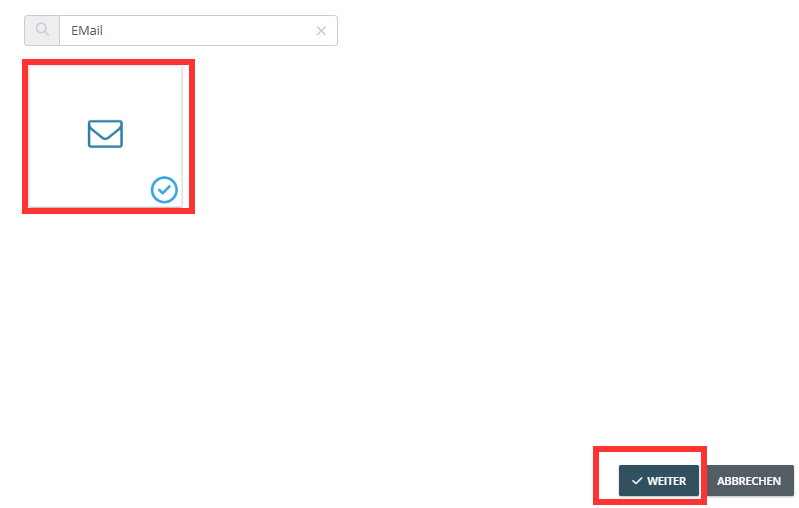
- Utilisez la fonction de recherche et saisissez l'adresse e-mail.
- Sélectionnez la tuile « E-mail ».
- Cliquez sur « Suivant ».
Étape 3
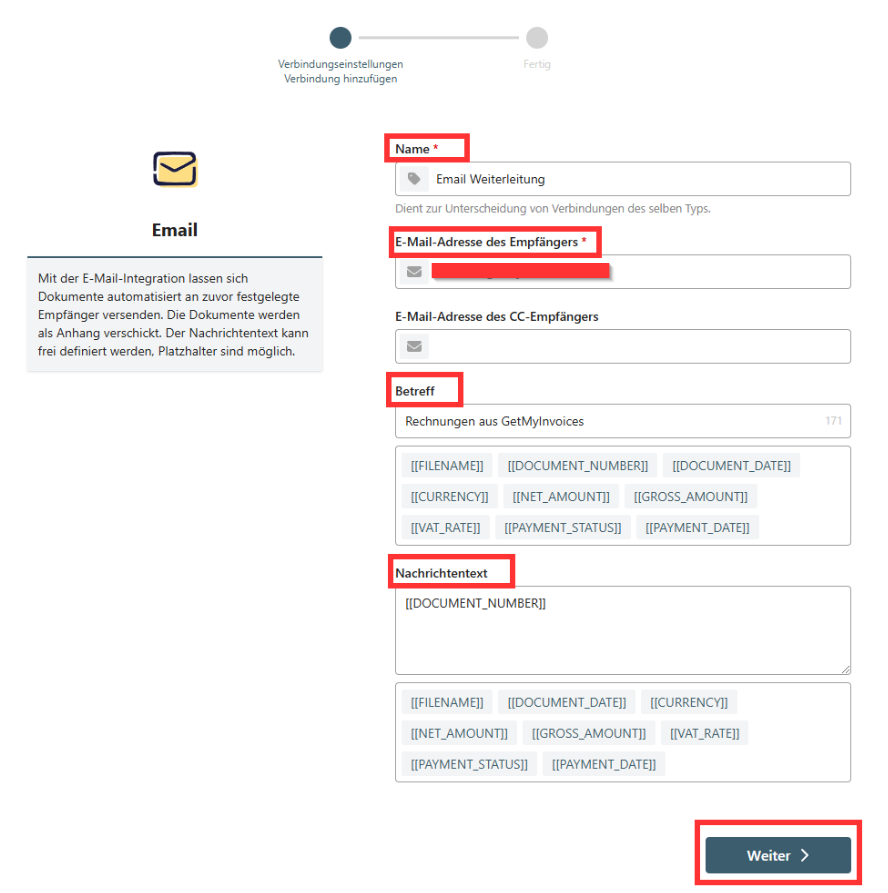
- Le transfert automatique est lancé.
- Saisir le destinataire de l’e-mail.
- Facultatif : saisir l’objet et le corps du message
Étape 4
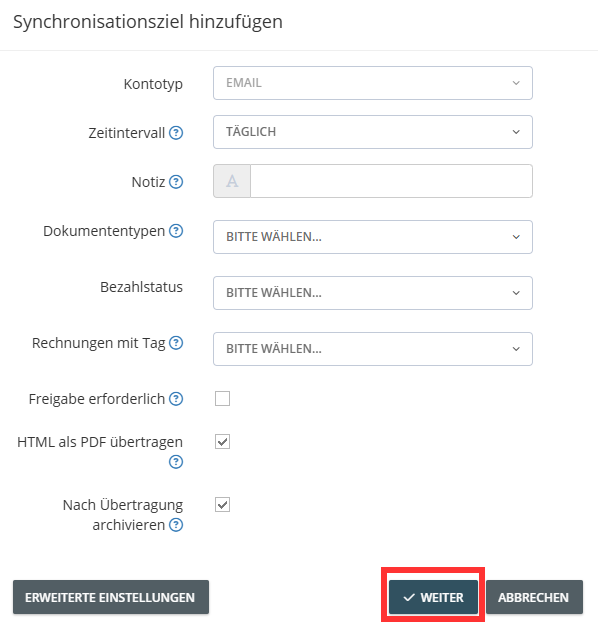
- Définir les paramètres d’exportation des documents.
- Définir d’autres critères d’exportation via paramètres avancés .
- Cliquez sur ** Suivant .
- Dans notre exemple, nous choisissons d’archiver les factures par e-mail une fois l’exportation réussie.
Étape 5
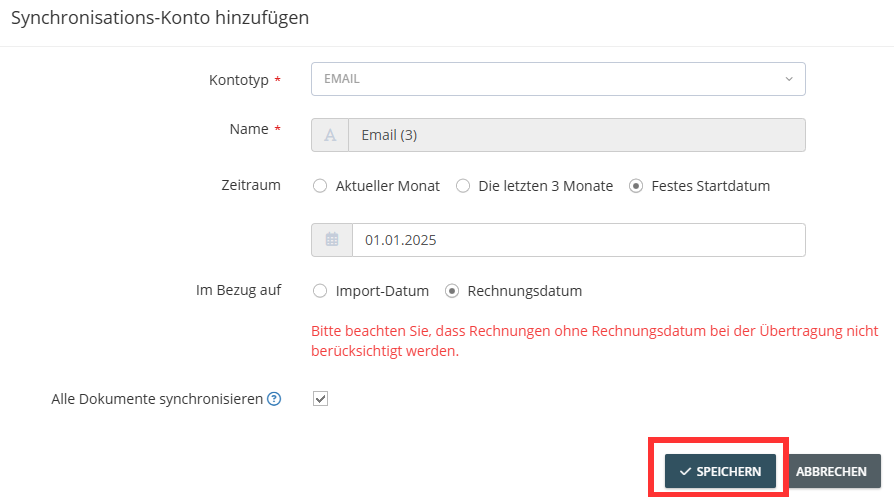
- Facultatif** :** limiter la période d'exportation en fonction de la date de facturation ou d'importation.
- Cliquez sur Enregistrer pour lancer l'exportation.
GetMyInvoices transfère désormais automatiquement toutes les factures concernées vers l’adresse e-mail en fonction de vos paramètres.
Remarque : si vous utilisez les champs « Objet » ou « Corps du message » en fonction des variables, celles-ci doivent figurer sur les factures pour que l’exportation puisse démarrer.