

 Deutsch
 English
 Français
 Nederlands
 Italiano




Con GetMyInvoices , puedes reenviar tus facturas de forma sencilla y automática a una dirección de correo electrónico. Por ejemplo, a tu departamento de contabilidad, a un sistema de archivo o a una herramienta externa que procese facturas por correo electrónico. Esta función permite enviar facturas en formato PDF inmediatamente después de su importación o creación, sin necesidad de intervención manual.
En esta guía paso a paso te mostramos cómo configurar la sincronización por correo electrónico, qué ajustes puedes realizar y qué debes tener en cuenta al hacerlo.
Nota: Solo se envía el archivo PDF de la factura; cada factura se envía en un correo electrónico independiente.
Paso 1.
- Haz clic en el perfil, en la esquina superior derecha, y selecciona «Sincronización» en el menú desplegable.
- En la esquina superior derecha, haz clic en el símbolo “+” para añadir una nueva sincronización.
- Selecciona «Exportar» para transferir las facturas automáticamente.
 Paso 2.
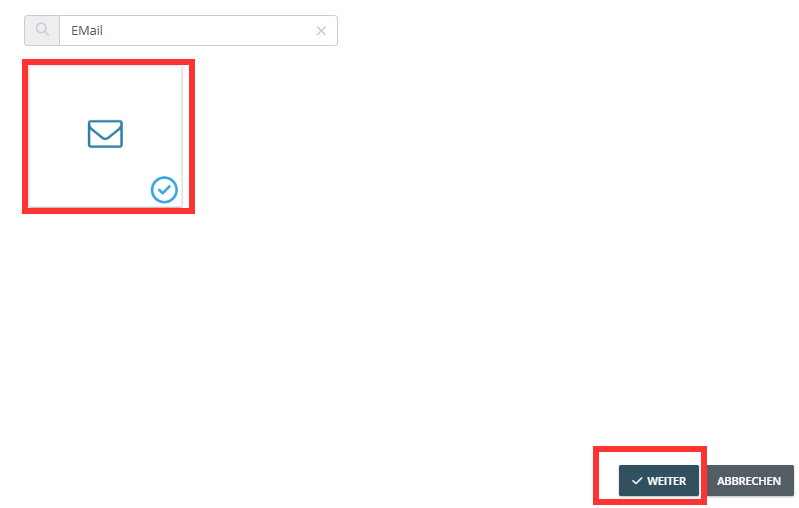
- Utiliza la función de búsqueda y escribe la dirección de correo electrónico.
- Selecciona el mosaico de correo electrónico.
- Haz clic en Continuar.
 Paso 3.
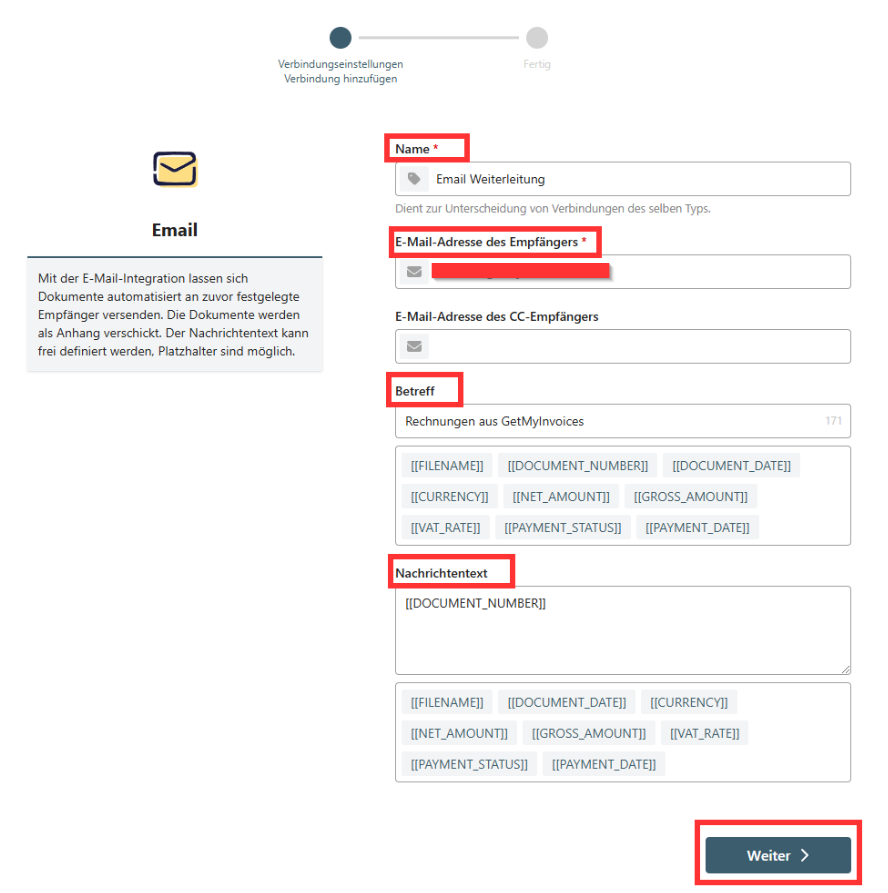
- Se realiza el reenvío automático.
- Introduce el destinatario del correo electrónico.
- Opcional: introduce el asunto y el texto del mensaje
 Paso 4.
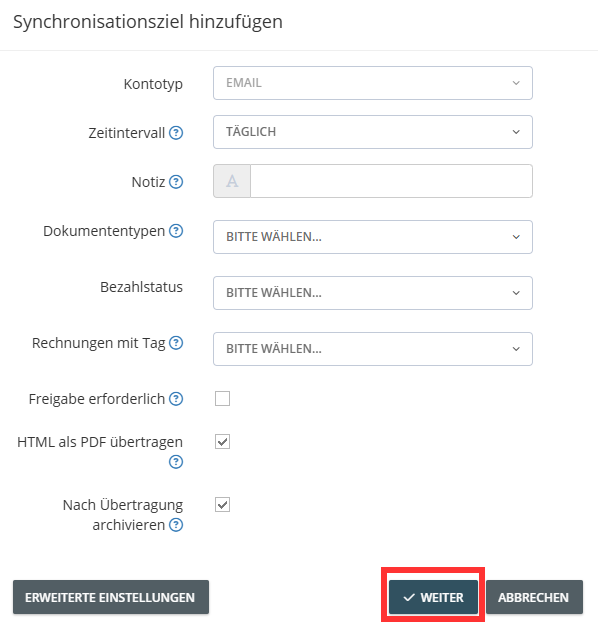
- Define los ajustes para la exportación de documentos.
- Establece criterios adicionales para la exportación a través de configuración avanzada .
- Haz clic en “Continuar”.
- En nuestro ejemplo, configuramos que las facturas se archiven por correo electrónico una vez realizada con éxito la exportación.
 Paso 5.
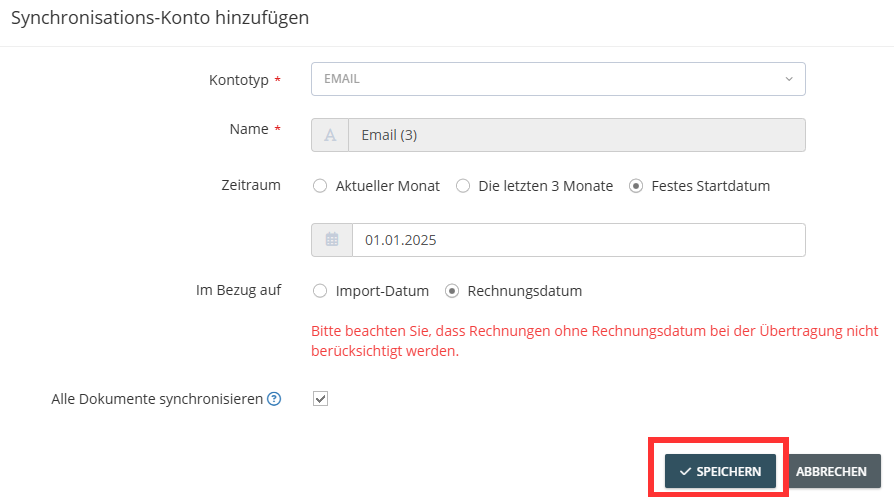
- Opcional: limitar el periodo de exportación en función de la fecha de la factura o de la importación.
- Haga clic en “Guardar” para iniciar la exportación.
 GetMyInvoices ahora envía automáticamente todas las facturas relevantes a la dirección de correo
electrónico configurada.
GetMyInvoices ahora envía automáticamente todas las facturas relevantes a la dirección de correo
electrónico configurada.
Tenga en cuenta lo siguiente: si utiliza los campos «Asunto» o «Cuerpo del mensaje» basados en variables, estas deben estar presentes en las facturas para que se inicie la exportación.