

 Deutsch
 English
 Français
 Español
 Italiano




Met GetMyInvoices kunt u uw facturen heel eenvoudig automatisch doorsturen naar een e-mailadres. Bijvoorbeeld naar uw boekhouding, een archiefsysteem of een externe tool die facturen via e-mail verwerkt. Met deze functie kunt u PDF-facturen direct na het importeren of aanmaken doorsturen, zonder dat u handmatig hoeft in te grijpen.
In deze stapsgewijze handleiding laten we zien hoe u de e-mailsynchronisatie instelt, welke instellingen u kunt aanpassen en waar u op moet letten.
Opmerking: Alleen het PDF-bestand van de factuur wordt verzonden - elke factuur wordt daarbij in een aparte e-mail verstuurd.
Stap 1
- Klik rechtsboven op Profiel en selecteer Synchronisatie in het dropdownmenu.
- Klik rechtsboven op het plus-symbool (+) om een nieuwe synchronisatie toe te voegen.
- Kies ‘Exporteren’ om facturen automatisch over te zetten.
 Stap 2:
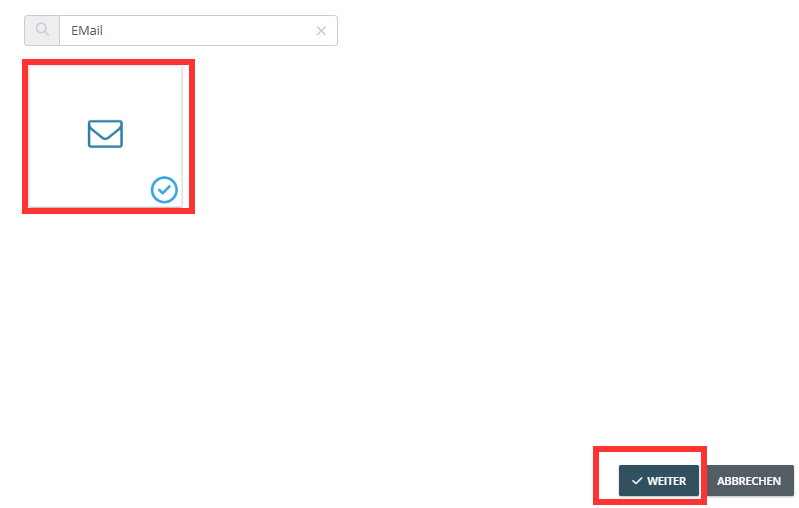
- Gebruik de zoekfunctie en typ het e-mailadres in.
- Selecteer de e-mailtegel.
- Klik op Volgende.
 Stap 3:
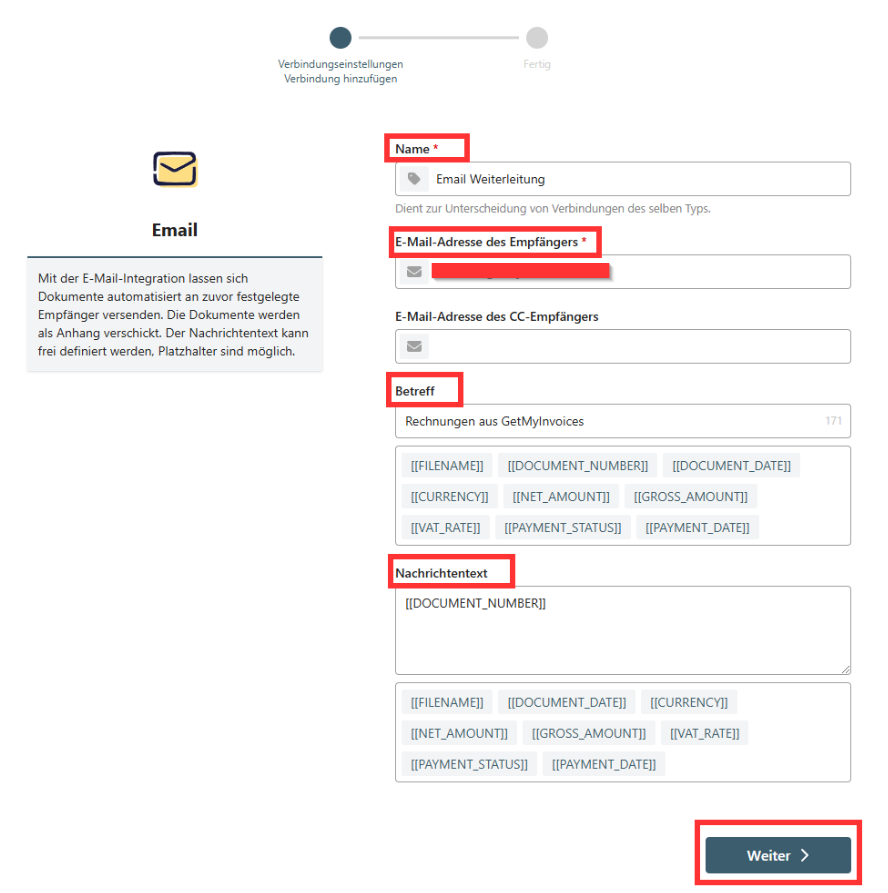
- De automatische doorsturing wordt gestart.
- E-mailontvanger invoeren.
- Optioneel: onderwerp en berichttekst invoeren
 Stap 4:
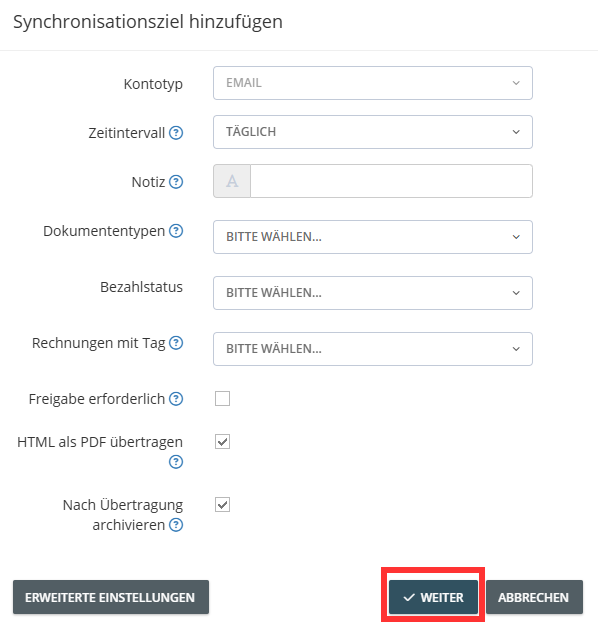
- Instellingen voor het exporteren van de documenten bepalen.
- Stel via geavanceerde instellingen verdere criteria voor de export in.
- Klik op ** Volgende .
- In ons voorbeeld laten we de facturen na een succesvolle export via e-mail archiveren.
 Stap 5:
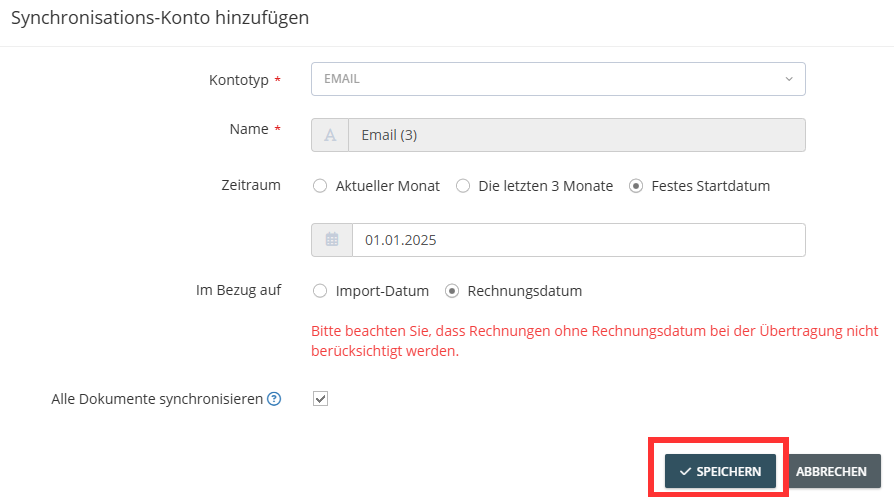
- Optioneel**:** De exportperiode beperken op basis van de factuur- of importdatum.
- Klik op Opslaan om de export te starten.
 GetMyInvoices stuurt nu automatisch alle relevante facturen naar het e-mailadres op basis van uw
instellingen.
GetMyInvoices stuurt nu automatisch alle relevante facturen naar het e-mailadres op basis van uw
instellingen.
Let op: als u de velden Onderwerp of Berichttekst op basis van variabelen gebruikt, moeten deze op de facturen aanwezig zijn om de export te starten.