

 English
 Français
 Español
 Nederlands
 Italiano




Mit GetMyInvoices leiten Sie Rechnungen automatisch an eine E-Mail-Adresse weiter, etwa an Ihre Buchhaltung, ein Archivsystem oder ein Tool, das Rechnungen per E-Mail verarbeitet.
Hinweis: Übermittelt wird ausschließlich die PDF-Datei, jede Rechnung in einer eigenen E-Mail.
Schritt 1 Synchronisation öffnen
- Klicken Sie oben rechts auf Ihr Profil und wählen Sie im Dropdown-Menü Synchronisation.
- Klicken Sie oben rechts auf das Plus-Symbol.
- Wählen Sie Export.

Schritt 2 E-Mail auswählen
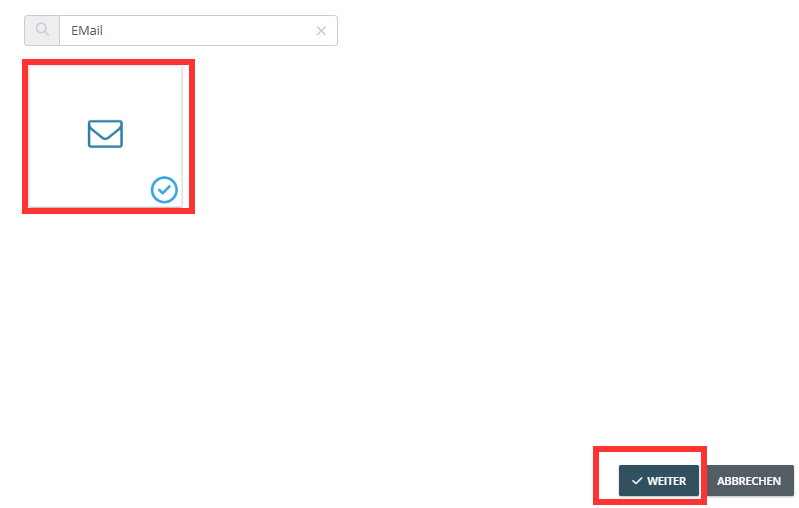
- Geben Sie im Suchfeld E-Mail ein.
- Wählen Sie die E-Mail-Kachel.
- Klicken Sie auf Weiter.
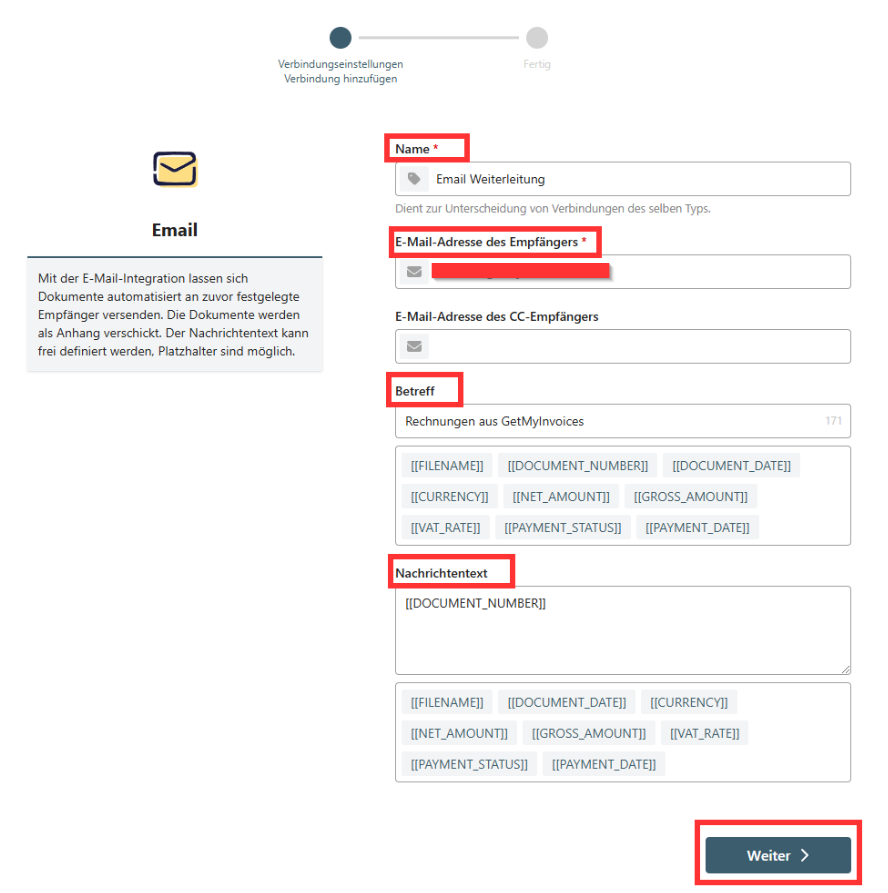
Schritt 3 Empfänger festlegen
- Tragen Sie den E-Mail-Empfänger ein.
- Hinterlegen Sie optional Betreff und Nachrichtentext.
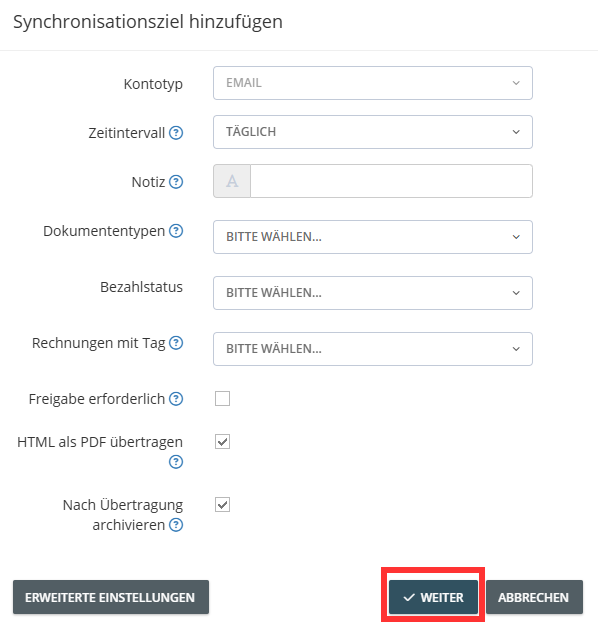
Schritt 4 Export-Einstellungen festlegen
- Legen Sie die Einstellungen für den Export der Dokumente fest.
- Nutzen Sie bei Bedarf die erweiterten Einstellungen für weitere Kriterien.
- Klicken Sie auf Weiter.
In diesem Beispiel archivieren wir die Rechnungen nach dem erfolgreichen Export.
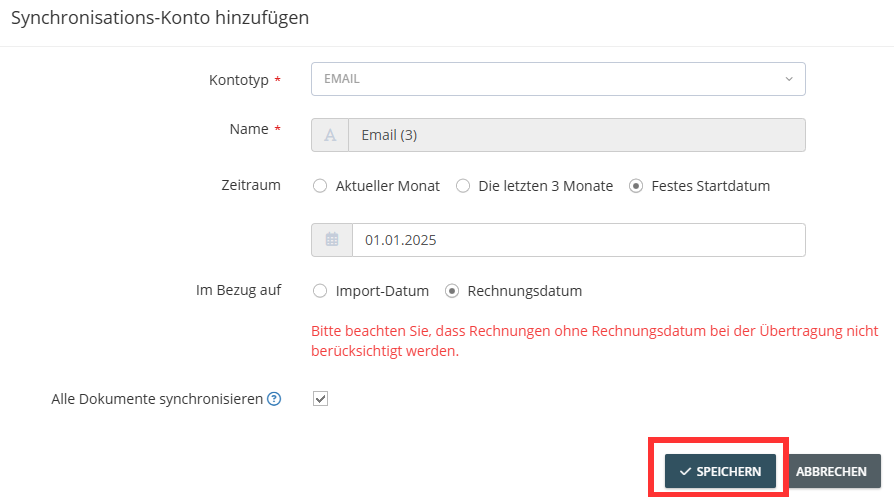
Schritt 5 Export starten
- Schränken Sie optional den Exportzeitraum nach Rechnungs- oder Importdatum ein.
- Klicken Sie auf Speichern, um den Export zu starten.
GetMyInvoices überträgt Ihre Rechnungen ab jetzt automatisch an die hinterlegte E-Mail-Adresse.
Bitte beachten Sie: Nutzen Sie in Betreff oder Nachrichtentext Variablen, müssen die entsprechenden Werte auf der Rechnung vorhanden sein, damit der Export startet.