

 Deutsch
 English
 Español
 Nederlands
 Italiano




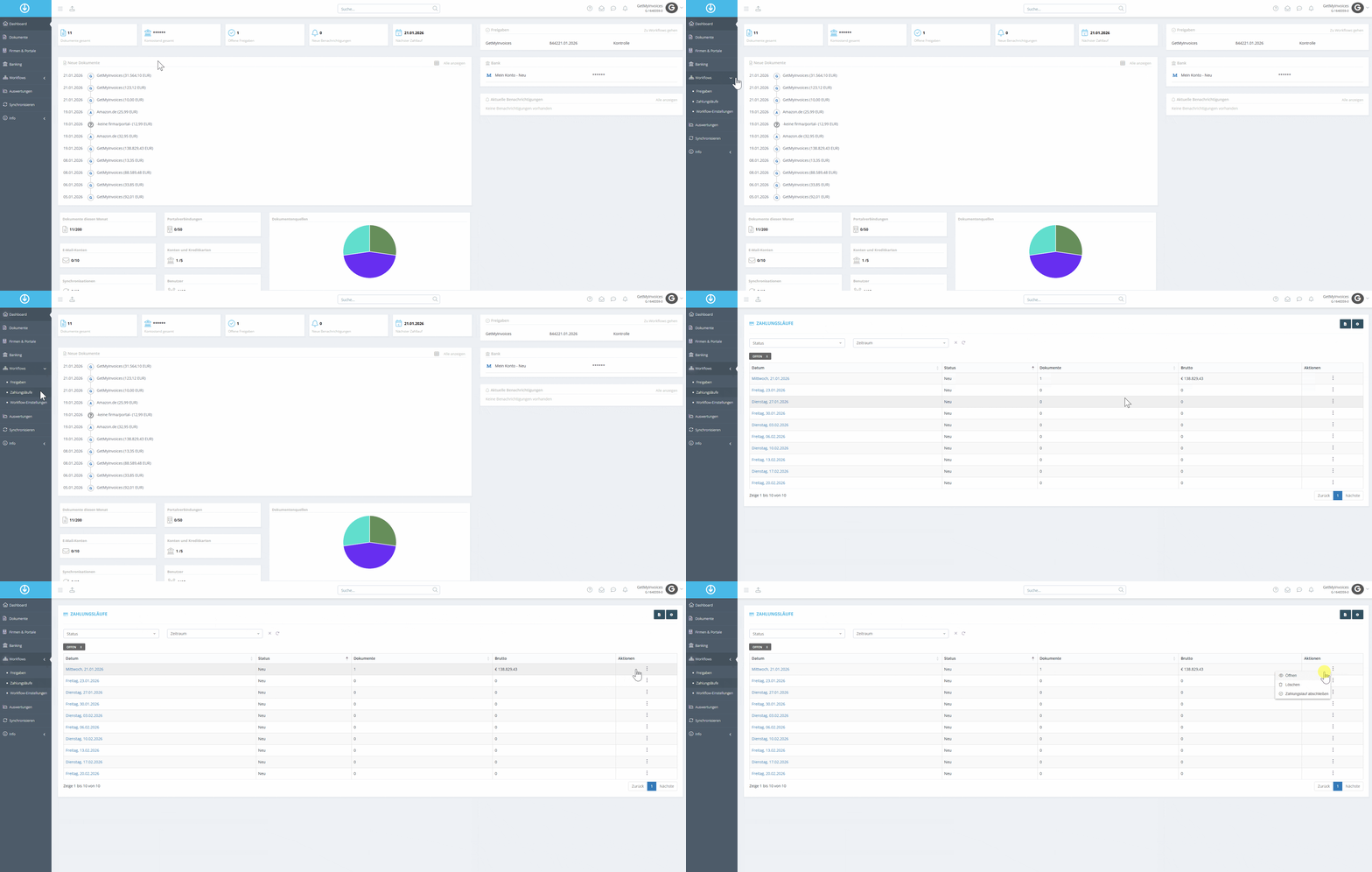
Une fois que vous avez **créé des cycles de paiement dans GetMyInvoices **, vous pouvez payer des factures directement à partir de ces cycles de paiement. Pour accéder à un cycle de paiement et gérer les paiements, procédez comme suit :
- Dans le menu de gauche, accédez à « Workflow ».
- Dans le menu déroulant, cliquez sur « Cycles de paiement ».
- Sélectionnez le cycle de paiement souhaité.
- Cliquez sur « Ouvrir » pour afficher les détails du cycle de paiement.
Régler des factures individuelles
Étape 1 : sélectionner une facture
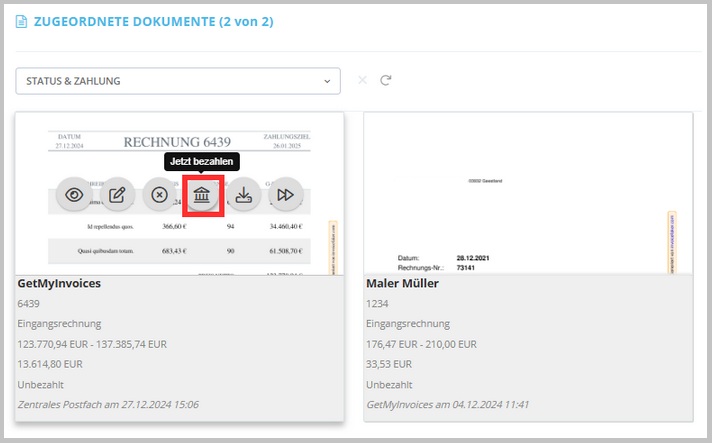
- Passez le curseur de la souris sur la facture souhaitée.
- Cliquez sur l’icône « Régler maintenant ».
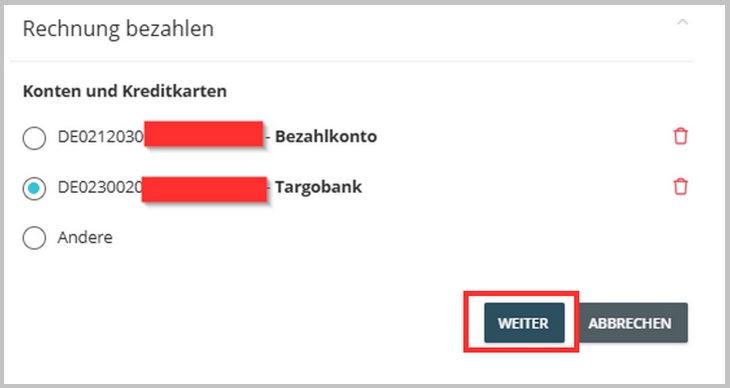
- Sélectionnez le compte de paiement à partir duquel le virement doit être effectué.
Étape 2 : redirection vers FinAPI
- Une fois le compte sélectionné, vous êtes automatiquement redirigé vers le prestataire de services de paiement FinAPI.
Étape 3 : Effectuer un virement individuel
- Finalisez le virement sur le portail FinAPI.
- Une fois le paiement effectué, la facture est marquée comme payée dans le cycle de paiement.
Téléchargement SEPA-XML
Outre le virement individuel, vous pouvez également régler vos factures via le téléchargement SEPA-XML. Cette option est particulièrement utile si vous souhaitez traiter plusieurs factures en une seule fois.
Voici comment fonctionne le téléchargement SEPA-XML
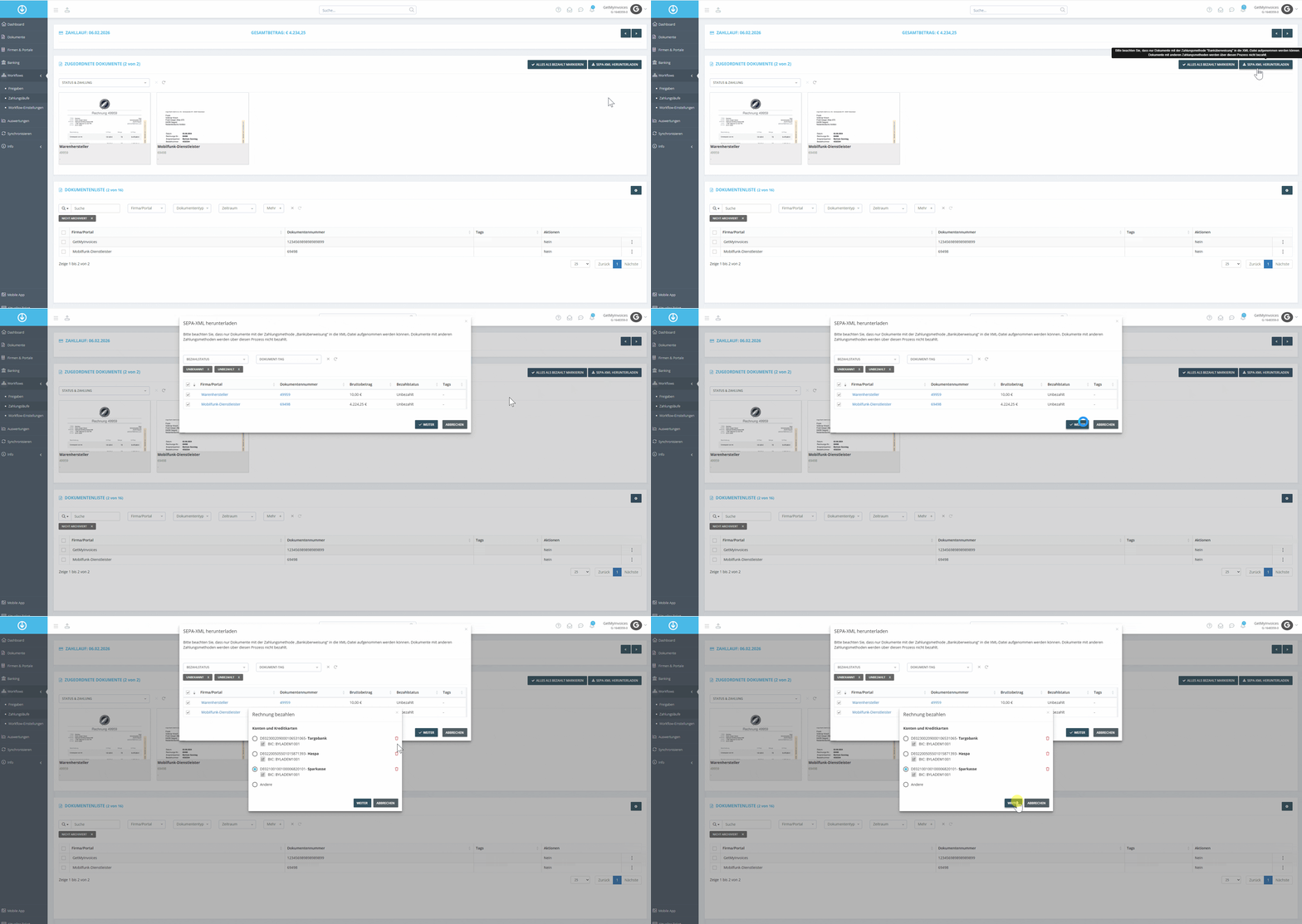
- Cliquez sur Télécharger SEPA XML.
- Vérifiez les factures sélectionnées automatiquement dans le cycle de paiement.
- Sélectionnez le compte souhaité pour le virement
- Cliquez sur Continuer pour poursuivre le processus de téléchargement.
Différentes options SEPA-XML
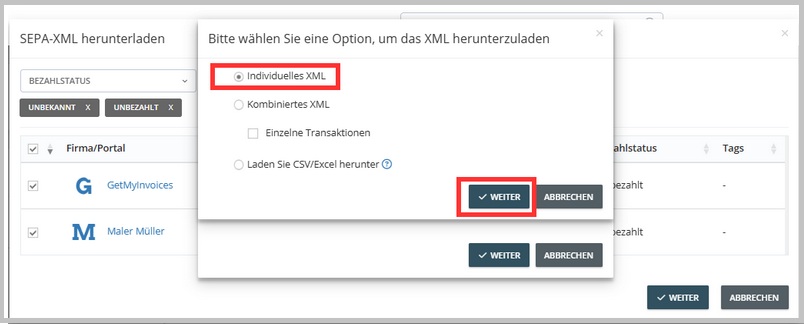
Une fois les factures sélectionnées, trois options s’offrent à vous pour créer le fichier SEPA-XML :
1. Fichiers SEPA-XML individuels - idéaux pour les utilisateurs qui souhaitent traiter chaque facture séparément.
- Un fichier SEPA-XML distinct est créé pour chaque facture que vous sélectionnez.
- Ces fichiers sont regroupés dans un fichier ZIP et mis à votre disposition.
- Chaque fichier XML peut être téléchargé individuellement auprès de votre banque.
2. Fichier SEPA-XML combiné - idéal pour les utilisateurs qui souhaitent effectuer un virement groupé pour plusieurs factures.
- Un seul fichier SEPA-XML est créé pour toutes les factures sélectionnées.
- Ce fichier peut être téléchargé auprès de la banque.
- Les factures individuelles ne sont pas détaillées séparément par la banque, mais transférées sous forme de montant total.
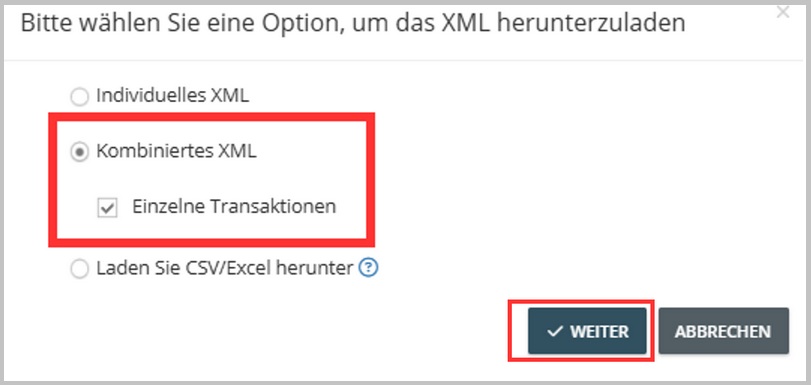
3. Fichier SEPA XML combiné avec transactions individuelles - idéal pour les utilisateurs qui souhaitent bénéficier de la commodité d’un fichier groupé, mais qui souhaitent que les factures soient comptabilisées individuellement.
- Comme pour l’option 2, un seul fichier SEPA XML est créé pour toutes les factures sélectionnées.
- Dans ce cas, la banque traite toutefois les paiements comme des transactions individuelles, de sorte que chaque facture est comptabilisée séparément.
Statut « Payé » après le téléchargement du fichier SEPA-XML
Une fois que vous avez téléchargé un fichier SEPA-XML, le statut de paiement des factures correspondantes est automatiquement mis à « Payé » dans GetMyInvoices.
Pourquoi le statut est-il modifié ?
La modification automatique du statut vous aide à garder une vue d’ensemble de vos factures. Elle indique que les factures ont été transmises à votre banque pour paiement.
Qu'est-ce que cela signifie pour vous ?
Le statut « Payé » dans GetMyInvoices indique que les factures ont été marquées comme payées, même si le paiement effectif n'aura lieu qu'après le traitement du fichier SEPA-XML par votre banque. Il est important de vérifier le statut sur votre compte bancaire afin de vous assurer que les paiements ont bien été effectués.