

 Deutsch
 English
 Français
 Español
 Italiano




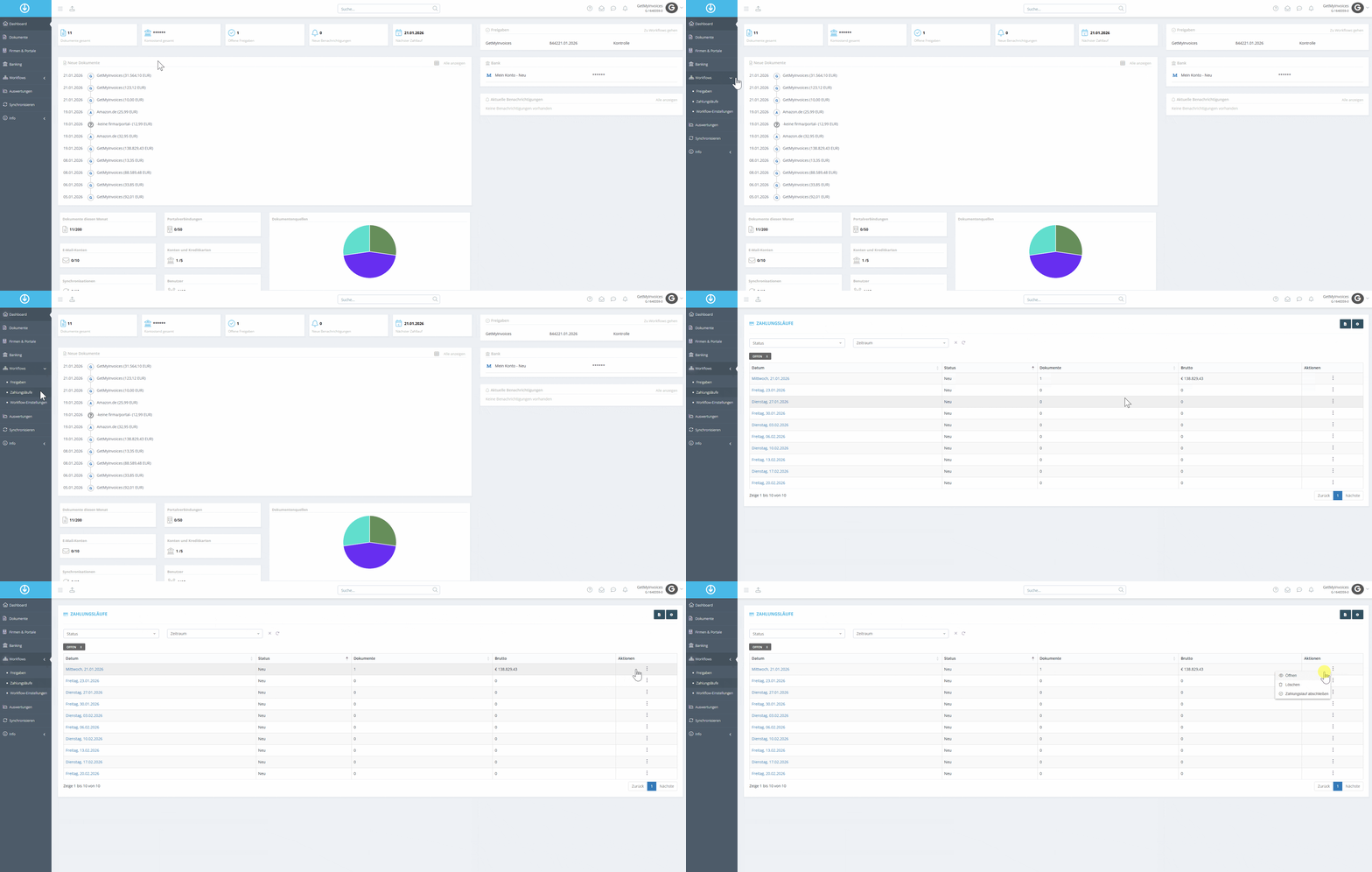
Nadat u **betalingsrondes in GetMyInvoices hebt aangemaakt **, kunt u facturen rechtstreeks vanuit deze betalingsrondes betalen. Volg deze stappen om een betalingsronde te openen en de betalingen te beheren:
- Navigeer in het menu aan de linkerkant naar Workflow.
- Klik in het dropdownmenu op Betalingsrondes.
- Selecteer de gewenste betalingsronde.
- Klik op Openen om de details van de betalingsronde weer te geven.
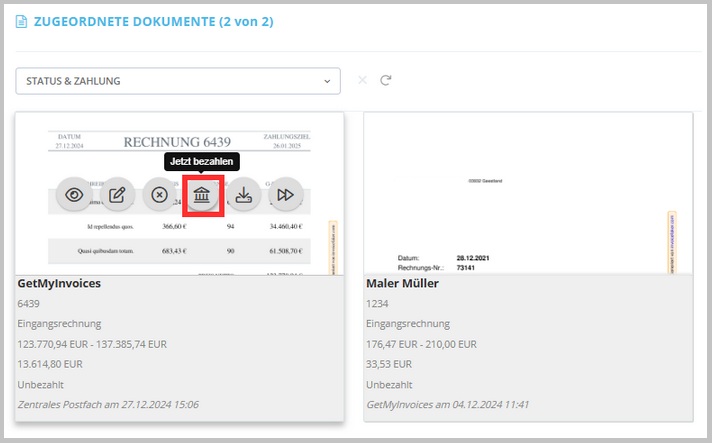
 Afzonderlijke facturen betalen:
Stap 1: Factuur selecteren
- Beweeg de muisaanwijzer naar de gewenste factuur.
- Klik op het Nu betalen-pictogram.
- Kies de betaalrekening van waaruit de overschrijving moet plaatsvinden.
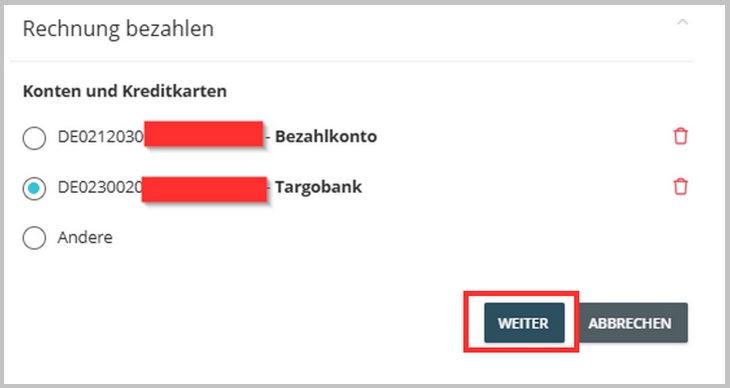 Stap 2: Doorverwijzing naar FinAPI
- Na het selecteren van de rekening wordt u automatisch doorgestuurd naar de betalingsdienstverlener FinAPI.
Stap 3: Eenmalige overschrijving uitvoeren
- Rond de overschrijving af in het FinAPI-portaal.
- Na een succesvolle betaling wordt de factuur in de betalingscyclus gemarkeerd als betaald.
SEPA-XML-download
Naast de individuele overschrijving kunt u facturen ook betalen via de SEPA-XML-download. Deze optie is vooral handig als u meerdere facturen tegelijk wilt verwerken.
Zo werkt de SEPA-XML-download
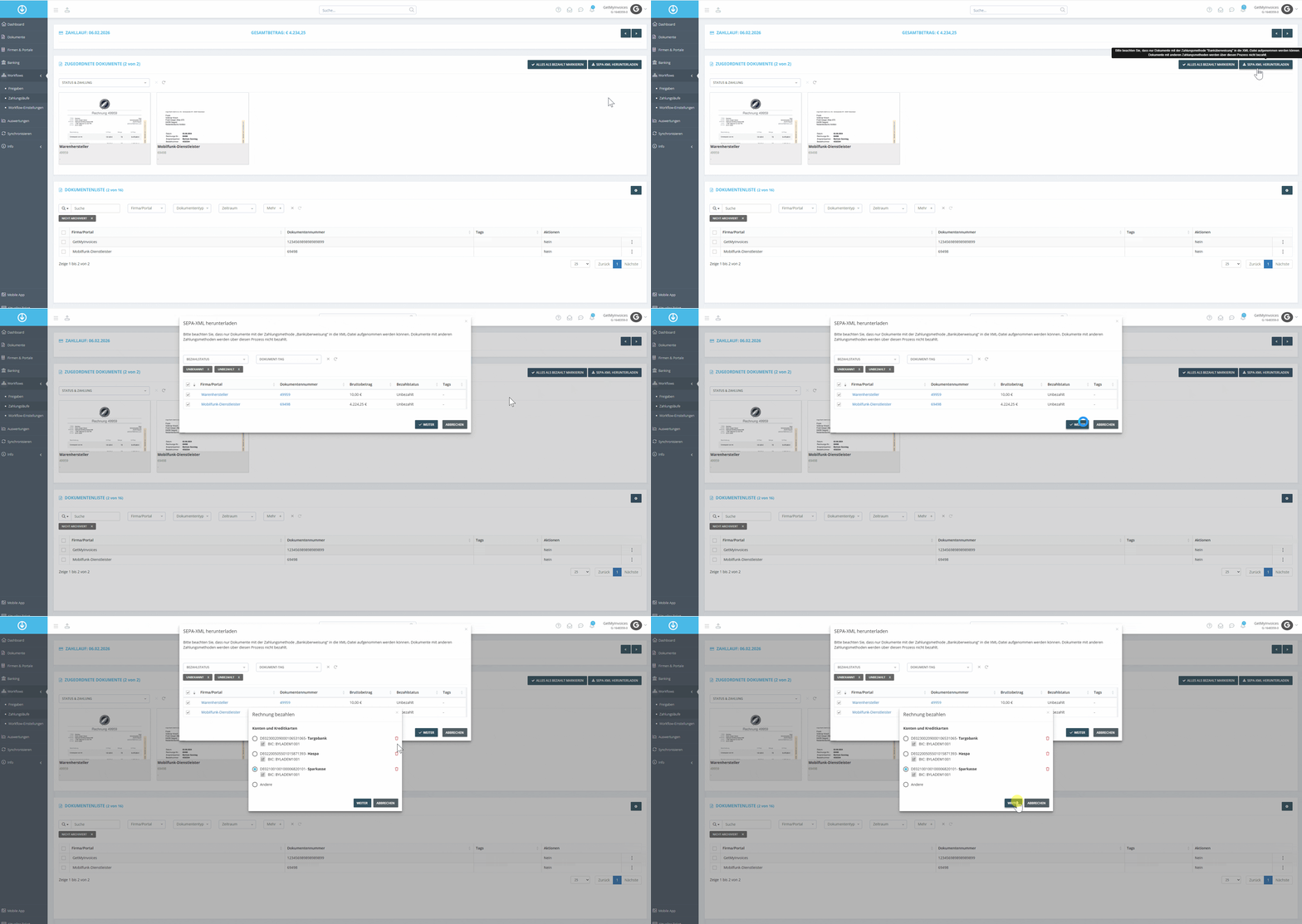
- Klik op SEPA XML downloaden.
- Controleer de automatisch geselecteerde facturen uit de betalingsrun.
- Kies de gewenste rekening voor de overschrijving
- Klik op ** Vervolg ** om het downloadproces voort te zetten.
 Verschillende SEPA-XML-opties:
Nadat u de facturen hebt geselecteerd, hebt u drie verschillende mogelijkheden om het SEPA-XML-bestand aan te maken:
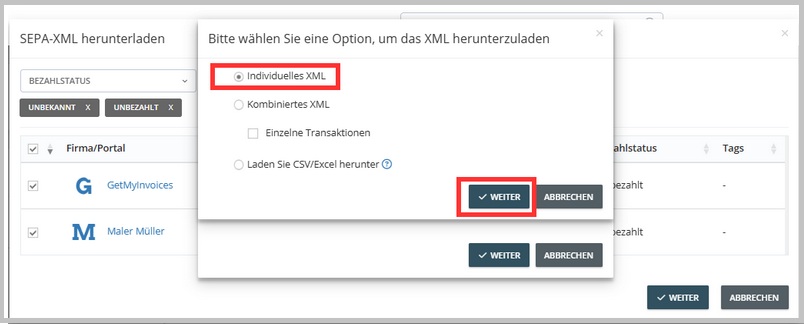
1. Afzonderlijke SEPA-XML-bestanden - ideaal voor gebruikers die elke factuur afzonderlijk willen verwerken.
- Voor elke door u geselecteerde factuur wordt een afzonderlijk SEPA-XML-bestand aangemaakt.
- Deze bestanden worden gebundeld in een ZIP-bestand en ter beschikking gesteld.
- Elk XML-bestand kan afzonderlijk bij uw bank worden geüpload.
 2. Gecombineerd SEPA-XML-bestand - ideaal voor gebruikers die één gezamenlijke overschrijving
voor meerdere facturen willen uitvoeren.
2. Gecombineerd SEPA-XML-bestand - ideaal voor gebruikers die één gezamenlijke overschrijving
voor meerdere facturen willen uitvoeren.
- Er wordt één SEPA-XML-bestand aangemaakt voor alle geselecteerde facturen.
- Dit bestand kan bij de bank worden geüpload.
- De afzonderlijke facturen worden bij de bank niet apart uitgesplitst, maar als totaalbedrag overgedragen.
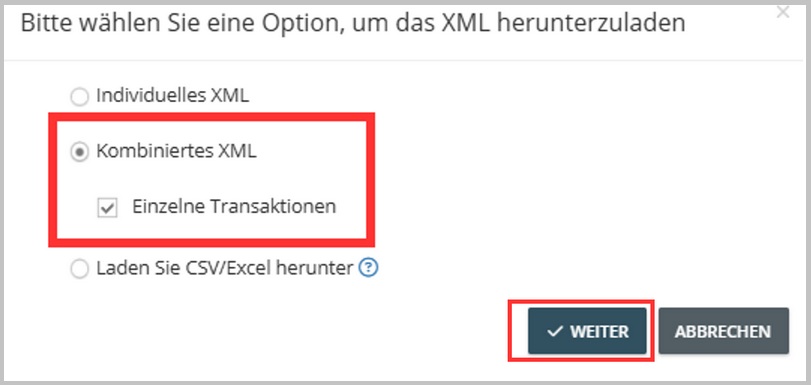
3. Gecombineerd SEPA-XML-bestand met afzonderlijke transacties - ideaal voor gebruikers die het gemak van een verzamelbestand willen, maar de facturen afzonderlijk geboekt willen zien.
- Net als bij optie 2 wordt er één SEPA-XML-bestand aangemaakt voor alle geselecteerde facturen.
- In dit geval verwerkt de bank de betalingen echter als afzonderlijke transacties, zodat elke factuur apart wordt geboekt.
 Status „Betaald“ na het downloaden van het SEPA-XML-bestand
Nadat u een SEPA-XML-bestand hebt gedownload, wordt de betalingsstatus van de betreffende facturen in GetMyInvoices automatisch gewijzigd in „Betaald“.
Waarom wordt de status gewijzigd?
De automatische statuswijziging helpt u om het overzicht over uw facturen te behouden. Het geeft aan dat de facturen ter betaling aan uw bank zijn doorgegeven.
Wat betekent dit voor u?
De status „Betaald“ in GetMyInvoices geeft aan dat de facturen als betaald zijn gemarkeerd, ook al vindt de daadwerkelijke betaling pas plaats nadat het SEPA-XML-bestand door uw bank is verwerkt. Het is belangrijk om de status op uw bankrekening te controleren om er zeker van te zijn dat de betalingen succesvol zijn uitgevoerd.